
17/04/2010
En el vasto universo del desarrollo de videojuegos y la programación creativa, a menudo las técnicas más clásicas y aparentemente simples son las que logran un mayor impacto visual y nostálgico. Una de estas técnicas es el arte ASCII, esa fascinante disciplina de crear imágenes utilizando únicamente los caracteres de texto que todos conocemos. Aunque pueda parecer una reliquia del pasado, hoy en día vive un renacimiento en el mundo indie y en la personalización de proyectos. En este artículo, te guiaremos paso a paso para que aprendas a utilizar el poder de MATLAB, una herramienta tradicionalmente analítica, para convertir cualquier imagen en una sorprendente obra de arte ASCII, ideal para darle un toque único a tus creaciones.
¿Qué es el Arte ASCII y por qué sigue siendo relevante?
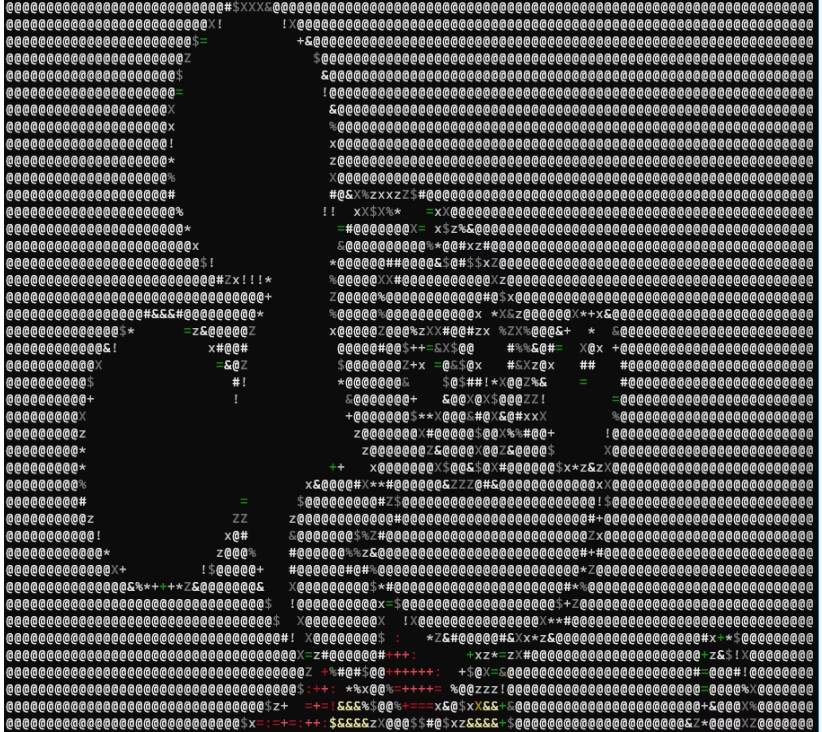
El arte ASCII (siglas de "American Standard Code for Information Interchange") es una modalidad de arte digital que consiste en la creación de imágenes compuestas íntegramente por caracteres imprimibles. Nació en los albores de la informática, cuando las terminales de texto eran la única interfaz disponible y las capacidades gráficas eran nulas o extremadamente limitadas. Los primeros programadores y aficionados usaban su ingenio para representar desde simples emoticonos hasta complejos retratos y escenas.
En el contexto de los videojuegos, el arte ASCII es el pilar de géneros enteros como los "roguelike" (piensa en juegos como Dwarf Fortress o el original Rogue), donde el personaje principal podía ser una '@', los monstruos otras letras y las paredes del calabozo un '#'. Hoy en día, su uso ha evolucionado:
- Estética Retro: Muchos desarrolladores indie lo utilizan para conferir un estilo visual único y nostálgico a sus juegos.
- Consolas y Depuración: Mostrar un logo o un mensaje estilizado en la consola de desarrollo puede ser mucho más atractivo que un simple texto.
- Archivos README: En plataformas como GitHub, un buen encabezado en arte ASCII para el archivo README de tu juego puede captar la atención de inmediato.
- Interfaz de Usuario: Para menús o elementos de HUD en juegos con una temática de "hacking" o retro-futurista.
El Proceso Creativo en MATLAB: De Píxeles a Caracteres
La lógica detrás de la conversión es bastante intuitiva: vamos a tomar una imagen, analizar la luminosidad de sus diferentes zonas y reemplazar esos niveles de gris por caracteres que, visualmente, tengan una "densidad" similar. Un carácter como '@' es muy denso y oscuro, mientras que un punto '.' o un espacio en blanco son muy ligeros y claros. MATLAB nos facilita enormemente este proceso con sus funciones de procesamiento de imágenes.
Paso 1: Preparar la Imagen
Lo primero es elegir una imagen. Para este proceso, trabajaremos con una imagen en escala de grises, ya que solo nos interesa la información de luminancia (brillo). Si tu imagen está en color, no te preocupes, MATLAB puede convertirla fácilmente.
% Cargar la imagen
miImagenColor = imread('tu_imagen.jpg');
% Convertir a escala de grises
miImagenGris = rgb2gray(miImagenColor);
Paso 2: Redimensionar para la Resolución Correcta
No podemos convertir una imagen de 1920x1080 píxeles directamente, ya que obtendríamos un archivo de texto gigantesco e ilegible. Necesitamos reducir su tamaño a una resolución que sea manejable en una pantalla de texto, por ejemplo, 80 o 120 caracteres de ancho. Este paso es crucial para que el resultado final sea reconocible.
% Definimos el nuevo ancho en caracteres
nuevoAncho = 100;
% Calculamos el alto manteniendo la proporción
ratio = size(miImagenGris, 2) / size(miImagenGris, 1);
nuevoAlto = round(nuevoAncho / (ratio * 2)); % Multiplicamos por 2 para ajustar la proporción de los caracteres
% Redimensionamos la imagen
imagenRedimensionada = imresize(miImagenGris, [nuevoAlto nuevoAncho]);
Nota: El ajuste del ratio (multiplicar por 2) se debe a que los caracteres en la mayoría de las fuentes de texto no son cuadrados, sino más altos que anchos. Este valor puede requerir ajustes para obtener la proporción perfecta.
Paso 3: El Mapeo de Tonos a Caracteres
Aquí es donde ocurre la verdadera magia. Usaremos la función gray2ind para convertir nuestra imagen de escala de grises (con valores de 0 a 255) a una imagen indexada, es decir, una matriz donde cada píxel tiene un valor entero que representa un nivel de gris dentro de un rango que nosotros definimos. Por ejemplo, podemos dividir la escala de grises en 10 niveles.
Luego, crearemos una cadena de texto con 10 caracteres, ordenados del más oscuro al más claro. Este será nuestro "set de caracteres" o paleta.
% Nuestro set de caracteres, del más denso al más claro
caracteresASCII = '@%#*+=-:. ';
niveles = length(caracteresASCII);
% Convertimos la imagen a una matriz indexada con 'niveles' de profundidad
[imagenIndexada, ~] = gray2ind(imagenRedimensionada, niveles);
Ahora, imagenIndexada es una matriz del mismo tamaño que imagenRedimensionada, pero en lugar de valores de brillo, contiene números enteros del 0 al 9. Un 0 representará el tono más oscuro y un 9 el más claro. Este es el mapeo fundamental del proceso.
Paso 4: Construir y Mostrar el Arte ASCII
El último paso es recorrer nuestra matriz indexada y, para cada índice, imprimir el carácter correspondiente de nuestra paleta de caracteres ASCII. Lo haremos fila por fila para construir la imagen final.
% Recorremos cada fila de la matriz indexada
for i = 1:size(imagenIndexada, 1)
 lineaActual = '';
 % Recorremos cada columna de la fila actual
 for j = 1:size(imagenIndexada, 2)
 % Obtenemos el índice (sumamos 1 porque en MATLAB los índices empiezan en 1)
 indiceCaracter = imagenIndexada(i, j) + 1;
 % Añadimos el caracter correspondiente a la línea
 lineaActual = [lineaActual, caracteresASCII(indiceCaracter)];
 end
 % Mostramos la línea completa en la consola
 disp(lineaActual);
end
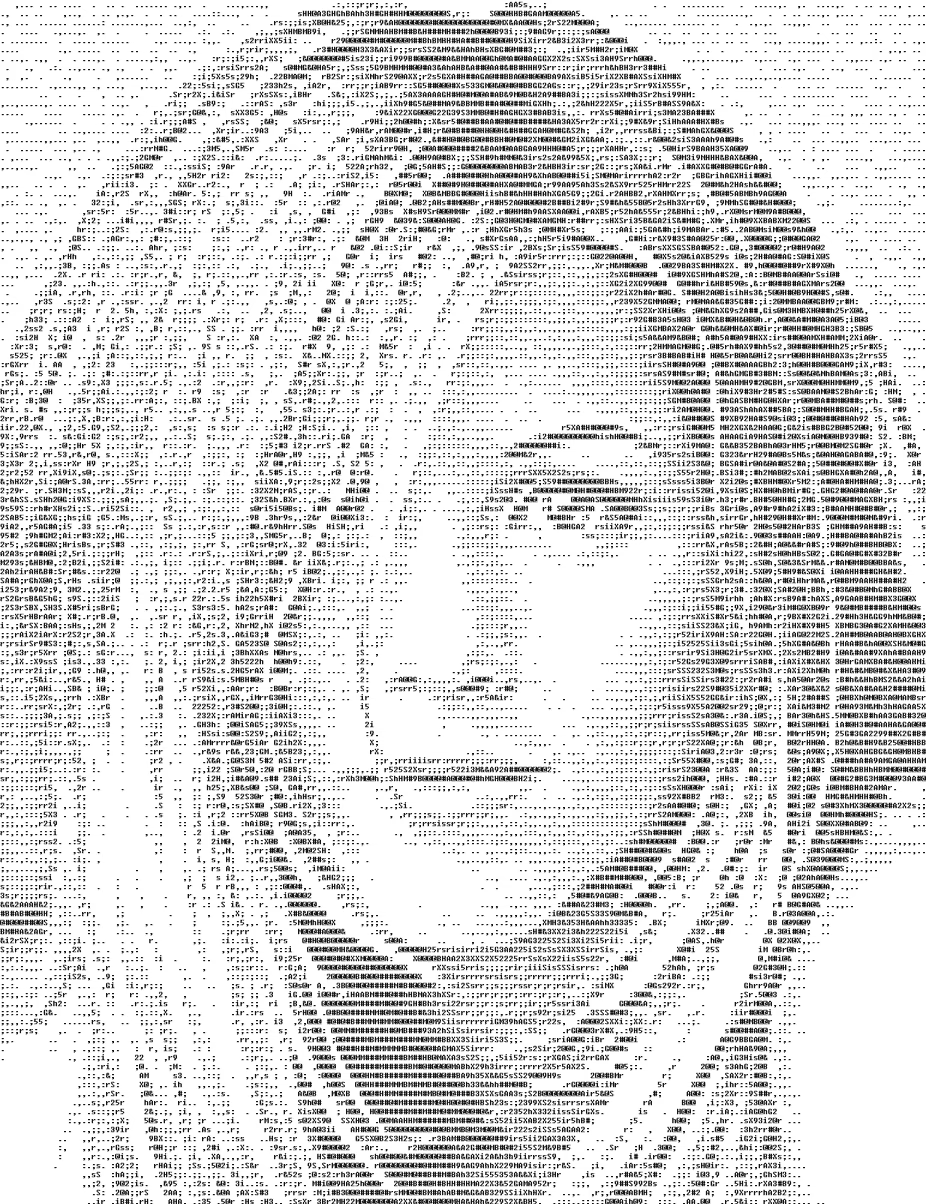
¡Y listo! Al ejecutar este script, la consola de MATLAB imprimirá tu imagen original, pero recreada con la sutileza y el encanto de los caracteres de texto. La creatividad no tiene límites a la hora de elegir qué caracteres usar.
Tabla Comparativa: Eligiendo tu Paleta de Caracteres
La elección de los caracteres es fundamental para el resultado final. No hay una regla estricta, pero aquí te dejamos una guía para que experimentes.
| Nivel de Tono | Caracteres Sugeridos | Impacto Visual |
|---|---|---|
| Muy Oscuro | @, #, &, $, % | Relleno casi completo, ideal para sombras profundas y contornos marcados. |
| Oscuro | *, +, =, o, x | Buena cobertura, pero con algo de espacio negativo. Define formas. |
| Medio | -, ;, !, | | Caracteres más lineales, perfectos para texturas y tonos medios. |
| Claro | :, ., ' | Poca densidad, ideal para zonas iluminadas y brillos sutiles. |
| Muy Claro | (espacio en blanco) | Ausencia total de marca, representa las luces más altas o el fondo. |
Preguntas Frecuentes (FAQ)
¿Por qué mi arte ASCII se ve estirado o aplastado?
Esto se debe casi siempre a la fuente utilizada para mostrar el texto. Para una correcta visualización, es imprescindible usar una fuente monoespaciada (como Consolas, Courier New o Fira Code), donde cada carácter ocupa exactamente el mismo ancho. Si usas una fuente proporcional, caracteres como la 'i' ocuparán menos espacio que la 'W', deformando la imagen.
¿Puedo usar imágenes a color?
El método descrito se basa en la luminancia (escala de grises). No se puede traducir directamente el color a un único carácter. Sin embargo, existen técnicas avanzadas que usan secuencias de escape ANSI para dar color al texto en terminales compatibles, pero eso va más allá de este tutorial básico y de la funcionalidad estándar de la consola de MATLAB.
¿Cómo puedo guardar mi obra de arte?
En lugar de usar `disp()` para mostrar cada línea en la consola, puedes escribir cada `lineaActual` en un archivo de texto. Simplemente abre un archivo con `fopen()`, escribe en él con `fprintf()` dentro del bucle y ciérralo con `fclose()` al final. Así tendrás un archivo .txt con tu creación, listo para copiar y pegar donde quieras.
¿Existe un límite para el tamaño de la imagen?
Técnicamente, MATLAB puede manejar imágenes muy grandes, pero el límite práctico lo impone el lugar donde vayas a mostrar el arte ASCII. Una consola de texto estándar suele tener entre 80 y 120 caracteres de ancho. Generar un arte de 500 caracteres de ancho será muy difícil de visualizar. Es recomendable empezar con anchos pequeños (80-150 caracteres) para obtener los mejores resultados.
Si quieres conocer otros artículos parecidos a Crea Arte ASCII en MATLAB para tus Juegos puedes visitar la categoría Juegos.