
05/10/2011
¿Alguna vez has soñado con recibir tu carta de Hogwarts, no solo para jugar como un estudiante, sino para sentir que realmente estás allí? Imagina caminar por el Gran Comedor, lanzar hechizos con tus propias manos y sentir la inmensidad del castillo a tu alrededor. Gracias a la comunidad de modders y a una herramienta revolucionaria llamada UEVR, este sueño está más cerca que nunca de convertirse en realidad. Hogwarts Legacy, el aclamado título de Avalanche Software, fue construido sobre Unreal Engine, lo que lo convierte en el candidato perfecto para ser transformado en una experiencia de realidad virtual completa. En esta guía definitiva, te llevaremos de la mano a través de cada paso necesario para configurar el juego y sumergirte en el mundo mágico como nunca antes lo habías hecho. Prepárate, porque las puertas de Hogwarts están a punto de abrirse de una forma completamente nueva.
¿Qué es UEVR y por qué está cambiando las reglas del juego?
Antes de sumergirnos en la configuración, es crucial entender qué es exactamente UEVR. Creado por el talentoso modder Praydog, UEVR (Universal Unreal Engine VR Injector) es una herramienta de código abierto que permite inyectar funcionalidad de realidad virtual en miles de juegos de PC desarrollados con Unreal Engine 4 y 5. A diferencia de los mods específicos para un solo juego, UEVR es un marco universal. Esto significa que no solo funciona con Hogwarts Legacy, sino con una biblioteca masiva y creciente de títulos AAA e indies que antes eran impensables en VR.
La herramienta funciona interceptando las llamadas de renderizado del juego y adaptándolas para una salida estereoscópica en 3D, además de añadir seguimiento de la cabeza en 6 grados de libertad (6DOF). Esto te permite moverte físicamente en tu espacio de juego y ver cómo ese movimiento se traduce dentro del mundo del juego. El resultado es una experiencia inmersiva que, aunque no sea nativa, a menudo se siente sorprendentemente pulida y te permite redescubrir tus juegos favoritos desde una perspectiva completamente nueva y visceral.
Paso 1: Preparando Hogwarts Legacy para la Realidad Virtual
El primer paso, y uno de los más importantes para garantizar un buen rendimiento, es optimizar la configuración gráfica del juego base. La realidad virtual es extremadamente exigente para cualquier sistema, ya que necesita renderizar una imagen de alta resolución para cada ojo a una alta tasa de fotogramas. Unos pocos ajustes aquí pueden marcar la diferencia entre una experiencia fluida y una que cause mareos.
Sigue estos pasos cuidadosamente dentro del juego, antes de siquiera pensar en UEVR:
- Abre Hogwarts Legacy y dirígete al menú de Opciones de Pantalla.
- Realiza los siguientes ajustes clave:
- Modo de Ventana: Establece esto en "Pantalla Completa en Ventana" (Windowed Fullscreen). Es crucial para que el inyector funcione correctamente.
- Resolución de renderizado: Reduce la resolución a un 75% de la nativa de tu monitor. Por ejemplo, si tu monitor es 4K, una resolución como 2880x1620 es un buen punto de partida. Esto liberará recursos de la GPU para la exigente tarea de la VR.
- Modo de Antialiasing: Usa TAA Bajo. Ofrece un buen equilibrio entre calidad de imagen y rendimiento.
- VSync: Desactívalo. La sincronización de fotogramas será manejada por SteamVR o tu software de VR, y tener VSync activado puede causar conflictos.
- Tasa de Fotogramas: Sin límite (Uncapped).
- NVIDIA Reflex Low Latency: Actívalo con Boost (On + Boost).
- Efectos de Post-procesado: Desactiva el Desenfoque de Movimiento (Motion Blur), la Profundidad de Campo (Depth of Field), la Aberración Cromática (Chromatic Aberration) y el Grano de Película (Film Grain). Estos efectos no se traducen bien en VR y consumen recursos innecesarios.
Tabla Comparativa de Configuración Gráfica
Para simplificar, aquí tienes una tabla con los ajustes recomendados para empezar. Recuerda que puedes experimentar con ellos más tarde si tu equipo tiene potencia de sobra.
| Opción Gráfica | Valor Recomendado | Razón |
|---|---|---|
| Modo de Ventana | Pantalla Completa en Ventana | Compatibilidad con el inyector UEVR. |
| VSync | Desactivado | Evita conflictos con la sincronización de VR. |
| Tasa de Fotogramas | Sin Límite | Permite que el sistema de VR gestione el framerate. |
| Desenfoque de Movimiento | Desactivado | Puede causar mareos en realidad virtual. |
| Calidad de Texturas | Alta o Ultra | Impacto bajo en FPS, alto en calidad visual. |
| Calidad de Niebla | Media o Alta | Mejora la atmósfera sin un gran coste. |
| Resto de Opciones | Bajo o Medio | Prioriza el rendimiento para una experiencia fluida. |
Paso 2: Instalando y Ejecutando el Inyector UEVR
Ahora que el juego está optimizado, es hora de usar la herramienta mágica. El proceso es más sencillo de lo que parece.
- Descarga UEVR: Busca la última versión de UEVR en su repositorio oficial de GitHub. Descarga el archivo .zip y extráelo en una carpeta de fácil acceso en tu ordenador.
- El Orden Correcto es Clave: Este es el paso más importante para evitar problemas. Debes seguir este orden de lanzamiento EXACTO:
- Primero: Inicia Hogwarts Legacy desde Steam. Espera a que llegue al menú principal.
- Segundo: Con el juego ya en ejecución, inicia SteamVR.
Si inicias SteamVR primero, es muy probable que el juego se lance en "modo teatro", mostrándote una pantalla 2D gigante dentro de un entorno virtual, que no es lo que queremos.
- Inyecta UEVR: Abre el archivo `UEVRInjector.exe` que extrajiste previamente. Verás una ventana con una lista desplegable. Busca y selecciona el proceso del juego, que debería ser `HogwartsLegacy.exe`.
- Elige el Backend de Renderizado: Se te dará la opción de elegir entre OpenVR y OpenXR. Generalmente, OpenXR ofrece un rendimiento ligeramente superior y es la opción recomendada si tu visor es compatible.
- Haz clic en "Inject": Presiona el botón. Si todo ha ido bien, deberías ver una pequeña ventana emergente en tu escritorio confirmando que la inyección fue exitosa. ¡Ponte el visor y prepárate para la magia!
Nota importante: No intentes inyectar UEVR mientras el juego está en la fase inicial de compilación de shaders. Espera a estar en el menú principal o ya dentro del juego para asegurar una inyección limpia.
Paso 3: Ajustes Finos Dentro de UEVR
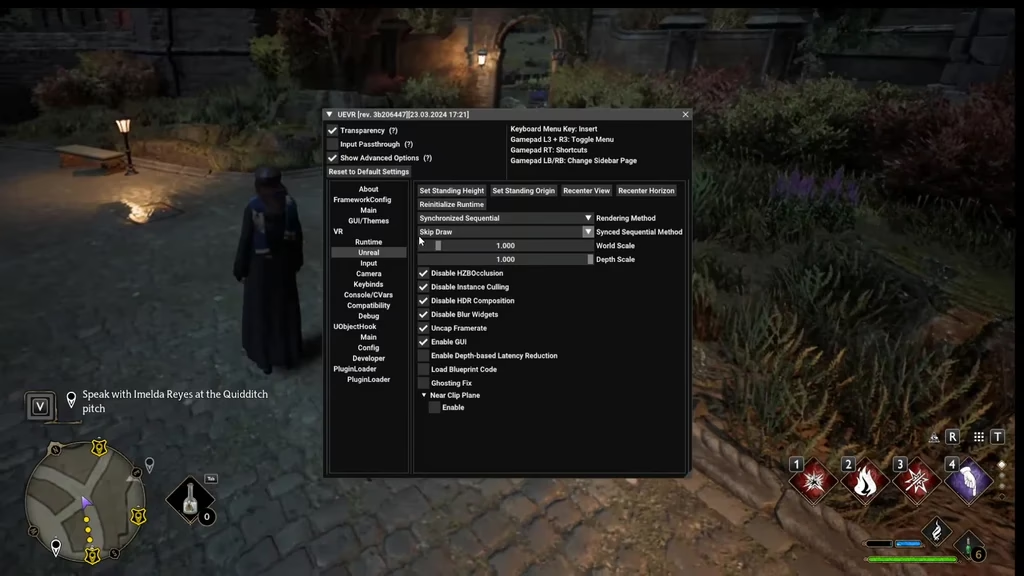
Una vez dentro del juego en VR, puedes acceder al menú de UEVR presionando la tecla `Insert` en tu teclado. Aquí es donde puedes afinar la experiencia para que sea perfecta.
- Método de Renderizado: Navega a la pestaña correspondiente y asegúrate de que el método de renderizado esté configurado como `Synchronized Sequential`. Este método es vital para evitar artefactos visuales y desincronización entre los ojos.
- Resolución por Ojo: Aunque hemos bajado la resolución del juego en el monitor, aquí podemos definir la resolución interna para el visor. Un valor como 2560x2560 por ojo ofrece una claridad increíble en visores de alta gama, pero es muy exigente. Ajústalo según el rendimiento que obtengas.
- Posicionamiento de la Cámara: En la pestaña de cámara, puedes ajustar la posición inicial, la escala del mundo y otros parámetros para que la perspectiva se sienta natural y a la escala correcta.
Preguntas Frecuentes (FAQ)
¿Necesito un PC de gama alta para jugar Hogwarts Legacy en VR?
Sí, de forma inequívoca. La realidad virtual duplica la carga de renderizado. Para una experiencia fluida en un juego tan demandante como Hogwarts Legacy, se recomienda como mínimo una tarjeta gráfica de la serie RTX 3080 o superior. La referencia de 75 FPS se logró con una RTX 4080, lo que da una idea de los requisitos.
¿Funcionan los controles de movimiento de VR para lanzar hechizos?
La inyección base de UEVR proporciona principalmente seguimiento de la cabeza y una vista en 3D estereoscópica, utilizando el mando tradicional para jugar. Sin embargo, la comunidad de UEVR es muy activa y a menudo se crean perfiles de configuración específicos para los juegos más populares que mapean los controles de movimiento. Es posible que existan perfiles que habiliten esta funcionalidad, pero puede requerir una configuración adicional.
¿Es seguro usar UEVR? ¿Pueden banearme?
UEVR es un mod gráfico que se inyecta en el proceso del juego en tu propio PC. Para un juego predominantemente para un jugador como Hogwarts Legacy, el riesgo de baneo es prácticamente nulo. No modifica archivos del juego ni interactúa con componentes en línea de forma que pueda ser considerado una trampa.
El juego se ve raro, como si un ojo renderizara de forma diferente al otro. ¿Cómo lo arreglo?
Este es un problema común si el método de renderizado no es el correcto. Accede al menú de UEVR (tecla `Insert`) y asegúrate de que esté configurado en `Synchronized Sequential`. Esto debería solucionar la mayoría de los problemas de artefactos visuales.
Explorar el Castillo de Hogwarts, Hogsmeade o el Bosque Prohibido en realidad virtual es una de las experiencias más sobrecogedoras que un fan del mundo mágico puede tener. Aunque requiere un hardware potente y una configuración cuidadosa, el resultado final es una inmersión que redefine por completo la forma de jugar a Hogwarts Legacy. Sigue esta guía, ten paciencia con los ajustes y prepárate para vivir la magia como si realmente estuvieras allí.
Si quieres conocer otros artículos parecidos a Hogwarts Legacy en VR: Guía Completa con UEVR puedes visitar la categoría Guías.