
05/12/2023
Si eres como muchos entusiastas de la tecnología, jugadores o profesionales, es probable que tu escritorio ya no se limite a una sola pantalla. Las configuraciones de dos, tres o incluso más monitores se han vuelto la norma para aumentar la productividad y, por supuesto, para una inmersión en los juegos sin precedentes. Sin embargo, esta expansión de espacio digital a menudo viene con un pequeño problema estético: un fondo de pantalla aburrido y repetido en cada monitor. Aquí es donde entra en juego el mundo de los fondos de pantalla multi-monitor, una solución elegante y poderosa para unificar tu espacio de trabajo y convertirlo en un lienzo cohesivo y espectacular.
¿Qué es Exactamente un Fondo de Pantalla Multi-Monitor?
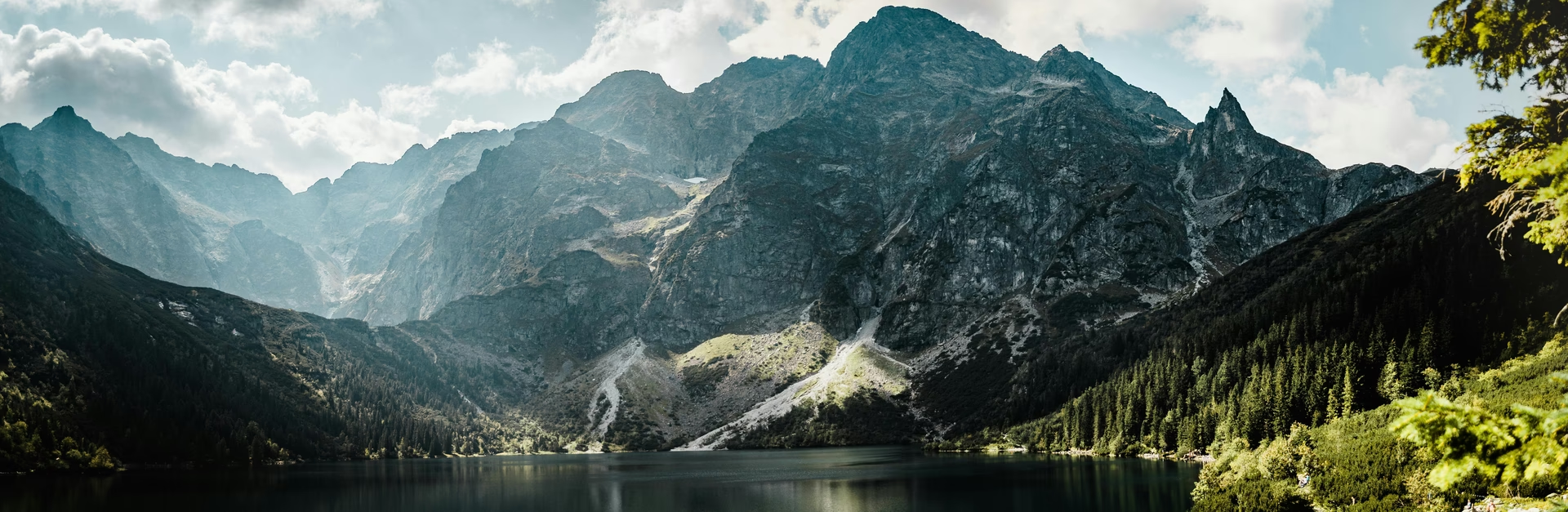
Un fondo de pantalla multi-monitor, también conocido como fondo de pantalla panorámico o extendido, no es simplemente la misma imagen duplicada en cada una de tus pantallas. Se trata de una única imagen de alta resolución que se extiende de manera inteligente a través de todos tus monitores, creando una escena continua y unificada. Imagina un paisaje montañoso que comienza en tu monitor izquierdo, muestra su pico más alto en el central y desciende suavemente en el derecho. Esa es la magia de una correcta configuración multi-monitor.
La diferencia clave radica en cómo el sistema operativo o el software gestiona la imagen:
- Duplicado (Tiled/Duplicate): El modo más básico. La misma imagen se muestra de forma independiente en cada pantalla. Es funcional, pero visualmente repetitivo y poco atractivo.
- Ajustado (Fit/Center): La imagen se centra en cada pantalla, a menudo dejando bordes negros si la relación de aspecto no coincide.
- Extendido (Span): Esta es la opción que se acerca al verdadero fondo multi-monitor. El sistema intenta estirar una sola imagen a lo largo del escritorio virtual combinado. Sin embargo, las herramientas nativas de los sistemas operativos a menudo fallan si los monitores tienen diferentes resoluciones, orientaciones o no están perfectamente alineados.
El objetivo final es lograr una transición fluida y natural, haciendo que tus monitores no se sientan como islas separadas, sino como ventanas a un mismo mundo digital.
El Poder del Software Especializado: Más Allá de las Opciones Nativas
Si bien puedes intentar configurar un fondo extendido usando las opciones básicas de tu sistema operativo, rápidamente te encontrarás con sus limitaciones, especialmente si tu setup no es convencional. ¿Qué pasa si tienes un monitor 4K junto a uno de 1080p? ¿O si uno de tus monitores está en posición vertical (retrato) y los otros en horizontal (paisaje)? Aquí es donde el software dedicado brilla con luz propia.
Un excelente ejemplo de las capacidades de estas herramientas es la aplicación 'Multi Monitor Wallpaper' para macOS. Usuarios con configuraciones extremadamente complejas han logrado resultados perfectos gracias a ella. Consideremos un caso real: un usuario con un MacBook Pro y cuatro monitores externos, sumando un total de cinco pantallas. La configuración incluía:
- Monitores con y sin tecnología Retina (diferentes densidades de píxeles).
- Cuatro monitores en horizontal y uno en vertical.
- Una disposición física no lineal, con un monitor colocado encima de los otros.
Intentar gestionar esto con herramientas nativas sería una pesadilla. Sin embargo, una aplicación especializada simplifica el proceso drásticamente. Te muestra un esquema visual de la disposición exacta de tus monitores y te permite cargar una sola imagen de alta resolución. Luego, puedes arrastrar, hacer zoom y reposicionar la imagen sobre este lienzo virtual hasta que la composición sea perfecta. El software se encarga del trabajo pesado: corta automáticamente la imagen en los fragmentos correctos para cada monitor, teniendo en cuenta su resolución y orientación individual, y los asigna como fondos de pantalla. El resultado es un escritorio perfectamente cohesionado, sin importar la complejidad del hardware.
Guía Paso a Paso para Configurar tu Escritorio Panorámico
Método 1: La Vía Rápida (Sistemas Operativos)
- Encuentra la imagen adecuada: Necesitarás una imagen cuya resolución horizontal sea, como mínimo, la suma de las resoluciones horizontales de todos tus monitores. Por ejemplo, para dos monitores de 1920x1080, necesitarás una imagen de al menos 3840x1080.
- Guarda la imagen: Descarga y guarda la imagen en una carpeta de fácil acceso.
- Accede a la configuración: Haz clic derecho en tu escritorio y selecciona "Personalizar" (en Windows) o "Cambiar fondo de escritorio" (en macOS).
- Selecciona la imagen: Elige la imagen que has descargado.
- Elige el modo "Extender" (Span): En el menú desplegable de ajuste de imagen, busca y selecciona la opción "Extender" o "Span".
Este método solo funcionará bien si tus monitores son idénticos en resolución y están alineados horizontalmente.
Método 2: La Vía Profesional (Software Dedicado)
- Instala una herramienta: Busca e instala un software de gestión de fondos de pantalla multi-monitor. Hay muchas opciones tanto gratuitas como de pago para Windows (como DisplayFusion) y macOS (como el mencionado Multi Monitor Wallpaper).
- Abre la aplicación: Inicia el programa. Generalmente, detectará y mostrará automáticamente tu configuración de monitores.
- Carga tu imagen: Selecciona cualquier imagen de alta resolución que te guste. No tiene que tener las dimensiones exactas de tu escritorio combinado.
- Ajusta y personaliza: Utiliza las herramientas de la aplicación para estirar, recortar, hacer zoom y mover la imagen sobre el lienzo de tus monitores hasta que estés satisfecho con el resultado.
- Aplica los cambios: Con un solo clic, la aplicación procesará la imagen y la establecerá como tu nuevo fondo de pantalla panorámico.
¿Dónde Encontrar Fondos de Pantalla Épicos para Múltiples Monitores?
La calidad de tu fondo de pantalla depende enteramente de la calidad de la imagen original. Afortunadamente, hay incontables recursos en línea. Sitios web como WallpaperSafari ofrecen cientos de fondos de pantalla HD gratuitos específicamente diseñados para configuraciones de doble monitor. Pero la búsqueda no termina ahí.
Tabla Comparativa de Recursos
| Sitio Web | Tipo de Contenido | Ideal Para |
|---|---|---|
| WallpaperSafari | Imágenes HD ya preparadas para dual monitor. | Usuarios que buscan una solución rápida y sencilla. |
| Wallhaven | Imágenes de ultra alta resolución (4K, 8K). | Quienes usan software dedicado y quieren la máxima calidad. |
| DeviantArt | Arte digital y creaciones panorámicas únicas de artistas. | Encontrar piezas artísticas y originales. |
| Subreddits (ej. r/multiwall) | Colecciones curadas por la comunidad y peticiones. | Descubrir joyas ocultas y fondos de nicho. |
Consejo profesional: al buscar, utiliza términos como "dual monitor wallpaper", "3840x1080 wallpaper", "panoramic wallpaper" o busca por resoluciones muy altas como "5K" o "8K", ya que estas imágenes tendrán suficiente detalle para extenderse sin perder calidad.
Preguntas Frecuentes (FAQ)
¿Necesito una imagen con una resolución gigante?
Idealmente, sí. Para obtener la mejor calidad, la imagen debe tener una resolución igual o superior a la resolución combinada de tus monitores. Sin embargo, el software especializado a menudo puede escalar imágenes de menor resolución de manera efectiva, aunque siempre es mejor partir de una fuente de alta calidad.
¿Esto funciona si mis monitores son de diferentes marcas y tamaños?
¡Absolutamente! Este es precisamente uno de los problemas que el software dedicado resuelve mejor. Puede manejar diferentes resoluciones, densidades de píxeles y tamaños físicos, asegurando que la imagen se vea coherente en todo el escritorio.
¿Configurar un fondo de pantalla multi-monitor afecta el rendimiento de mi PC?
Para un fondo de pantalla estático (una imagen fija), el impacto en el rendimiento es prácticamente nulo. El consumo de recursos es mínimo. Si optas por fondos de pantalla animados o dinámicos, podría haber un ligero aumento en el uso de CPU y RAM, pero en los sistemas modernos suele ser insignificante.
¿Puedo tener un fondo de pantalla diferente en cada monitor?
Sí. Tanto los sistemas operativos modernos como el software de terceros te permiten asignar una imagen diferente a cada pantalla si prefieres no usar un fondo panorámico. La elección es tuya y depende del estilo que quieras darle a tu espacio de trabajo.
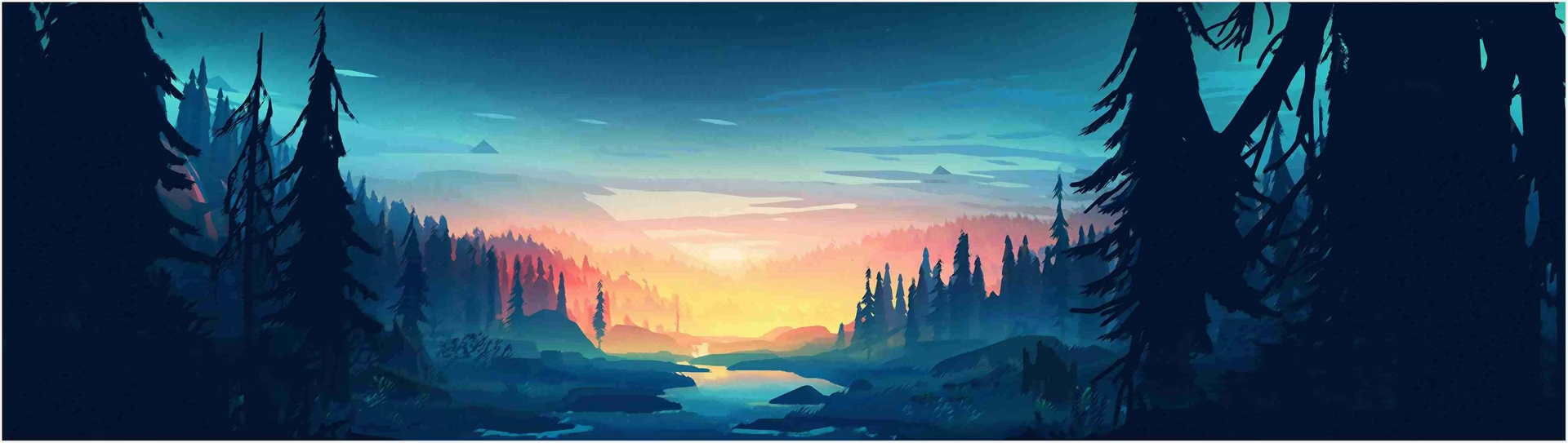
En definitiva, personalizar tu escritorio multi-monitor es mucho más que una simple mejora estética; es una forma de crear un entorno digital que sea verdaderamente tuyo, más inmersivo y organizado. Ya sea que optes por un paisaje épico de tu videojuego favorito, una nebulosa espacial que se extiende por el cosmos de tus pantallas o una pieza de arte abstracto, las herramientas y recursos están a tu alcance para hacer de tu setup algo único.
Si quieres conocer otros artículos parecidos a Guía Definitiva de Fondos Multi-Monitor puedes visitar la categoría Juegos.