
14/10/2006
En el corazón de cada sistema operativo Windows, desde sus versiones más antiguas hasta el moderno Windows 11, yace una herramienta poderosa y a menudo subestimada: el Símbolo del sistema, también conocido como CMD o consola de comandos. Aunque la interfaz gráfica nos facilita la mayoría de las tareas, la consola ofrece una vía directa, rápida y increíblemente eficiente para interactuar con nuestro ordenador. Lejos de ser una reliquia del pasado, el CMD es una navaja suiza para administradores de sistemas, desarrolladores y usuarios curiosos que buscan un control total sobre su máquina. A través de simples líneas de texto, podemos gestionar archivos, diagnosticar problemas de red, automatizar tareas y solucionar errores que de otra manera requerirían complejas herramientas de software. En este artículo, desmitificaremos la pantalla negra y te guiaremos a través de los comandos más útiles y potentes que Windows tiene para ofrecer.
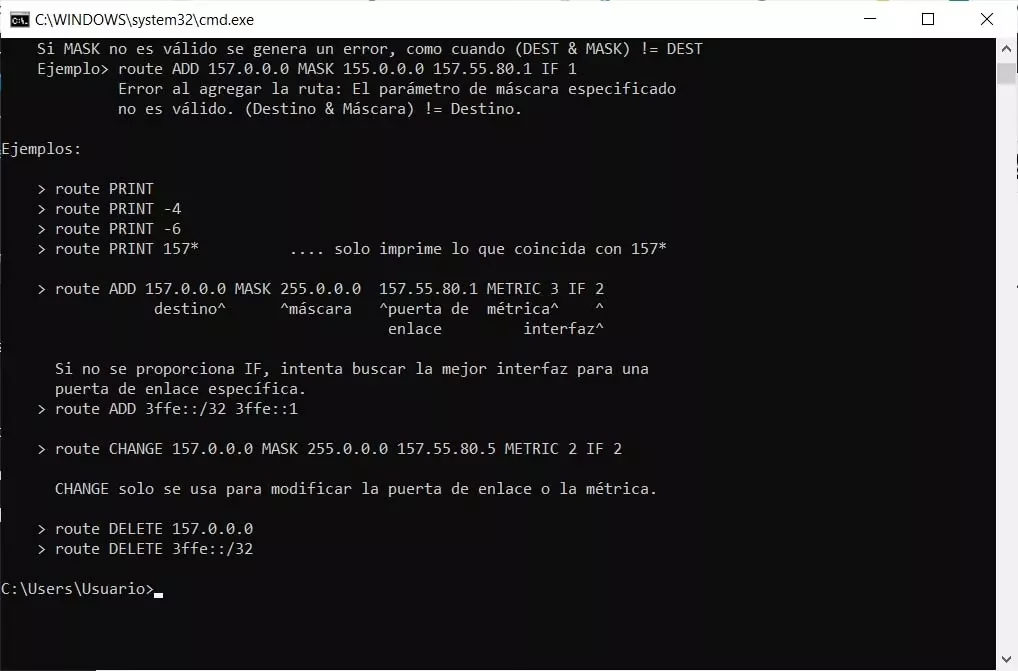
¿Qué es y Cómo Abrir el Símbolo del Sistema?
El Símbolo del sistema es un intérprete de comandos basado en texto. Es, en esencia, un programa que te permite comunicarte directamente con el sistema operativo mediante instrucciones escritas, sin necesidad de hacer clic en iconos o menús. Es el sucesor del intérprete de comandos de MS-DOS (command.com) y, aunque ha sido complementado por la más moderna PowerShell, sigue siendo una herramienta fundamental en Windows.
Abrir la consola es muy sencillo. Aquí te mostramos los métodos más comunes:
- Desde la barra de búsqueda: Haz clic en el menú de Inicio o en la barra de búsqueda y escribe "CMD" o "Símbolo del sistema". Aparecerá la aplicación en los resultados; simplemente haz clic para abrirla.
- Usando la ventana "Ejecutar": Presiona la combinación de teclas
Windows + Rpara abrir la ventana "Ejecutar". Escribe "cmd" y presiona Enter.
Para ciertas tareas, necesitarás ejecutar la consola con privilegios elevados. Para ello, busca "CMD" como en el primer método, pero en lugar de hacer clic izquierdo, haz clic derecho y selecciona "Ejecutar como administrador". Esto otorga al CMD permisos para modificar archivos y configuraciones críticas del sistema.
Comandos Básicos para Principiantes
Si nunca has usado la consola, empezar por lo básico es fundamental para ganar confianza. Estos comandos te ayudarán a navegar y obtener información esencial.
- help: ¿No sabes por dónde empezar? Simplemente escribe
helpy presiona Enter. La consola te mostrará una lista de los comandos más comunes disponibles con una breve descripción de cada uno. - /?: Este no es un comando en sí, sino un parámetro universal. Añádelo después de cualquier comando (por ejemplo,
ipconfig /?) para obtener una descripción detallada de su función y todas sus opciones disponibles. - cd (Change Directory): Te permite moverte entre carpetas. Usa
cd nombre_carpetapara entrar en una carpeta,cd..para retroceder un nivel, ycd\para volver directamente a la raíz de la unidad (ej. C:\). - dir (Directory): Muestra una lista de todos los archivos y carpetas dentro del directorio actual.
- cls (Clear Screen): ¿La pantalla está llena de texto? Escribe
clspara limpiarla por completo y empezar de nuevo. - ver (Version): Un comando simple que te muestra la versión exacta de tu sistema operativo Windows.
- systeminfo: Proporciona un resumen detallado del hardware y software de tu equipo, incluyendo el procesador, la memoria RAM, la versión de la BIOS y mucho más.
- exit: Cuando hayas terminado, escribe
exitpara cerrar la ventana del Símbolo del sistema.
Gestión de Archivos y Carpetas como un Profesional
Olvídate del ratón. Con estos comandos, puedes crear, eliminar, copiar y mover archivos a la velocidad de la luz.
- md (Make Directory): Crea una nueva carpeta. Sintaxis:
md nombre_de_la_carpeta. - rd (Remove Directory): Elimina una carpeta. Importante: la carpeta debe estar vacía para poder eliminarla. Sintaxis:
rd nombre_de_la_carpeta. - copy: Copia uno o más archivos de una ubicación a otra. Ejemplo:
copy miarchivo.txt D:\backup\. - xcopy: Una versión más potente de
copy, que permite copiar directorios enteros, incluyendo subdirectorios (incluso los vacíos con el parámetro/E). - move: Mueve archivos o carpetas de un lugar a otro. A diferencia de copiar, el original se elimina de su ubicación inicial.
- del (Delete): Elimina uno o más archivos. Úsalo con precaución, ya que los archivos eliminados con
delno van a la Papelera de reciclaje. - ren (Rename): Cambia el nombre de un archivo o carpeta. Sintaxis:
ren nombre_antiguo.txt nombre_nuevo.txt. - tree: Muestra la estructura de carpetas de una ruta en un formato de árbol gráfico, muy útil para visualizar la organización de tus archivos.
- attrib: Permite ver o modificar los atributos de un archivo, como solo lectura (+r), oculto (+h) o de sistema (+s).
Comandos de Red: Tu Centro de Diagnóstico
La consola es una herramienta indispensable para diagnosticar y gestionar problemas de red. Estos comandos son esenciales para cualquier persona que quiera entender cómo funciona su conexión a Internet.
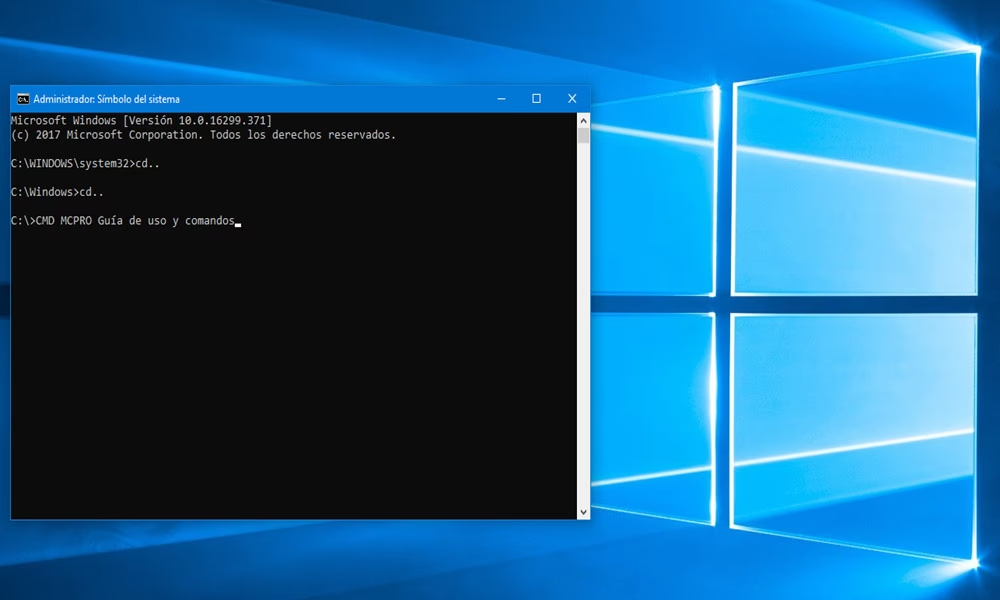
Tabla Comparativa de Herramientas de Diagnóstico de Red
| Comando | Función Principal | Ideal para... |
|---|---|---|
| ipconfig | Muestra la configuración de red de tu PC (dirección IP, puerta de enlace, máscara de subred). | Verificar tu dirección IP local o vaciar la caché DNS (ipconfig /flushdns). |
| ping | Envía paquetes a una dirección IP o dominio para comprobar si hay conexión y medir el tiempo de respuesta (latencia). | Saber si un sitio web está caído o si tienes conexión con tu router. |
| tracert | Traza la ruta completa que toman los paquetes de datos desde tu PC hasta un destino, mostrando cada "salto" entre routers. | Identificar en qué punto de la red se está produciendo un problema de conexión o lentitud. |
| netstat | Muestra todas las conexiones de red activas en tu ordenador, tanto entrantes como salientes, y los puertos que están en uso. | Detectar conexiones sospechosas o ver qué aplicaciones están usando la red. |
| nslookup | Permite consultar a los servidores DNS para traducir un nombre de dominio a su dirección IP correspondiente, y viceversa. | Diagnosticar problemas de resolución de nombres de dominio. |
Otros comandos de red útiles incluyen:
- getmac: Muestra la dirección física (MAC) de todos tus adaptadores de red.
- arp: Muestra y modifica la caché ARP, que relaciona las direcciones IP con las direcciones MAC en tu red local.
- route: Permite ver y manipular la tabla de enrutamiento IP de tu sistema.
- pathping: Una combinación avanzada de
pingytracertque proporciona estadísticas detalladas sobre la pérdida de paquetes en cada salto de la ruta.
Solución de Problemas y Mantenimiento del Sistema
Cuando Windows no funciona correctamente, la consola puede ser tu mejor aliada para encontrar y reparar el problema.
- sfc /scannow: El Comprobador de archivos de sistema (System File Checker) escanea todos los archivos protegidos del sistema y reemplaza las versiones dañadas con copias correctas. Es el primer paso para solucionar problemas de inestabilidad.
- chkdsk: El comando Check Disk examina el sistema de archivos de un disco duro en busca de errores lógicos o físicos. Usa
chkdsk C: /fpara encontrar y reparar errores en la unidad C. - dism: La herramienta de Administración y mantenimiento de imágenes de implementación (DISM) es más avanzada y puede usarse para reparar la imagen del sistema de Windows, que
sfcutiliza como referencia. Un comando útil esDISM /Online /Cleanup-Image /RestoreHealth. - shutdown: Te permite apagar o reiniciar tu ordenador. Puedes añadir parámetros para programar el apagado (
shutdown /s /t 3600para apagar en una hora) o para forzar un reinicio (shutdown /r). Para cancelar un apagado programado, usashutdown /a. - tasklist y taskkill:
tasklistte muestra una lista de todos los procesos en ejecución en tu sistema. Si un programa no responde, puedes encontrar su ID de proceso (PID) y cerrarlo a la fuerza contaskkill /PID [número_pid] /f.
Preguntas Frecuentes (FAQ)
¿Cuál es la diferencia entre CMD y PowerShell?
El CMD es el intérprete de comandos tradicional de Windows, simple y directo. PowerShell es una consola mucho más moderna y potente, construida sobre el framework .NET. Ofrece un lenguaje de scripting más avanzado y permite un control mucho más profundo del sistema operativo, siendo la herramienta preferida por los administradores de sistemas hoy en día. Sin embargo, para tareas rápidas y comandos de red, el CMD sigue siendo perfectamente válido y a menudo más rápido de usar.
¿Siguen funcionando los antiguos comandos de MS-DOS?
Muchos de los comandos básicos que los usuarios veteranos recuerdan de MS-DOS (como cd, dir, copy) siguen funcionando en el CMD de Windows moderno porque forman parte del núcleo de la interacción con el sistema de archivos. Sin embargo, comandos más específicos o relacionados con hardware antiguo ya no están disponibles.
¿Es peligroso usar la consola de comandos?
Como cualquier herramienta potente, debe usarse con conocimiento. Comandos como del o format pueden causar pérdida de datos si no se utilizan correctamente. Sin embargo, si sigues las guías y entiendes lo que hace cada comando antes de ejecutarlo, es una herramienta completamente segura y extremadamente útil.
¿Cómo puedo copiar y pegar en el Símbolo del Sistema?
En las versiones modernas de Windows 10 y 11, puedes usar Ctrl + C para copiar y Ctrl + V para pegar, igual que en cualquier otra aplicación. También puedes hacer clic derecho en la ventana: un clic derecho pega directamente el contenido del portapapeles.
Si quieres conocer otros artículos parecidos a Domina la Consola de Windows: Comandos Clave puedes visitar la categoría Juegos.