
23/10/2008
En el universo casi infinito de Minecraft, donde cada bloque puede ser colocado para construir desde una humilde cabaña hasta un imperio colosal, la personalización es la clave para dejar tu huella. Más allá de tus construcciones, tu identidad en el juego se define por tu personaje, tu avatar. Si bien los clásicos Steve y Alex son icónicos, la verdadera magia comienza cuando decides crear un personaje que sea verdaderamente tuyo. Aquí es donde entran en juego los editores de skins, y entre ellos, destaca una herramienta por su sencillez y potencia: el Tynker Skin Editor. Esta plataforma está diseñada para que cualquier jugador, sin importar su nivel de habilidad artística, pueda dar vida al héroe, villano o criatura fantástica que siempre ha imaginado.
¿Qué es una Skin de Minecraft y por qué es tan importante?
Antes de sumergirnos en el editor, es fundamental entender qué es exactamente una "skin". Técnicamente, una skin de Minecraft no es más que un archivo de imagen, específicamente un archivo con formato .png. Esta imagen es una especie de "mapa" desplegado del modelo 3D de tu personaje. Cuando cargas este archivo en el juego, Minecraft lo envuelve alrededor del modelo del jugador, asignando cada sección de la imagen a su parte correspondiente del cuerpo: la cara a la cabeza, el diseño del torso al pecho y la espalda, y así sucesivamente con brazos y piernas. Es un sistema ingenioso que permite una personalización ilimitada a partir de un simple archivo de imagen.
La importancia de una skin personalizada va más allá de la estética. Es una declaración de intenciones, una forma de expresión personal. ¿Eres un aventurero con armadura desgastada? ¿Un mago con túnicas arcanas? ¿O quizás un robot futurista? Tu skin le cuenta al mundo quién eres sin necesidad de decir una palabra. En servidores multijugador, una skin única te hace reconocible al instante, diferenciándote de la multitud de Steves y Alexes y forjando tu propia leyenda.
Presentando Tynker Skin Editor: La Simplicidad al Poder
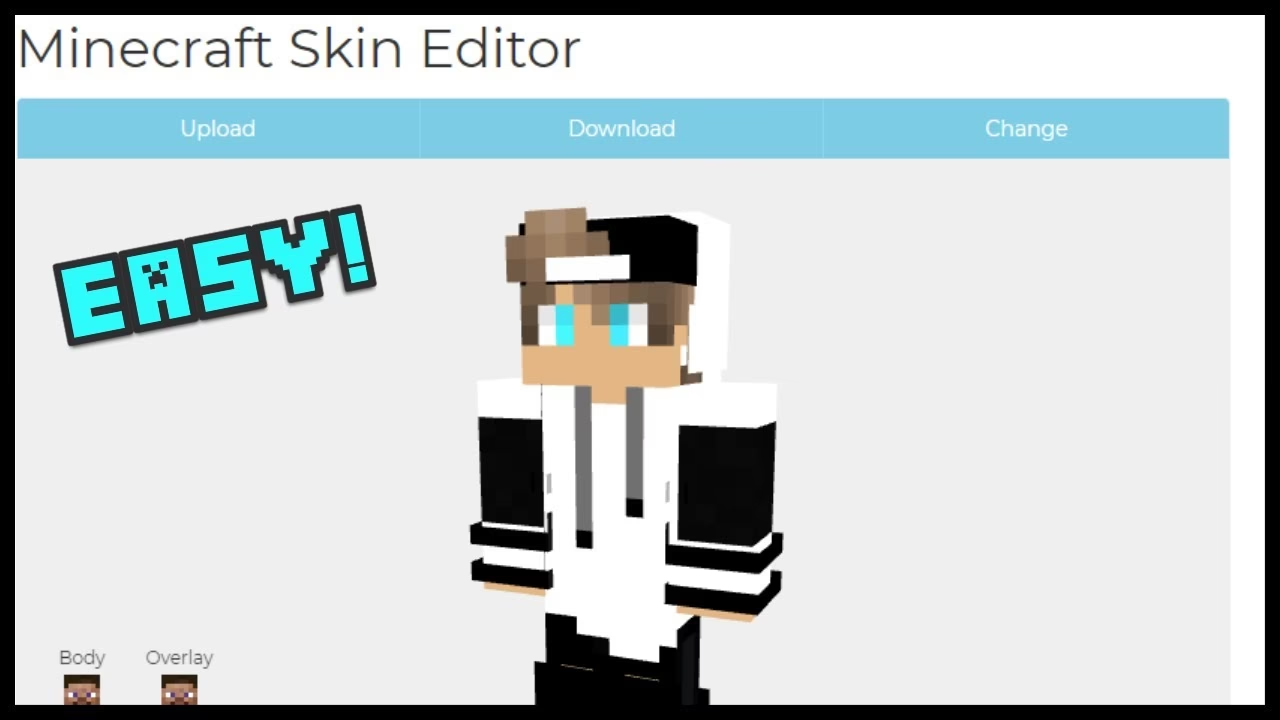
El mercado de editores de skins es amplio, pero muchos pueden resultar intimidantes para los recién llegados. Tynker rompe esa barrera con una filosofía clara: la creación de skins debe ser accesible para todos. Su interfaz es increíblemente intuitiva y fácil de usar. Al abrir el editor, te encuentras con un espacio de trabajo limpio, con un modelo 3D de tu personaje que puedes rotar y examinar desde cualquier ángulo, y una vista 2D del "mapa" de la skin para pintar con precisión pixel a pixel.
Las herramientas son familiares para cualquiera que haya usado un programa de dibujo básico: lápiz para colorear píxeles individuales, cubo de pintura para rellenar áreas grandes, borrador y un selector de color. Esta simplicidad es su mayor fortaleza, ya que elimina la curva de aprendizaje y te permite empezar a crear de inmediato. No necesitas ser un artista digital profesional para obtener resultados fantásticos; solo necesitas una idea y las ganas de experimentar.
La Herramienta Estrella: El Pincel de Textura
Si bien la simplicidad es clave, Tynker tiene un as bajo la manga que lo eleva por encima de otros editores básicos: el pincel de textura. Uno de los mayores desafíos al crear una skin es evitar que las superficies se vean planas y sin vida. Pintar una gran área con un solo color, como el marrón para una chaqueta de cuero, puede resultar aburrido y poco realista. Aquí es donde brilla esta herramienta.
El pincel de textura, en lugar de aplicar un único color sólido, añade automáticamente ligeras variaciones de tono y brillo con cada pasada. Con un solo clic y arrastre, puedes transformar una superficie monótona en algo con profundidad y carácter. Ese marrón plano se convierte en un cuero desgastado con sutiles matices más oscuros y claros, dando la impresión de uso y realismo. Esta función es perfecta para simular materiales como la tela, la piedra, el metal o la madera, añadiendo un nivel de detalle que normalmente requeriría un trabajo manual mucho más tedioso y habilidad avanzada. Es, sin duda, la característica que permite a los principiantes lograr resultados de aspecto profesional con un esfuerzo mínimo.
Guía Paso a Paso para Crear tu Primera Skin con Tynker
¿Listo para empezar? Sigue estos sencillos pasos para diseñar tu primer personaje único:
- Accede al Editor: Abre el editor de skins de Tynker en tu navegador web. No necesitas instalar nada.
- Elige tu Lienzo: Puedes comenzar con un lienzo completamente en blanco, o si lo prefieres, puedes cargar una skin existente (como la de Steve o Alex) para modificarla a tu gusto. Esta última opción es ideal para principiantes.
- Familiarízate con la Interfaz: Tómate un minuto para identificar las herramientas. A un lado tendrás la paleta de colores y las herramientas de dibujo (lápiz, borrador, etc.). En el centro, verás el modelo 3D y la vista 2D.
- Pinta tu Personaje: Selecciona una parte del cuerpo (cabeza, torso, brazo derecho, etc.) y comienza a pintar. Utiliza el lápiz para los detalles finos y el cubo de pintura para las áreas grandes. Recuerda que puedes rotar el modelo 3D en cualquier momento para ver cómo está quedando tu diseño desde todos los ángulos.
- Añade Profundidad con el Pincel de Textura: Una vez que tengas los colores base, selecciona el pincel de textura. Pasa suavemente sobre las áreas que quieres detallar, como la ropa, el pelo o la armadura. ¡Verás cómo cobran vida al instante!
- No olvides la Capa Exterior (Overlay): Minecraft permite una segunda capa en las skins. Esta es perfecta para añadir elementos que sobresalen, como cascos, gafas, capuchas o brazaletes. Activa la edición de esta capa para añadir esos toques finales en 3D.
- Descarga tu Creación: Cuando estés satisfecho con el resultado, simplemente haz clic en el botón de descargar. Se guardará en tu ordenador el archivo .png que necesitarás para subirlo a Minecraft.
Comparativa: Tynker vs. Otros Editores de Skins
Para tener una idea más clara de dónde se sitúa Tynker, aquí tienes una tabla comparativa con las características generales de otros editores populares.
| Característica | Tynker Skin Editor | Otros Editores (Genérico) |
|---|---|---|
| Facilidad de Uso | Muy alta. Interfaz simple e intuitiva, ideal para principiantes. | Variable. Algunos son simples, otros tienen curvas de aprendizaje más pronunciadas con herramientas complejas. |
| Herramienta Estrella | Pincel de Textura, para añadir profundidad y realismo fácilmente. | Suelen enfocarse en una mayor cantidad de herramientas manuales (gradientes, capas, etc.). |
| Curva de Aprendizaje | Prácticamente nula. Puedes empezar a crear en segundos. | Puede ser baja o alta, dependiendo de la complejidad del software. |
| Accesibilidad | Basado en web, accesible desde cualquier navegador sin necesidad de instalación. | Mixta. Hay opciones basadas en web y programas que requieren ser descargados e instalados. |
Preguntas Frecuentes (FAQ)
¿Necesito saber dibujar o ser un artista para usar Tynker?
¡Absolutamente no! Esa es una de sus mayores ventajas. La interfaz es tan sencilla y herramientas como el pincel de textura hacen tanto trabajo por ti, que cualquiera puede lograr resultados geniales con un poco de paciencia y creatividad.
¿El editor de skins de Tynker es gratuito?
Sí, la herramienta para crear y descargar skins de Minecraft en Tynker es de uso gratuito, lo que la hace accesible para todos los jugadores que quieran dar rienda suelta a su imaginación.
¿Cómo subo la skin que he creado a Minecraft?
El proceso es sencillo. Para Minecraft: Java Edition, ve a la web oficial de Minecraft, inicia sesión, dirígete a tu perfil y busca la sección "Skin". Allí podrás subir el archivo .png que descargaste. También puedes hacerlo desde el Launcher del juego. Para Minecraft: Bedrock Edition, el proceso se realiza dentro del propio juego, en el menú de vestidor, donde puedes importar tu skin personalizada.
¿Mi skin funcionará en todas las versiones de Minecraft?
Sí, el formato de archivo .png para las skins es estándar tanto para la versión Java como para la Bedrock. La skin que diseñes en Tynker será compatible con ambas, solo cambiará el método para cargarla en el juego.
En definitiva, la personalización es el corazón de la experiencia de Minecraft, y el Tynker Skin Editor se erige como un puente perfecto entre tu imaginación y tu personaje en el juego. Ofrece un equilibrio magistral entre simplicidad y potencia, permitiendo que la creación de una identidad visual única sea una tarea divertida y gratificante en lugar de un desafío técnico. No esperes más, ¡sumérgete en el editor y muestra al mundo de los bloques quién eres realmente!
Si quieres conocer otros artículos parecidos a Tynker Skin Editor: Crea tu Skin de Minecraft puedes visitar la categoría Juegos.