
23/01/2017
Steam ha revolucionado la forma en que compartimos nuestros videojuegos con el lanzamiento de su nueva y mejorada función: los Grupos Familiares. Esta característica llega para sustituir y potenciar el antiguo sistema de "Préstamo Familiar", ofreciendo una solución mucho más integrada, flexible y potente para que hasta seis personas puedan disfrutar de una biblioteca de juegos unificada. Si alguna vez has querido prestar un juego a un hermano, amigo o a tu hijo sin perder tu propio progreso o tener que hacer malabares con las cuentas, esta es la herramienta que estabas esperando. Acompáñanos en esta guía completa donde desglosaremos todo lo que necesitas saber para crear, gestionar y exprimir al máximo esta increíble funcionalidad.

- ¿Qué son Exactamente los Grupos Familiares de Steam?
- Ventajas Clave del Nuevo Sistema vs. el Antiguo Préstamo
- Guía Paso a Paso: Cómo Crear tu Propio Grupo Familiar
- Gestionando tu Grupo: Más Allá de la Creación
- Limitaciones y Puntos a Considerar
- Preguntas Frecuentes (FAQ)
- ¿Necesitamos vivir en la misma casa para formar un grupo?
- ¿Qué pasa con los DLCs y el contenido adicional?
- ¿Puedo jugar a mis propios juegos si alguien más está usando la biblioteca familiar?
- ¿Qué sucede si dos personas quieren jugar al mismo juego a la vez?
- ¿Puedo unirme a un grupo si ya estoy usando el antiguo Préstamo Familiar?
¿Qué son Exactamente los Grupos Familiares de Steam?
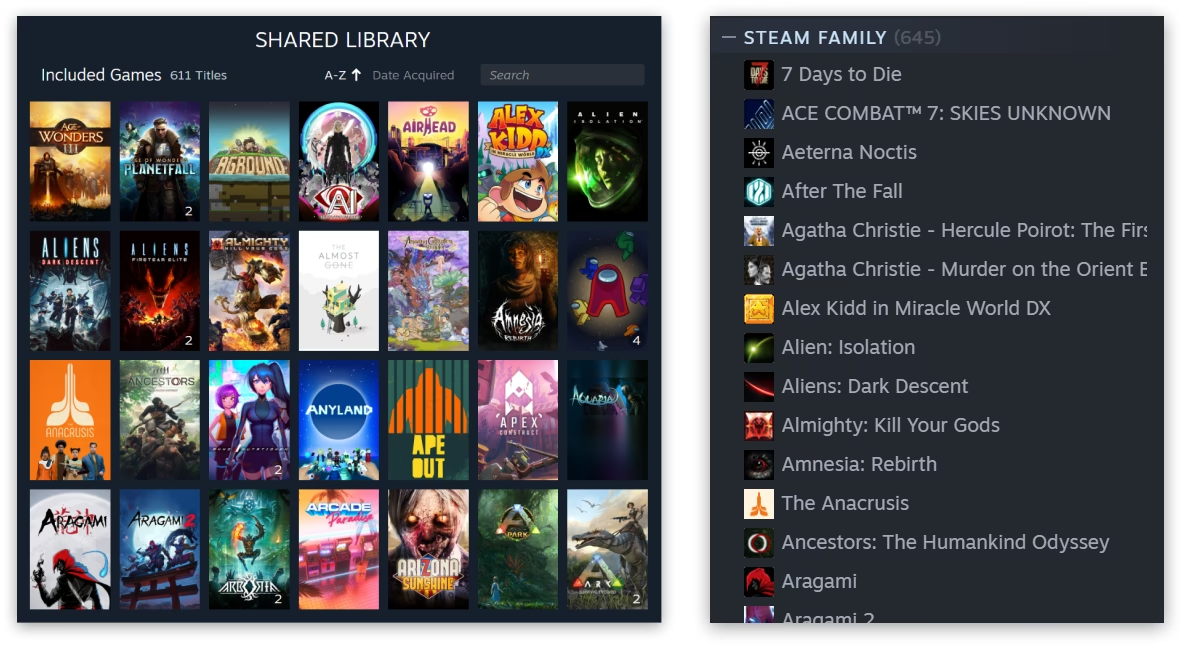
Imagina poder combinar tu colección de juegos de Steam con la de otros cinco familiares o amigos cercanos en una única y gigantesca biblioteca accesible para todos. Eso es, en esencia, un Grupo Familiar. Al crear o unirte a uno, todos los juegos compatibles de los miembros se agrupan en una sección especial llamada "Biblioteca Familiar" dentro de la interfaz de Steam.
La magia de este sistema reside en que, aunque la biblioteca es compartida, la experiencia de juego es completamente individual. Cada miembro del grupo mantiene sus propias partidas guardadas, sus propios logros de Steam, sus creaciones de la Workshop y su propia configuración personal. Se acabaron los conflictos por sobrescribir una partida guardada o desbloquear un logro en la cuenta equivocada. Además, y esta es una de las grandes mejoras, varios miembros del grupo pueden jugar a títulos diferentes de la biblioteca compartida ¡al mismo tiempo! La única regla es que un mismo juego solo puede ser jugado por una persona a la vez, a menos que el grupo posea múltiples copias de dicho título.
Ventajas Clave del Nuevo Sistema vs. el Antiguo Préstamo
El salto cualitativo respecto al anterior sistema es notable. Para entender mejor su impacto, hemos preparado una tabla comparativa que ilustra las diferencias fundamentales.
| Característica | Préstamo Familiar (Antiguo) | Grupos Familiares (Nuevo) |
|---|---|---|
| N.º de Usuarios | Hasta 5 cuentas autorizadas por dispositivo. | Hasta 6 miembros en un único grupo. |
| Acceso a la Biblioteca | Individual. Se accedía a la biblioteca de una persona a la vez. | Unificada. Todos los juegos compartibles en una sola biblioteca compartida. |
| Juego Simultáneo | No. Si el propietario jugaba a cualquier juego, su biblioteca se bloqueaba para los demás. | Sí. Varios miembros pueden jugar a juegos distintos de la biblioteca al mismo tiempo. |
| Controles Parentales | Limitados y gestionados por separado (Modo Familiar). | Integrados y muy avanzados (límites de tiempo, restricción de juegos, aprobación de compras). |
| Gestión | Más compleja, requería autorizar dispositivos. | Centralizada y sencilla desde un único panel de gestión familiar. |
Guía Paso a Paso: Cómo Crear tu Propio Grupo Familiar
Crear tu grupo es un proceso increíblemente sencillo que puedes realizar desde el cliente de Steam en tu PC, la aplicación móvil o incluso un navegador web. A continuación, te guiamos paso a paso:
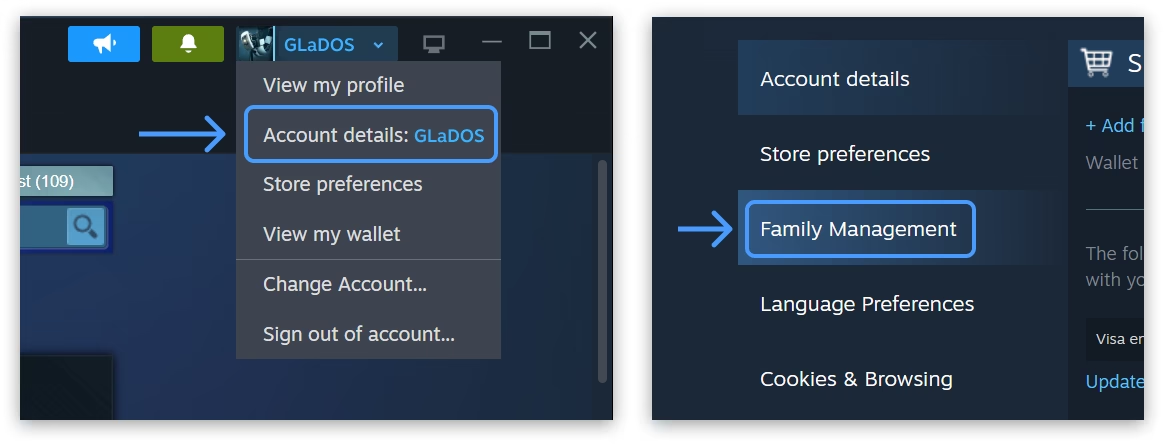
- Inicia Sesión y ve a tu Cuenta: Abre Steam y haz clic en tu nombre de perfil, situado en la esquina superior derecha de la ventana. En el menú desplegable, selecciona la opción "Detalles de la cuenta".
- Busca la Sección Familiar: Dentro de la página de detalles de tu cuenta, busca en el menú de la izquierda una opción llamada "Gestión del modo familiar" o similar. Haz clic en ella.
- Crea el Grupo: Si es la primera vez que accedes, verás dos opciones principales: "Unirte a un grupo familiar" y "Crear un grupo familiar". Selecciona la segunda opción para iniciar el proceso.
- Elige un Nombre: El primer paso será darle un nombre a tu grupo. No te preocupes, es un nombre que solo verán los miembros y podrás cambiarlo más adelante si lo deseas.
- Invita a los Miembros: Una vez creado el grupo, verás un botón para "Invitar a un miembro". Al pulsarlo, se abrirá tu lista de amigos de Steam. Para poder invitar a alguien, primero debe estar en tu lista de amigos.
- Define el Rol del Miembro: Al seleccionar a un amigo para invitar, Steam te preguntará si quieres invitarlo como "Adulto" o como "Menor". Esta distinción es clave para la gestión de los controles parentales.
- Espera la Aceptación: La persona invitada recibirá una notificación y deberá aceptar la invitación para unirse oficialmente al grupo. Puedes invitar hasta a 5 personas más para completar los 6 miembros del grupo.
Gestionando tu Grupo: Más Allá de la Creación
Una vez que tu grupo está formado, el panel de "Gestión del modo familiar" se convierte en tu centro de operaciones. Desde aquí puedes controlar todos los aspectos del grupo:
- Administrar Miembros: Puedes ver quién forma parte del grupo, expulsar a miembros si es necesario o enviar nuevas invitaciones si tienes huecos libres.
- Gestionar la Biblioteca: Aunque por defecto se comparten todos los juegos compatibles, tienes el control. Si hay algún título que prefieres mantener privado, puedes acceder a la pestaña "Biblioteca", hacer clic derecho sobre el juego y marcarlo como privado. No aparecerá en la colección familiar.
- Configurar los Controles Parentales: Esta es una de las funciones más potentes. Si has añadido a un miembro como "Menor", puedes acceder a sus permisos y establecer controles parentales detallados. Esto incluye:
- Límites de Tiempo de Juego: Establece cuántas horas al día o a la semana puede jugar.
- Restricción de Contenido: Decide a qué juegos de la biblioteca familiar puede acceder y a cuáles no. También puedes bloquear el acceso a la tienda de Steam, al contenido de la comunidad o al chat.
- Solicitudes de Compra: Un menor puede añadir un juego a su carrito y enviar una "solicitud de compra". El adulto recibirá una notificación en su móvil o por correo para revisar y aprobar (y pagar) la compra de forma remota y segura.
Limitaciones y Puntos a Considerar
Aunque el sistema es fantástico, hay algunas reglas y limitaciones importantes que debes conocer:
- Compatibilidad de Juegos: No todos los juegos del catálogo de Steam son compatibles. Generalmente, los títulos que requieren claves de activación, cuentas o suscripciones de terceros no se pueden compartir. La decisión final siempre recae en el desarrollador del juego.
- Consecuencias de las Trampas: Este es el punto más crítico. Si un miembro de tu grupo utiliza trampas o cheats en un juego que tú has compartido y recibe un bloqueo por VAC (Valve Anti-Cheat), tú, como propietario del juego, también recibirás el mismo bloqueo. Es fundamental formar un grupo solo con gente de máxima confianza.
- Periodo de Enfriamiento (Cooldown): La confianza es tan importante que Steam ha implementado un sistema de "enfriamiento". Si un miembro abandona un grupo, no podrá unirse ni crear otro grupo familiar durante un año completo. Del mismo modo, el hueco que deja esa persona en el grupo original también quedará bloqueado durante un año antes de poder invitar a alguien nuevo.
Preguntas Frecuentes (FAQ)
¿Necesitamos vivir en la misma casa para formar un grupo?
Oficialmente, Steam diseñó esta función pensando en los miembros de un mismo hogar. Sin embargo, en la práctica, no realiza una verificación geográfica estricta, por lo que puedes formar un grupo con amigos cercanos que no vivan contigo, siempre bajo tu propia responsabilidad y confianza.
¿Qué pasa con los DLCs y el contenido adicional?
Generalmente, si un miembro del grupo posee un juego y sus correspondientes DLCs, los demás miembros que jueguen a ese título desde la biblioteca familiar también tendrán acceso a esos DLCs.
¿Puedo jugar a mis propios juegos si alguien más está usando la biblioteca familiar?
¡Sí! Tus propios juegos siempre tendrán prioridad para ti. Si estás jugando a un título de tu propiedad, nadie puede expulsarte de tu partida, independientemente de lo que hagan los demás en la biblioteca compartida.
¿Qué sucede si dos personas quieren jugar al mismo juego a la vez?
Si el grupo solo posee una copia del juego, solo una persona podrá jugarlo. La otra persona verá un mensaje indicando que el juego está en uso. Si el grupo posee dos o más copias del mismo juego (por ejemplo, porque dos miembros lo compraron por separado), entonces dos personas podrán jugarlo simultáneamente.
¿Puedo unirme a un grupo si ya estoy usando el antiguo Préstamo Familiar?
Sí. De hecho, al crear un nuevo Grupo Familiar, Steam te sugerirá automáticamente invitar a las cuentas con las que ya estabas compartiendo juegos, facilitando enormemente la transición al nuevo sistema.
En definitiva, los Grupos Familiares de Steam son un paso adelante gigantesco que simplifica y enriquece la experiencia de compartir videojuegos. Es una herramienta poderosa, especialmente para padres, que combina generosidad y control de una manera nunca antes vista en la plataforma. ¡Reúne a tu gente de confianza y empieza a compartir!
Si quieres conocer otros artículos parecidos a Grupos Familiares de Steam: La Guía Definitiva puedes visitar la categoría Guías.