
28/01/2007
¿Alguna vez has dejado tu ordenador encendido toda la noche por accidente? Quizás estabas viendo una película en la cama y te quedaste dormido, o dejaste una descarga de gran tamaño que terminaría de madrugada. Para estas situaciones, y muchas otras, saber cómo programar el apagado automático de tu PC es una herramienta increíblemente útil. No solo te aporta comodidad, sino que también ayuda a ahorrar energía y a prolongar la vida útil de los componentes de tu equipo. Afortunadamente, Windows 10 y 11 incluyen herramientas nativas muy potentes para lograrlo, sin necesidad de instalar programas de terceros. En esta guía completa, te enseñaremos tres métodos distintos, desde el más rápido y sencillo hasta el más personalizable, para que te conviertas en un maestro del apagado automático.
Método 1: Apagado Rápido con un Comando (CMD o Ejecutar)
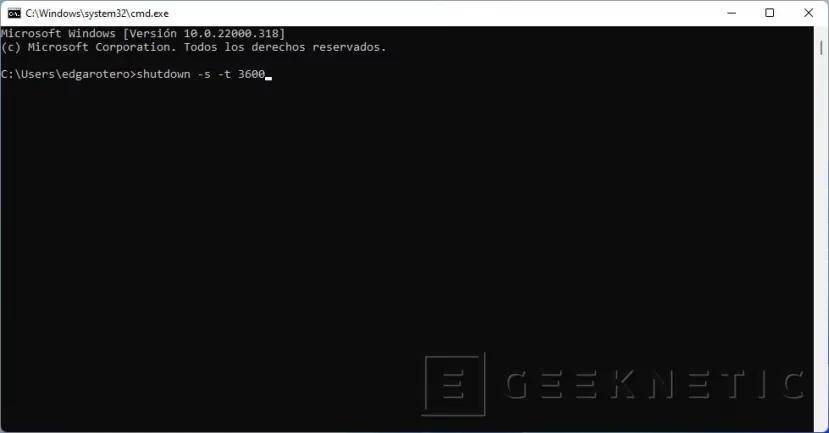
Este es el método más directo y el que probablemente usarás con más frecuencia para situaciones puntuales. Es perfecto si quieres que tu ordenador se apague dentro de un tiempo específico, por ejemplo, en una hora. Funciona utilizando el comando shutdown, una utilidad integrada en el sistema operativo. Puedes ejecutarlo desde la ventana "Ejecutar" o desde el "Símbolo del sistema" (CMD).
Pasos a través de "Ejecutar":
- Presiona la combinación de teclas Windows + R en tu teclado. Esto abrirá la ventana "Ejecutar".
- En el cuadro de texto, escribe el siguiente comando:
shutdown -s -t 3600 - Haz clic en "Aceptar" o presiona Enter.
¡Listo! Recibirás una notificación en la esquina inferior derecha de tu pantalla avisándote que Windows se apagará en 60 minutos. La clave de este comando reside en sus parámetros.
Entendiendo el Comando Shutdown
El comando se desglosa de la siguiente manera:
- shutdown: Es la instrucción principal para iniciar el proceso de apagado.
- -s: Este argumento le dice al sistema que quieres apagarlo completamente (la 's' viene de shutdown).
- -t [tiempo]: Este es el parámetro más importante. Define el tiempo de espera en segundos antes de que se ejecute el apagado.
El valor numérico después de -t es siempre en segundos. Aquí tienes una pequeña tabla de conversión para que te sea más fácil:
| Tiempo Deseado | Segundos a Introducir | Comando de Ejemplo |
|---|---|---|
| 10 minutos | 600 | shutdown -s -t 600 |
| 30 minutos | 1800 | shutdown -s -t 1800 |
| 1 hora | 3600 | shutdown -s -t 3600 |
| 2 horas | 7200 | shutdown -s -t 7200 |
¿Y si me arrepiento? Cómo cancelar el apagado automático
Imagina que has programado el apagado y de repente recuerdas que tenías que hacer algo más. ¡No hay problema! Cancelarlo es igual de fácil. Vuelve a abrir la ventana "Ejecutar" (Windows + R) y escribe el siguiente comando:
shutdown -a
El parámetro -a (de abort) cancela inmediatamente cualquier apagado o reinicio programado previamente. Recibirás otra notificación confirmando que la operación ha sido cancelada.
Método 2: Programación Recurrente con el Programador de Tareas
Si lo que necesitas es que tu ordenador se apague automáticamente todos los días a la misma hora, por ejemplo, a las 11 de la noche, el método anterior no es práctico. Para esta tarea, Windows ofrece una herramienta mucho más potente y versátil: el Programador de tareas. Aunque su interfaz puede parecer un poco intimidante al principio, seguir estos pasos te permitirá configurarlo sin problemas.
Guía paso a paso para el Programador de Tareas:
- Abrir el Programador de tareas: Haz clic en el menú Inicio o en la barra de búsqueda de Windows y escribe "Programador de tareas". Selecciona la aplicación que aparece en los resultados.
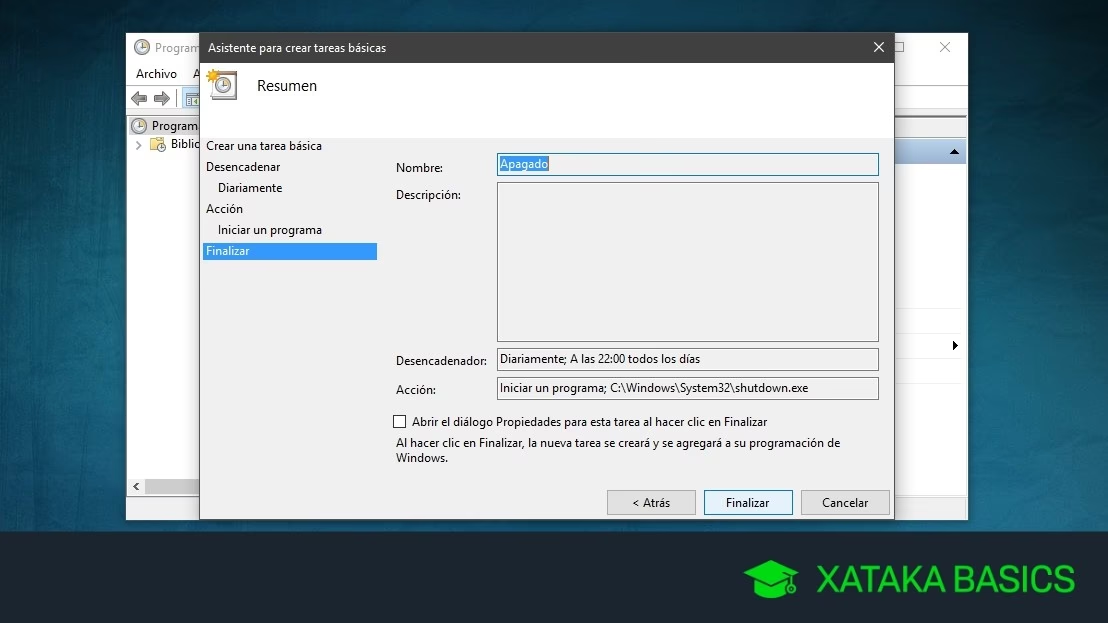
- Crear una tarea básica: En el panel de la derecha, bajo la sección "Acciones", haz clic en "Crear tarea básica...". Esto iniciará un asistente que te guiará durante todo el proceso.
- Nombrar la tarea: Dale un nombre descriptivo a tu tarea, como "Apagado Nocturno Automático". En el campo de descripción, puedes añadir más detalles si lo deseas, por ejemplo, "Apaga el PC todos los días a las 23:00h". Haz clic en "Siguiente".
- Elegir el desencadenador: Ahora debes decidir cuándo quieres que se ejecute la tarea. Puedes elegir "Diariamente", "Semanalmente", "Mensualmente" o "Una vez". Para nuestro ejemplo, seleccionaremos "Diariamente" y haremos clic en "Siguiente".
- Configurar la hora: Especifica la fecha de inicio y la hora exacta a la que quieres que el ordenador se apague. Asegúrate de que la opción "Repetir cada" esté configurada en "1" días para que se ejecute a diario. Haz clic en "Siguiente".
- Seleccionar la acción: El sistema te preguntará qué acción quieres que realice la tarea. Elige la opción "Iniciar un programa" y haz clic en "Siguiente".
- Especificar el programa: Aquí viene el paso clave. En el campo "Programa o script", debes indicar la ubicación del ejecutable de apagado. Puedes escribirlo directamente o usar el botón "Examinar" para buscarlo en la siguiente ruta:
C:\Windows\System32\shutdown.exe. - Añadir argumentos (opcional pero recomendado): En el campo "Agregar argumentos (opcional):", escribe
-s -f. Ya conocemos el-s, pero el argumento-f(de force) es muy útil, ya que forzará el cierre de cualquier programa que esté abierto. Esto evita que una aplicación con un documento sin guardar impida el apagado. ¡Ten cuidado con este comando si sueles dejar trabajos sin guardar! - Finalizar y revisar: El asistente te mostrará un resumen de la tarea que has configurado. Revisa que todo esté correcto (nombre, desencadenador, hora y acción). Si todo está en orden, haz clic en "Finalizar".
Tu tarea ya está creada y se ejecutará automáticamente según lo programado. Si en algún momento quieres modificarla o eliminarla, solo tienes que volver al Programador de tareas, buscarla en la "Biblioteca del Programador de tareas" en el panel izquierdo, hacer clic derecho sobre ella y seleccionar la opción que desees.
Método 3: El Atajo Definitivo con un Script (.BAT)
Este método combina la simplicidad del primer método con la comodidad de un acceso directo. Crearemos un pequeño archivo de script (conocido como archivo por lotes o .BAT) que, al hacer doble clic, iniciará una cuenta atrás para el apagado. Es perfecto para tenerlo en el escritorio y usarlo cuando sepas que vas a necesitar apagar el PC en, por ejemplo, 30 minutos.
Creando tu propio botón de apagado:
- Abre el Bloc de notas: Búscalo en el menú Inicio y abre un nuevo documento en blanco.
- Escribe el comando: Dentro del Bloc de notas, escribe el mismo comando que usarías en "Ejecutar". Por ejemplo, para un apagado en 30 minutos, escribe:
shutdown -s -t 1800 - Guarda el archivo correctamente: Este es el paso más importante. Ve a "Archivo" > "Guardar como...". En la ventana que se abre, haz dos cosas:
- En el desplegable "Tipo", selecciona "Todos los archivos (*.*)".
- En "Nombre de archivo", asígnale un nombre descriptivo y asegúrate de que termine con la extensión .bat. Por ejemplo:
Apagar en 30 minutos.bat
- Guárdalo donde quieras: Puedes guardarlo en el escritorio para tenerlo siempre a mano.
Ahora tendrás un nuevo icono en tu escritorio. Cada vez que hagas doble clic en él, se ejecutará el comando y se iniciará la cuenta atrás para el apagado. Puedes crear varios de estos archivos con diferentes tiempos (uno para 15 minutos, otro para una hora, etc.) para tener un control total con un solo clic.
Tabla Comparativa de Métodos
| Método | Ideal para... | Complejidad | Flexibilidad |
|---|---|---|---|
| Comando (CMD/Ejecutar) | Apagados únicos y rápidos. | Baja | Alta (puedes poner cualquier tiempo) |
| Programador de Tareas | Apagados recurrentes y programados (diarios, semanales). | Media | Muy alta (control total sobre la programación) |
| Script (.BAT) | Crear accesos directos para tiempos de apagado frecuentes. | Baja | Media (cada script tiene un tiempo fijo) |
Preguntas Frecuentes (FAQ)
¿Cómo puedo cancelar un apagado que programé con cualquiera de estos métodos?
Si usaste el método del comando o del script .BAT, simplemente abre "Ejecutar" (Windows + R) y escribe shutdown -a. Si usaste el Programador de Tareas, deberás abrirlo, encontrar tu tarea y deshabilitarla o eliminarla.
¿Qué pasa si mi ordenador está en modo suspensión? ¿Se apagará igualmente?
Generalmente, un ordenador en suspensión no ejecutará la tarea de apagado. El Programador de Tareas tiene una opción avanzada en las propiedades de la tarea para "Activar el equipo para ejecutar esta tarea", pero para los métodos de comando, el PC debe estar activo.
¿Se guardará mi trabajo antes de que el PC se apague?
No automáticamente. El sistema intentará cerrar las aplicaciones, pero si un programa tiene un documento sin guardar, podría detener el proceso de apagado. Por eso es recomendable usar el argumento -f en el Programador de Tareas o en tus scripts si quieres asegurar el apagado, pero siempre con la precaución de haber guardado todo tu trabajo previamente.
¿Estos métodos funcionan en versiones antiguas de Windows?
Sí, el comando shutdown y el Programador de Tareas han existido en Windows durante muchas generaciones. Aunque las instrucciones visuales de esta guía están pensadas para Windows 10 y 11, los principios básicos son aplicables a versiones como Windows 7 y 8.
Si quieres conocer otros artículos parecidos a Apaga tu PC automáticamente: Guía Definitiva puedes visitar la categoría Guías.