
21/10/2021
Existen innumerables razones por las que un jugador podría decidir colgar el ratón y desinstalar League of Legends. Ya sea que estés migrando a un nuevo juego, intentando solucionar errores persistentes que arruinan tu experiencia, o simplemente necesites un merecido descanso del competitivo mundo de la Grieta del Invocador, eliminar el juego de tu sistema puede parecer una tarea sencilla. Sin embargo, no siempre es tan directo como parece. Muchos jugadores se encuentran con archivos sobrantes que ocupan un valioso espacio en disco, mensajes de error frustrantes o la temida notificación de que "el Cliente de Riot todavía se está ejecutando". Si te preguntas cómo desinstalar League of Legends de manera correcta y completamente, has llegado al lugar indicado. En esta guía detallada, te guiaremos a través de cada paso necesario para asegurar una eliminación limpia y sin problemas, tanto en Windows como en Mac.

Métodos estándar para desinstalar League of Legends
Existen dos formas principales y sencillas de iniciar el proceso de desinstalación. La elección entre una y otra suele depender de cómo y cuándo instalaste el juego. Ambas son efectivas para eliminar el núcleo del programa, aunque más adelante abordaremos cómo encargarse de los archivos que suelen dejar atrás.
Método 1: A través de las aplicaciones de Windows
Este es el método más tradicional y conocido por los usuarios de Windows. Es directo y no requiere abrir ningún programa adicional más que la configuración del sistema operativo.
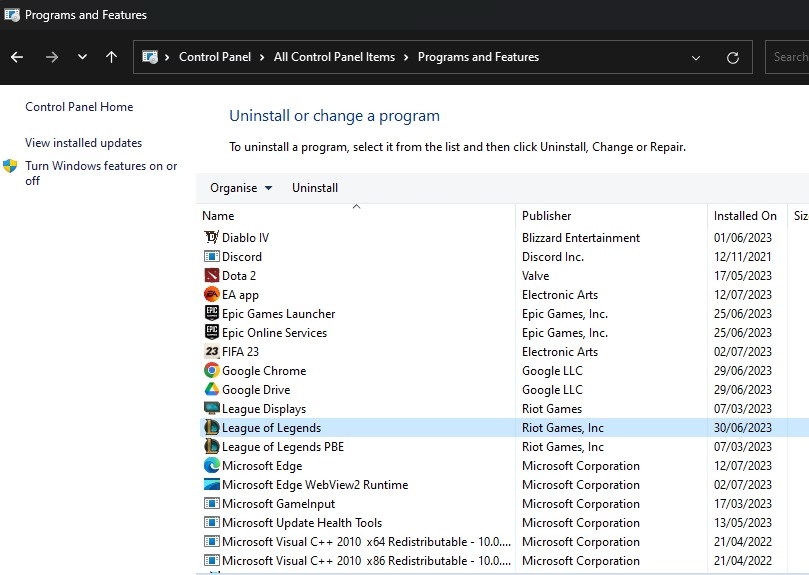
- Paso 1: Abrir el menú de configuración. Haz clic en el icono de Windows en la esquina inferior izquierda de tu pantalla o presiona la tecla de Windows en tu teclado. A continuación, busca y abre "Configuración" o escribe directamente "Aplicaciones y características" en la barra de búsqueda.
- Paso 2: Localizar el juego. En el menú de "Aplicaciones y características" (o "Programas y características" en versiones más antiguas de Windows), verás una lista de todos los programas instalados en tu ordenador. Desplázate hacia abajo hasta que encuentres "League of Legends". Es posible que también veas "Riot Client" listado por separado.
- Paso 3: Iniciar la desinstalación. Haz clic en "League of Legends" y luego selecciona el botón "Desinstalar". El sistema te pedirá una confirmación para iniciar el proceso. Acepta para continuar.
- Paso 4: Seguir las instrucciones. Se abrirá el desinstalador oficial de Riot Games. Sigue las instrucciones que aparecen en pantalla. Este proceso puede tardar varios minutos dependiendo de la velocidad de tu sistema.
- Paso 5: Reiniciar el equipo (Recomendado). Aunque no siempre es obligatorio, reiniciar tu PC después de la desinstalación ayuda a asegurar que todos los archivos temporales y servicios en segundo plano se cierren correctamente.
Método 2: Usando el Cliente de Riot
Si instalaste el juego recientemente, lo más probable es que gestiones todo a través del Cliente de Riot. Este lanzador unificado también te permite desinstalar sus juegos directamente desde su interfaz, lo que puede ser más cómodo.
- Paso 1: Abrir el Cliente de Riot. Inicia el cliente como si fueras a jugar una partida.
- Paso 2: Acceder a la configuración. En la esquina superior derecha, haz clic en el icono de tu perfil para desplegar un menú. Selecciona la opción "Configuración".
- Paso 3: Seleccionar League of Legends. En el menú de configuración, verás una barra lateral a la izquierda con la lista de los juegos de Riot que tienes instalados. Haz clic en "League of Legends".
- Paso 4: Desinstalar el juego. En la pantalla de información de League of Legends, verás un botón rojo grande que dice "Desinstalar". Haz clic en él. Aparecerá una ventana emergente de confirmación; acéptala para comenzar.
- Paso 5: Esperar a que finalice. El Cliente de Riot se encargará del resto del proceso. Una vez que termine, puedes cerrar el cliente o reiniciar tu PC.
La desinstalación limpia: Cómo eliminar todos los archivos residuales
Desinstalar el juego a través de los métodos anteriores es solo la mitad del trabajo. A menudo, tanto el desinstalador de Windows como el del Cliente de Riot dejan atrás carpetas, archivos de configuración y entradas de registro. Estos archivos residuales pueden ocupar gigabytes de espacio, causar problemas si decides reinstalar el juego en el futuro o incluso generar conflictos con otros programas. Para una eliminación total, es necesaria una limpieza manual.
Lista de verificación para la limpieza manual
Después de haber desinstalado el juego con uno de los métodos anteriores, sigue estos pasos para asegurarte de que no quede ni rastro de League of Legends en tu sistema.
- Eliminar la carpeta de instalación principal: Navega hasta el directorio donde se instaló el juego. Por defecto, suele ser
C:\Riot Games. Dentro de esa carpeta, elimina por completo la carpeta llamada "League of Legends". - Limpiar las carpetas de AppData: Estas carpetas ocultas almacenan datos de configuración del usuario. Presiona la combinación de teclas
Win + Rpara abrir el cuadro de diálogo "Ejecutar". Escribe%appdata%y presiona Enter. Busca y elimina cualquier carpeta relacionada con Riot Games o League of Legends. Repite el proceso, pero esta vez escribiendo%localappdata%en el cuadro "Ejecutar". - Revisar la carpeta ProgramData: Esta es otra carpeta oculta que contiene datos de aplicaciones. Puedes acceder a ella directamente navegando a
C:\ProgramDataen el explorador de archivos (quizás necesites habilitar la vista de elementos ocultos). Busca y elimina cualquier carpeta llamada "Riot Games". - Limpiar el Registro de Windows (Paso Avanzado):Precaución: editar el registro de forma incorrecta puede causar problemas graves en tu sistema operativo. Procede con cuidado y considera crear un punto de restauración del sistema antes de empezar. Presiona
Win + R, escriberegedity presiona Enter. En el Editor del Registro, busca y elimina las entradas que contengan "Riot Games" o "League of Legends". Las rutas más comunes sonHKEY_CURRENT_USER\Software\Riot GamesyHKEY_LOCAL_MACHINE\SOFTWARE\Riot Games.
Tabla de rutas comunes a revisar
Para facilitar el proceso, aquí tienes una tabla que resume las ubicaciones clave donde suelen esconderse los archivos sobrantes.
| Tipo de Ubicación | Ruta a Comprobar | Acción Requerida |
|---|---|---|
| Carpeta de Instalación | C:\Riot Games\League of Legends | Eliminar la carpeta completa |
| AppData (Roaming) | %appdata% | Eliminar carpetas de Riot Games |
| AppData (Local) | %localappdata% | Eliminar carpetas de Riot Games |
| ProgramData | C:\ProgramData\Riot Games | Eliminar carpetas de Riot |
| Registro (Avanzado) | HKEY_CURRENT_USER\Software\Riot Games | Eliminar clave con cuidado |
Casos especiales: Desinstalación en Mac y otros componentes
El proceso puede variar ligeramente si usas un sistema operativo diferente o si quieres eliminar componentes adicionales como el PBE o Vanguard.
¿Cómo desinstalar League of Legends en macOS?
El proceso en Mac es más manual pero igualmente sencillo.
- Ve a la carpeta de Aplicaciones.
- Busca el archivo
League of Legends.appy arrástralo a la Papelera. - Abre el Finder, ve al menú "Ir" y selecciona "Ir a la carpeta...".
- Escribe
~/Library/Application Support/y elimina la carpeta "Riot Games". - Repite el paso anterior con la ruta
~/Library/Preferences/y elimina el archivocom.riotgames.LeagueOfLegends.plist. - Finalmente, vacía la Papelera para completar la eliminación.
Desinstalando Riot Vanguard
Riot Vanguard es el software anti-trampas de Riot, principalmente asociado con VALORANT, pero su instalación puede estar vinculada al ecosistema de Riot. Si quieres eliminarlo, debes hacerlo por separado.
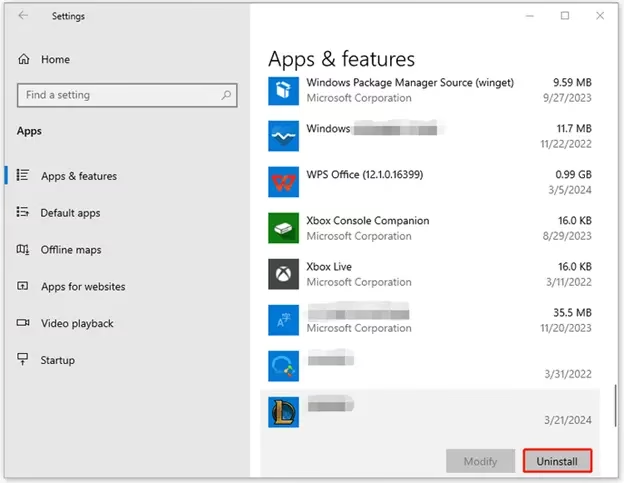
- Abre "Aplicaciones y características" en Windows.
- Busca "Riot Vanguard" en la lista.
- Haz clic en "Desinstalar" y sigue las instrucciones.
- Es crucial reiniciar tu PC después de desinstalar Vanguard para que la eliminación se complete.
Preguntas Frecuentes (FAQ)
¿Cómo desinstalo League of Legends por completo?
Para una desinstalación completa, primero usa el método del Panel de Control de Windows o del Cliente de Riot. Después, realiza una limpieza manual eliminando las carpetas residuales en C:\Riot Games, %appdata%, %localappdata% y C:\ProgramData. Para usuarios avanzados, limpiar el registro de Windows es el paso final.
¿Por qué no puedo desinstalar LoL? Me dice que el Cliente de Riot sigue en ejecución.
Este es un error común que ocurre cuando los procesos del cliente se quedan colgados en segundo plano. Para solucionarlo, abre el Administrador de Tareas (Ctrl + Shift + Esc), busca procesos como RiotClientServices.exe o RiotClientUx.exe, selecciónalos y haz clic en "Finalizar tarea". Después, intenta desinstalar de nuevo. Si el problema persiste, un simple reinicio del PC suele resolverlo.
¿Perderé mi cuenta, mis campeones o mis skins si desinstalo el juego?
No. Toda la información de tu cuenta, incluyendo tu progreso, campeones, skins y cualquier otro contenido cosmético, está vinculada a tu cuenta de Riot Games y se almacena en sus servidores. No se guarda nada de esto en tu ordenador. Si decides reinstalar el juego en el futuro y accedes con tu cuenta, todo seguirá ahí tal y como lo dejaste.
¿Puedo reinstalar League of Legends después de haberlo borrado por completo?
Sí, por supuesto. Puedes descargar el instalador más reciente desde la página web oficial de League of Legends en cualquier momento y volver a instalar el juego. De hecho, realizar una desinstalación limpia como la descrita en esta guía es la mejor manera de asegurar que tu nueva instalación no tenga problemas heredados de la anterior.
Si quieres conocer otros artículos parecidos a Guía definitiva para borrar League of Legends puedes visitar la categoría Guías.