
14/05/2011
Todos hemos pasado por ese momento de emoción y duda. Ves el tráiler de un nuevo lanzamiento, con gráficos espectaculares y una jugabilidad que promete horas de diversión, pero una pregunta inevitable asalta tu mente: ¿podrá mi PC mover este juego? Comprar un título para luego descubrir que funciona a tirones o, peor aún, que ni siquiera arranca, es una de las mayores frustraciones para un jugador de ordenador. Afortunadamente, verificar la compatibilidad es más fácil de lo que crees. En esta guía definitiva, te mostraremos todos los métodos, desde los más sencillos y automáticos hasta los más detallados, para que nunca más vuelvas a equivocarte en una compra.
La forma tradicional vs. las herramientas modernas
Lo habitual siempre ha sido buscar los requisitos mínimos y recomendados del juego en su página de Steam o en la web oficial y compararlos, línea por línea, con los componentes de nuestro ordenador. Procesador, memoria RAM, tarjeta gráfica, espacio en disco... Si bien este método funciona, puede ser tedioso y, a veces, confuso. ¿Es mi i5 de octava generación mejor que el i7 de sexta que piden? ¿Son suficientes los 4GB de VRAM de mi gráfica? Estas dudas son comunes y pueden llevar a interpretaciones erróneas.
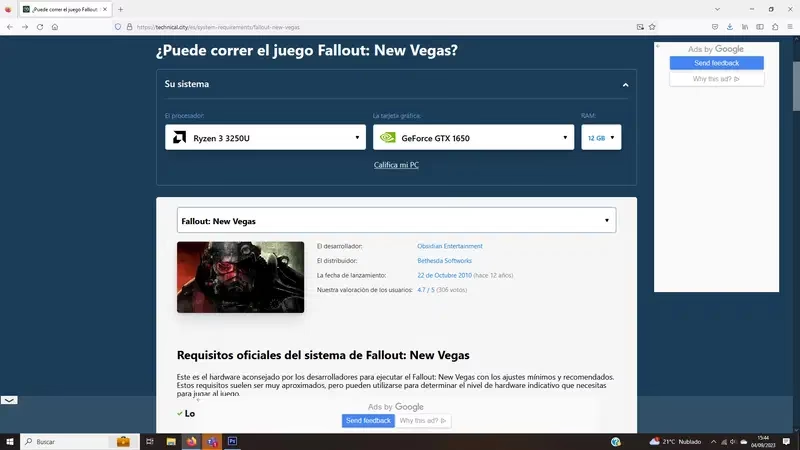
Por suerte, la tecnología ha simplificado este proceso. Hoy en día existen herramientas online que analizan tu hardware de forma automática y te dan una respuesta clara y directa: SÍ o NO. Estas plataformas son, sin duda, el método más rápido y fiable para la gran mayoría de los jugadores.
Can You RUN it: La herramienta definitiva para salir de dudas
Si tuviéramos que recomendar una sola herramienta, sería sin duda Can You RUN it (también conocida por el nombre de su web, System Requirements Lab). Es nuestra favorita por cuatro sencillas razones: es gratuita, es increíblemente rápida, es segura y su fiabilidad está más que contrastada en la comunidad gamer. Su funcionamiento es simple: a través de un pequeño archivo ejecutable que analiza tu sistema, la web cruza tus datos con una gigantesca base de datos de videojuegos y te muestra un veredicto instantáneo.
Cómo usar 'Can You RUN it' paso a paso
Usar esta herramienta es un proceso muy intuitivo. Aquí te lo desglosamos para que no te pierdas:
- Visita la web: Lo primero es acceder a su página principal, System Requirements Lab.
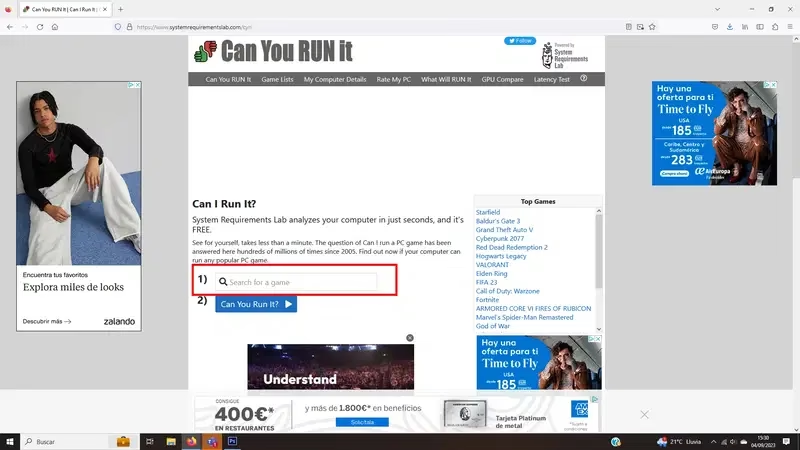
- Busca tu juego: Verás una barra de búsqueda muy visible que dice "Search for a game". Empieza a escribir el nombre del juego que te interesa. El sistema tiene una función de autocompletado que te ayudará a encontrarlo rápidamente.
- Inicia el análisis: Una vez seleccionado el juego, haz clic en el botón azul que dice "Can You Run It?". La página te mostrará los requisitos mínimos y recomendados del título.
- Ejecuta la detección: Vuelve a pulsar el mismo botón azul. La página te pedirá que descargues un pequeño archivo llamado `Detection.exe`. No te preocupes, es un software seguro diseñado únicamente para identificar tus componentes de hardware.
- Instala y analiza: Ejecuta el archivo que has descargado. El proceso es automático y dura apenas unos segundos. No instala programas pesados ni adware, solo realiza una comprobación de tu sistema.
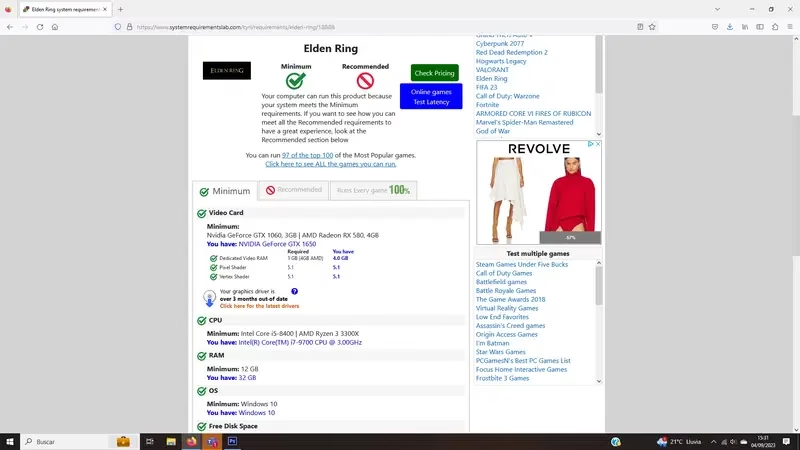
- Consulta los resultados: Una vez finalizado el análisis, la página se actualizará automáticamente y te mostrará el resultado. Verás un informe claro y visual. Si un componente cumple el requisito, aparecerá con un tick verde. Si no lo cumple, lo verás con una cruz roja. El informe se divide en dos pestañas: Requisitos Mínimos y Recomendados.
Lo mejor de este sistema es que te desglosa componente por componente (CPU, GPU, RAM, versión de DirectX, espacio en disco) dónde está el posible fallo. Así, si estás pensando en actualizar tu PC, sabrás exactamente qué pieza necesita una mejora.
Conoce tu equipo: Cómo ver los componentes de tu PC
Aunque las herramientas automáticas son geniales, nunca está de más saber qué tienes bajo el capó. Conocer tu propio equipo te da poder y conocimiento para futuras actualizaciones. Hay varias formas de hacerlo:
1. Información del Sistema de Windows
Es la forma más directa y no requiere instalar nada. Simplemente ve a la barra de búsqueda de Windows, escribe "Información del sistema" y abre la aplicación. Allí encontrarás un resumen detallado de tu procesador, la cantidad de RAM instalada, la placa base y la versión de tu sistema operativo.
2. Herramientas de terceros
Si quieres una visión más amigable y detallada, especialmente de tu tarjeta gráfica, puedes usar programas gratuitos muy populares.
| Herramienta | Ventajas | Ideal para... |
|---|---|---|
| Speccy | Interfaz muy clara y visual. Ofrece temperaturas de los componentes en tiempo real. | Principiantes que quieren un resumen completo y fácil de entender. |
| UserBenchmark | No solo identifica el hardware, sino que también realiza un test de rendimiento y lo compara con otros usuarios. | Usuarios que quieren saber no solo qué componentes tienen, sino también cómo rinden. |
Alternativas y métodos creativos para verificar la compatibilidad
Aunque 'Can You RUN it' suele ser suficiente, existen otras vías para asegurarte de que un juego funcionará correctamente en tu máquina.
Búsqueda en YouTube: El benchmark real
Este es uno de los mejores trucos. Es casi seguro que alguien con un PC muy similar al tuyo ya ha probado el juego que quieres. Ve a YouTube y busca una combinación como: "[Nombre del juego] + [Tu modelo de tarjeta gráfica] + [Tu modelo de procesador]". Por ejemplo: "Elden Ring RTX 3060 i5-12400F".
Encontrarás vídeos de benchmark que te mostrarán el juego en acción con tus mismos componentes. Fíjate en el contador de FPS (fotogramas por segundo) que suelen mostrar en una esquina de la pantalla. Esto te dará una idea muy precisa del rendimiento real que puedes esperar.
Demos y políticas de devolución: La prueba de fuego
¿Qué mejor forma de saber si un juego funciona que probándolo tú mismo? Muchas veces, especialmente durante festivales de juegos en plataformas como Steam, los desarrolladores publican demos gratuitas. Descárgala y juega. Es la prueba definitiva.
Si no hay demo, recuerda que la mayoría de las tiendas digitales tienen políticas de devolución. Steam, por ejemplo, te permite solicitar un reembolso de un juego si lo has jugado menos de dos horas y la compra se realizó en los últimos 14 días. Puedes comprar el juego, probarlo y, si el rendimiento no es el adecuado, solicitar la devolución. Úsalo como último recurso, pero es una excelente red de seguridad.
Preguntas Frecuentes (FAQ)
¿Qué pasa si cumplo los requisitos mínimos pero no los recomendados?
Significa que el juego se ejecutará en tu PC, pero probablemente tendrás que jugarlo con la configuración gráfica en bajo o medio para obtener una tasa de FPS estable (30-60 FPS). No disfrutarás de la máxima calidad visual, pero la experiencia será jugable.
¿Es seguro instalar el archivo de 'Can You RUN it'?
Sí, es completamente seguro. Millones de jugadores lo utilizan. El archivo no recopila información personal, solo escanea las especificaciones de hardware de tu sistema para la comparación.
¿Actualizar los drivers de mi tarjeta gráfica puede mejorar la compatibilidad?
¡Absolutamente! Mantener los drivers (controladores) de tu tarjeta gráfica actualizados es crucial. A menudo, las nuevas versiones de los drivers incluyen optimizaciones específicas para los últimos lanzamientos, lo que puede suponer una mejora de rendimiento muy notable.
En resumen, saber si tu PC puede con un juego ya no es un misterio reservado para expertos. Con herramientas como 'Can You RUN it' y trucos como buscar benchmarks en YouTube, puedes tomar decisiones de compra informadas y asegurarte de que cada nuevo juego que adquieras sea una fuente de diversión, no de frustración.
Si quieres conocer otros artículos parecidos a ¿Tu PC es compatible con un juego? Descúbrelo aquí puedes visitar la categoría Gaming.