
03/07/2008
La Xbox Game Bar se ha convertido en una herramienta indispensable para cualquier jugador en Windows 10 y 11. Lejos de ser un simple añadido, esta superposición nos permite capturar nuestros mejores momentos, chatear con amigos, monitorizar el rendimiento del sistema y mucho más, todo sin necesidad de salir del juego. Sin embargo, muchos usuarios se topan con un obstáculo frustrante: el mensaje de error "Las funciones de juego no están disponibles para el escritorio de Windows o el Explorador de archivos". Si este es tu caso, has llegado al lugar indicado. Este problema, aunque molesto, tiene solución. A lo largo de este artículo, desglosaremos las causas de este error y te guiaremos a través de las soluciones más efectivas, desde las más sencillas hasta las más avanzadas, para que puedas volver a grabar y compartir tus hazañas sin contratiempos.
- ¿Por qué mi PC muestra el error 'Las funciones de juego no están disponibles'?
- Soluciones paso a paso para reactivar las funciones de juego
- Solución 1: Habilitar las funciones de juego en la Configuración de Windows
- Solución 2: Actualizar tu sistema operativo Windows
- Solución 3: Instalar el Media Feature Pack (Solo para versiones N y KN de Windows)
- Solución 4: Restablecer la aplicación Xbox Game Bar
- Solución 5: Reinstalar la Xbox Game Bar usando PowerShell
- Tabla Comparativa de Soluciones
- Preguntas Frecuentes (FAQ)
¿Por qué mi PC muestra el error 'Las funciones de juego no están disponibles'?
Antes de sumergirnos en las soluciones, es fundamental entender qué puede estar causando este problema. Conocer la raíz del inconveniente nos ayudará a elegir la solución más adecuada y a prevenir que vuelva a ocurrir. Generalmente, el error se debe a una de las siguientes razones:
- Configuración incorrecta o deshabilitada: La causa más común es también la más simple. Es posible que las funciones de juego o la propia Game Bar estén desactivadas en la configuración de Windows. A veces, una actualización del sistema o la instalación de otro software puede alterar estos ajustes sin que nos demos cuenta.
- Sistema operativo desactualizado: Microsoft mejora y actualiza constantemente la Xbox Game Bar. Si utilizas una versión antigua de Windows 10, es probable que no tengas la última versión de la barra de juegos, lo que puede generar conflictos de compatibilidad y errores como este.
- Ausencia de componentes multimedia (Versiones N y KN de Windows): Si tienes una edición 'N' o 'KN' de Windows (comunes en Europa), estas versiones no incluyen de fábrica ciertas tecnologías multimedia, como Windows Media Player. La Xbox Game Bar depende de estos componentes para codificar y guardar los vídeos, por lo que su ausencia provoca que la función de grabación falle.
- Archivos de la aplicación corruptos: Como cualquier otro software, los archivos de la Xbox Game Bar pueden corromperse. Esto puede suceder por un cierre inesperado del sistema, errores durante una actualización o conflictos con otros programas. Cuando esto ocurre, la aplicación puede volverse inestable y mostrar errores.
Soluciones paso a paso para reactivar las funciones de juego
Ahora que conocemos las posibles causas, vamos a abordar las soluciones. Te recomendamos seguir estos pasos en orden, comenzando por los más sencillos.
Solución 1: Habilitar las funciones de juego en la Configuración de Windows
Lo primero es asegurarnos de que todo esté correctamente activado. Sigue estos sencillos pasos:
- Presiona la combinación de teclas Windows + I para abrir el menú de Configuración.
- Dentro de Configuración, haz clic en la sección de Juegos.
- En el menú de la izquierda, selecciona Barra de juegos de Xbox. Asegúrate de que el interruptor principal, que dice "Habilitar la Barra de juegos de Xbox...", esté en la posición de Activado.
- A continuación, en el mismo menú de la izquierda, ve a la sección Capturas.
- Busca la opción "Grabar en segundo plano mientras juego" y actívala si deseas poder guardar clips de los últimos segundos de tu partida. Más importante aún, verifica que las demás opciones de grabación estén habilitadas.
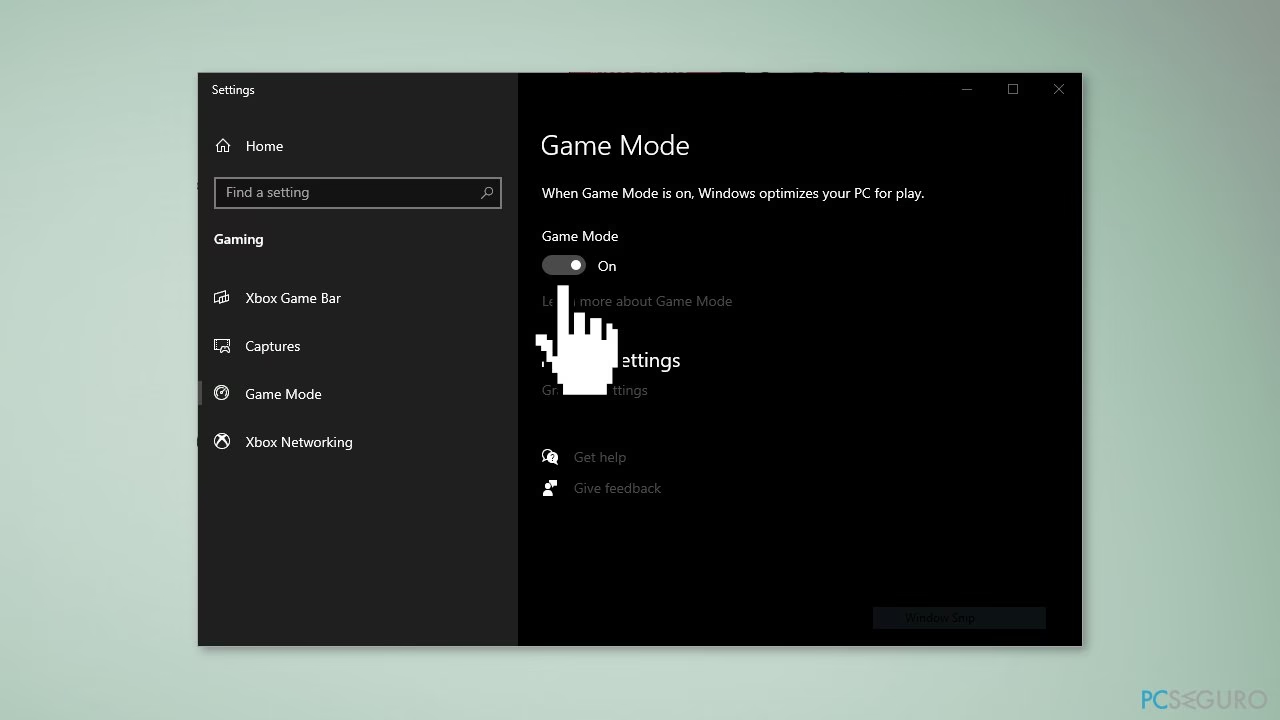
- Finalmente, dirígete a la sección Modo de Juego y activa el interruptor. Esto ayuda a Windows a optimizar tu PC para ofrecer la mejor experiencia de juego posible.
Una vez verificados estos tres apartados, intenta abrir la Game Bar (Windows + G) y comprueba si el problema persiste.
Solución 2: Actualizar tu sistema operativo Windows
Un sistema desactualizado es una fuente común de problemas. Asegurarte de tener la última versión de Windows garantiza que también tienes las últimas mejoras y correcciones para la Game Bar.
- Vuelve a abrir la Configuración (Windows + I).
- Selecciona la opción Actualización y seguridad.
- En la pestaña de Windows Update, haz clic en el botón Buscar actualizaciones.
- Si hay actualizaciones disponibles, Windows las descargará e instalará. Es posible que necesites reiniciar tu ordenador para completar el proceso.
Solución 3: Instalar el Media Feature Pack (Solo para versiones N y KN de Windows)
Esta solución es específica para quienes tienen instalada una versión N o KN de Windows. Si no estás seguro, puedes verificarlo en Configuración > Sistema > Acerca de, bajo "Especificaciones de Windows". Si ves una 'N' o 'KN' junto al nombre de tu edición, necesitas instalar el Media Feature Pack.
- Abre tu navegador web y busca "Media Feature Pack para Windows 10 [tu versión]". Es importante que busques el paquete correspondiente a tu versión específica de Windows (por ejemplo, 22H2).
- Accede a la página oficial de descargas de Microsoft.
- Descarga e instala el paquete siguiendo las instrucciones en pantalla.
- Una vez instalado, reinicia tu PC. Esto debería proporcionar a la Xbox Game Bar las librerías multimedia que necesita para grabar vídeo correctamente.
Solución 4: Restablecer la aplicación Xbox Game Bar
Si las funciones de juego siguen sin estar disponibles, es posible que la aplicación esté corrupta. Restablecerla puede solucionar el problema al devolverla a su estado original sin necesidad de desinstalarla.
- Abre Configuración (Windows + I) y ve a Aplicaciones.
- En la lista de "Aplicaciones y características", busca "Xbox Game Bar" y haz clic sobre ella.
- Selecciona Opciones avanzadas.
- Desplázate hacia abajo hasta encontrar el botón Restablecer y haz clic en él. Confirma la acción si se te solicita.
- Espera a que el proceso termine y vuelve a probar la Game Bar.
Solución 5: Reinstalar la Xbox Game Bar usando PowerShell
Si nada de lo anterior ha funcionado, la última opción es desinstalar por completo y volver a instalar la aplicación. Dado que es una aplicación del sistema, no se puede desinstalar de la forma tradicional. Necesitaremos usar PowerShell.
- Haz clic derecho en el botón de Inicio y selecciona Windows PowerShell (Administrador).
- En la ventana azul de PowerShell, copia y pega el siguiente comando para desinstalar la aplicación y presiona Enter:
get-appxpackage *Microsoft.XboxGamingOverlay* | remove-appxpackage- Espera a que el comando se ejecute. Cuando vuelva a aparecer el cursor, copia y pega este segundo comando para reinstalar la aplicación desde la tienda de Microsoft para todos los usuarios:
Get-AppXPackage *Microsoft.XboxGamingOverlay* -AllUsers | Foreach {Add-AppxPackage -DisableDevelopmentMode -Register "$($_.InstallLocation)AppXManifest.xml"}- Una vez finalizado el proceso, cierra PowerShell y reinicia tu ordenador. Este paso es crucial para que los cambios se apliquen correctamente.
Tabla Comparativa de Soluciones
Para ayudarte a decidir por dónde empezar, aquí tienes una tabla que resume las soluciones propuestas.
| Solución | Dificultad | Tiempo Estimado | ¿Cuándo usarla? |
|---|---|---|---|
| Habilitar Funciones | Muy Baja | 2 minutos | Siempre como primer paso. |
| Actualizar Windows | Baja | 5-30 minutos | Si tu sistema no está actualizado. |
| Instalar Media Feature Pack | Media | 10 minutos | Exclusivamente si tienes Windows N o KN. |
| Restablecer App | Baja | 3 minutos | Si la app funcionaba antes y ha dejado de hacerlo. |
| Reinstalar con PowerShell | Alta | 5 minutos | Como último recurso, si nada más funciona. |
Preguntas Frecuentes (FAQ)
¿Puedo usar la Xbox Game Bar para grabar mi escritorio y no solo juegos?
Sí, la Game Bar puede grabar cualquier aplicación, no solo juegos. Sin embargo, a veces muestra el error "Las funciones de juego no están disponibles" precisamente cuando intentas grabar el escritorio o el explorador de archivos. Habilitar las funciones como se indica en la Solución 1 y asegurarte de tener todo actualizado suele resolver este problema y permitir la grabación de otras aplicaciones.
¿La grabación de partidas con la Game Bar afecta el rendimiento de mi PC?
La Xbox Game Bar está diseñada para ser muy ligera y tener un impacto mínimo en el rendimiento. Sin embargo, la función de "grabación en segundo plano" (que guarda constantemente los últimos segundos de juego) puede consumir algunos recursos adicionales. Si tienes un PC de gama más baja y notas una caída de FPS, puedes desactivar esta función específica desde el menú de Capturas en la configuración de Juegos.
¿Existen buenas alternativas a la Xbox Game Bar?
¡Por supuesto! Si después de intentar todas las soluciones sigues teniendo problemas o simplemente buscas funcionalidades más avanzadas, existen excelentes alternativas. Programas como OBS Studio (gratuito y muy potente, ideal para streaming), NVIDIA ShadowPlay (si tienes una tarjeta gráfica NVIDIA) o AMD ReLive (para tarjetas gráficas AMD) son opciones muy populares y robustas para la grabación de videojuegos.
Esperamos que esta guía te haya sido de gran ayuda para solucionar el molesto error de la Xbox Game Bar. Ahora deberías poder volver a capturar y compartir tus mejores jugadas sin ningún problema.
Si quieres conocer otros artículos parecidos a Solución: Funciones de Juego No Disponibles en Xbox puedes visitar la categoría Guías.