
25/08/2023
En el vasto universo de los videojuegos de rol, pocos títulos han dejado una huella tan profunda como Dragon Age: Origins. La obra maestra de BioWare nos sumerge en el oscuro y fascinante continente de Thedas, un mundo al borde del colapso por la amenaza de la Ruina. Con su compleja narrativa, personajes memorables y un sistema de combate táctico, este juego se ha ganado un lugar en el corazón de millones. Sin embargo, su desafiante dificultad o el simple deseo de experimentar pueden llevarnos a buscar una ayuda extra. Aquí es donde entra en juego la poderosa consola de comandos, una herramienta que te permite moldear la experiencia de juego a tu medida, desde obtener invencibilidad hasta llenar tus bolsillos de oro. En esta guía definitiva, te mostraremos todo lo que necesitas saber para dominar Ferelden como nunca antes.
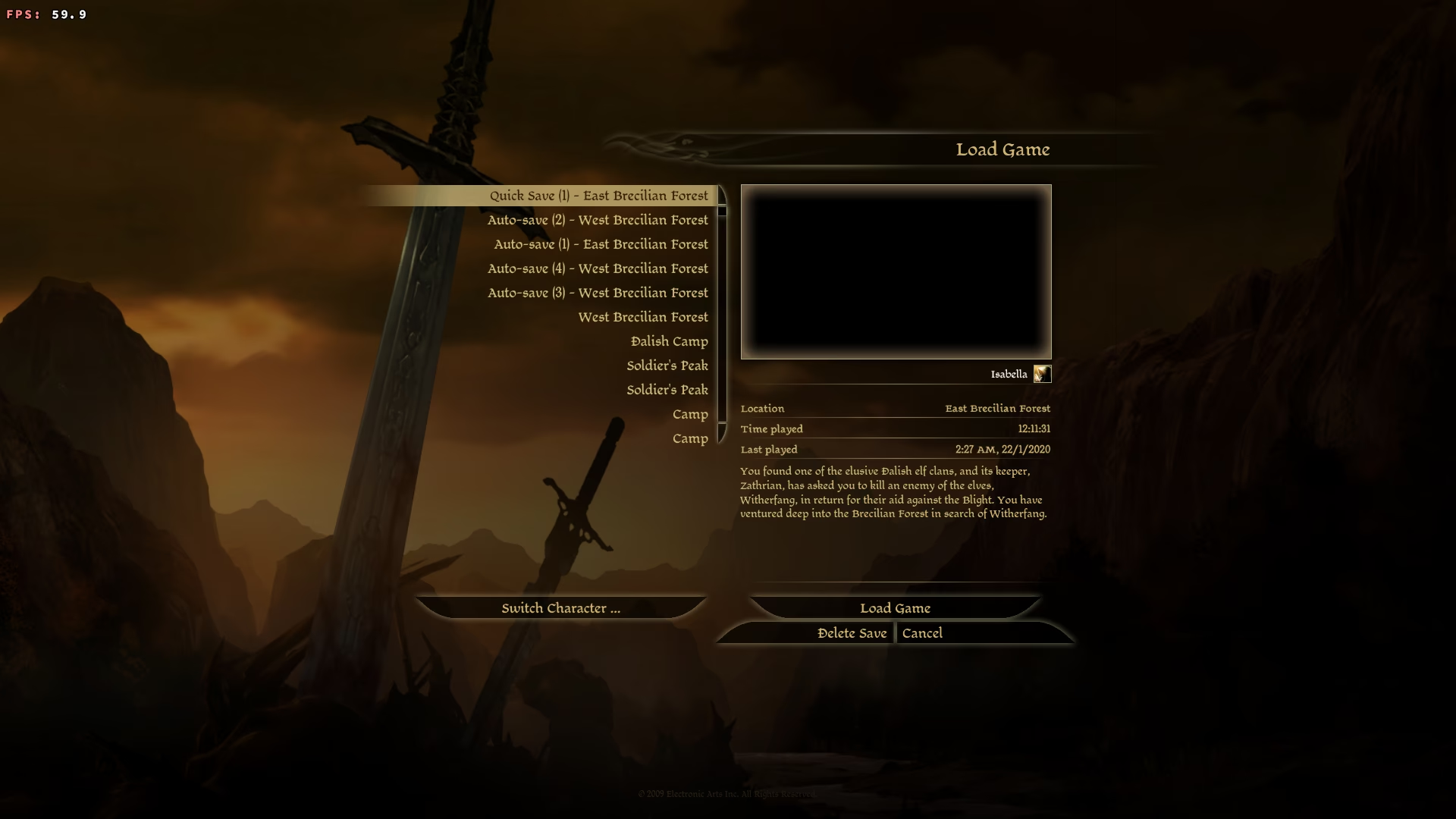
¿Qué es Exactamente Dragon Age: Origins?
Antes de sumergirnos en los trucos y secretos, es fundamental entender el lienzo sobre el que vamos a pintar. Dragon Age: Origins no es un simple juego de fantasía medieval; es una épica de rol (RPG) que te pone en la piel de un Guardián Gris, un miembro de una orden legendaria cuya misión es detener a la Ruina, una invasión periódica de criaturas demoníacas conocidas como engendros tenebrosos. Lo que distingue a este título es su profunda personalización y las consecuencias de tus decisiones. Desde el inicio, eliges una de seis historias de origen únicas (un mago elfo, un enano noble, un humano plebeyo, etc.), cada una con su propio prólogo que define la percepción que el mundo tiene de ti. A lo largo de tu aventura, reclutarás a un diverso grupo de compañeros, cada uno con sus propias motivaciones, miedos y lealtades, que reaccionarán a cada elección que hagas, forjando amistades, romances o amargas rivalidades.
Guía Paso a Paso: Cómo Activar la Consola de Comandos
Para poder utilizar los trucos, primero necesitas habilitar la consola de desarrollador. El proceso puede parecer un poco técnico, pero si sigues estos pasos cuidadosamente, lo tendrás listo en minutos. Es crucial que antes de modificar cualquier archivo, siempre hagas una copia de seguridad por si algo sale mal.
Paso 1: Modificar el Acceso Directo del Juego
La forma de hacer esto varía ligeramente dependiendo de si tienes la versión de Steam o una versión física/digital de otra tienda.
Para versiones que no son de Steam (GOG, Disco):
- Busca el archivo ejecutable del juego, usualmente en
C:/Archivos de Programa/Dragon Age/bin_ship/daorigins.exe. - Crea un acceso directo a este archivo en tu escritorio.
- Haz clic derecho sobre el nuevo acceso directo y selecciona "Propiedades".
- En la pestaña "Acceso directo", busca el campo "Destino".
- Al final de la línea de texto que ya existe, añade un espacio y luego escribe:
-enabledeveloperconsole. - La línea completa debería verse algo así:
"C:\...\daorigins.exe" -enabledeveloperconsole. - Haz clic en "Aplicar" y luego en "Aceptar".
Para la versión de Steam:
- Abre tu biblioteca de Steam.
- Haz clic derecho sobre "Dragon Age: Origins" y selecciona "Propiedades".
- En la pestaña "General", busca la sección "Opciones de lanzamiento".
- En el cuadro de texto, escribe:
-enabledeveloperconsole. - Cierra la ventana de propiedades.
Paso 2: Asignar una Tecla para Abrir la Consola
Ahora que la consola está habilitada, necesitas asignarle una tecla para poder abrirla dentro del juego.
- Navega a la carpeta de configuración del juego en tu PC. Generalmente se encuentra en:
Mis Documentos\BioWare\Dragon Age\Settings. - Busca y abre el archivo llamado
keybindings.inicon un editor de texto como el Bloc de Notas. - Busca la siguiente línea:
OpenConsole_0=Keyboard::Button_X(la 'X' puede ser cualquier tecla, o puede que no esté). - Cambia la tecla que aparece después de "Button_" por la que prefieras usar para abrir la consola. Una tecla que no se use comúnmente en el juego, como la tilde (`), es una buena opción. La línea quedaría así:
OpenConsole_0=Keyboard::Button_Grave(Grave es la tecla de la tilde). - Guarda los cambios en el archivo y ciérralo.
¡Y listo! Ahora, cuando inicies el juego (usando el acceso directo modificado si no es la versión de Steam), podrás presionar la tecla que asignaste para abrir la consola. Ten en cuenta que la consola es invisible; no verás un cuadro de texto, pero sabrás que está activa porque tu personaje no responderá a los controles normales. Simplemente escribe el comando que desees y presiona Enter.
La Lista Definitiva de Comandos
Hemos organizado los comandos más útiles en categorías para que encuentres fácilmente lo que buscas. Recuerda reemplazar 'X' o 'Y' con el valor numérico o el nombre correspondiente.
Comandos para el Personaje y Estadísticas
| Comando | Descripción |
|---|---|
runscript pc_immortal | Activa el modo Dios. Recibirás daño, pero tu salud nunca llegará a cero. ¡El comando runscript pc_immortal es el más popular! |
runscript addxp X | Añade la cantidad 'X' de puntos de experiencia a tu personaje. |
runscript zz_supercrit player | Otorga al jugador 1000 de salud, 1000 de maná/resistencia, 50 de fuerza y 50 de destreza. |
runscript dbg_setattrib X Y | Modifica un atributo. 'X' es el número del atributo (1=Fuerza, 2=Destreza, 3=Voluntad, 4=Magia, 5=Astucia, 6=Constitución) y 'Y' es el valor que deseas asignarle. |
runscript appearance X | Cambia la apariencia de tu personaje al modelo 'X'. |
runscript wizard X | Convierte a tu personaje en un Mago de nivel 'X'. |
runscript rogue X | Convierte a tu personaje en un Pícaro de nivel 'X'. |
runscript warrior X | Convierte a tu personaje en un Guerrero de nivel 'X'. |
Comandos de Dinero, Inventario y Equipo
| Comando | Descripción |
|---|---|
runscript zz_money X | Añade 'X' cantidad de cobre a tu inventario (100 de cobre = 1 de plata, 10000 de cobre = 1 de oro). |
runscript zz_givearmor | Añade el set completo de armadura de la Legión de los Muertos a tu inventario. |
runscript zz_starmetal_sword | Añade las espadas Colmillo de Estrella (una y dos manos) a tu inventario (requiere el DLC Fortaleza del Guardián). |
runscript zz_createrunes | Añade varios tipos de runas a tu inventario. |
runscript zz_upgrade | Abre el menú de encantamiento de objetos. |
runscript zz_economizer | Elimina todo el equipo que tu personaje lleva puesto. ¡Úsalo con cuidado! |
Comandos de Grupo y Compañeros
| Comando | Descripción |
|---|---|
runscript zz_addparty NPCname | Añade un PNJ específico a tu grupo. Reemplaza 'NPCname' por el ID del personaje. |
runscript zz_addapproval X Y | Modifica la aprobación de un compañero. 'X' es el ID del personaje y 'Y' la cantidad (puede ser negativa). |
runscript zz_party_addgifts | Añade una selección de regalos para tus compañeros al inventario. |
runscript injury remparty | Cura todas las heridas de todos los miembros del grupo. |
runscript healplayer | Restaura completamente la salud y el maná/resistencia de todo el grupo. |
runscript zz_dropparty | Elimina a todo tu grupo actual. |
Comandos de Combate y Utilidad General
| Comando | Descripción |
|---|---|
runscript killallhostiles | Elimina a todos los enemigos hostiles en la zona actual. |
runscript ai off | Desactiva la inteligencia artificial de los enemigos. Se quedarán quietos. |
runscript ai on | Reactiva la inteligencia artificial. |
runscript bowlingforferelden | Derriba a los enemigos cercanos y crea un escudo temporal a tu alrededor. |
runscript zz_reveal_map | Revela completamente el mapa de la zona actual, eliminando la niebla de guerra. |
runscript zz_talk_nearest | Inicia una conversación con el PNJ más cercano. |
Preguntas Frecuentes (FAQ)
¿Afectan los comandos a los logros del juego?
Sí, el uso de la consola de comandos generalmente desactiva la obtención de logros en la sesión de juego actual. Sin embargo, existe un comando, runscript cheater, que desbloquea todos los logros del juego base. Si te importan los logros, te recomendamos guardar la partida antes de usar cualquier truco y cargarla de nuevo si quieres seguir obteniéndolos de forma legítima.
¿En qué orden cronológico debo jugar los DLC?
Aunque la mayoría de los DLC son historias independientes, si quieres seguir la línea temporal de la historia, el orden recomendado es:
- La Canción de Leliana (precuela)
- Dragon Age: Origins (juego principal)
- El Despertar (expansión)
- Los Gólems de Amgarrak (epílogo de El Despertar)
- Caza de Brujas (epílogo final de la historia del Guardián Gris)
La consola de comandos no se abre, ¿qué puedo hacer?
Si la consola no aparece al presionar la tecla asignada, verifica lo siguiente:
- Asegúrate de haber añadido correctamente el parámetro
-enabledeveloperconsoleal acceso directo o a las opciones de lanzamiento de Steam. - Comprueba que guardaste los cambios en el archivo
keybindings.ini. - Intenta asignar una tecla diferente y simple, como F10 o la tecla de tilde (`), para evitar conflictos.
- Recuerda que la consola es invisible. Escribe un comando (ej.
runscript healplayer) y presiona Enter para ver si funciona.
¿Cómo encuentro los IDs de los personajes para los comandos?
Para comandos como zz_addapproval, necesitas el nombre del archivo del personaje, no su nombre común. Aquí están los más importantes:
- Alistair: genitivi_alistair
- Morrigan: genitivi_morrigan
- Leliana: genitivi_leliana
- Sten: genitivi_sten
- Zevran: genitivi_zevran
- Wynne: genitivi_wynne
- Oghren: genitivi_oghren
- Perro: genitivi_dog
- Shale: genitivi_shale
Conclusión y Recomendaciones Finales
Los comandos de Dragon Age: Origins son una puerta a un sinfín de posibilidades. Te permiten superar ese obstáculo frustrante, probar configuraciones de personajes alocadas o simplemente desatar el caos por pura diversión. Sin embargo, un gran poder conlleva una gran responsabilidad. Te recomendamos encarecidamente que guardes tu progreso con frecuencia y en diferentes ranuras, especialmente antes de usar comandos que puedan alterar permanentemente tu partida, como los de depuración de misiones. Utiliza esta guía como una herramienta para enriquecer tu viaje por Ferelden, para descubrir nuevos aspectos del juego y, sobre todo, para disfrutar al máximo de una de las aventuras de rol más grandiosas jamás creadas.
Si quieres conocer otros artículos parecidos a Guía Completa de Comandos de Dragon Age: Origins puedes visitar la categoría Guías.