
01/06/2014
En el corazón de nuestro sistema operativo Windows, existen innumerables carpetas y archivos que trabajan en silencio para que todo funcione correctamente. Una de estas carpetas, a menudo desconocida para el usuario promedio pero crucial para la salud del sistema, es la carpeta SoftwareDistribution. Es probable que hayas llegado aquí porque te enfrentas a errores persistentes con Windows Update, tu disco duro se está quedando sin espacio o simplemente tienes curiosidad sobre qué hace esa misteriosa carpeta. La gran pregunta es: ¿qué sucede si la elimino? ¿Es seguro? En este artículo exhaustivo, desmitificaremos todo lo relacionado con la carpeta SoftwareDistribution, te guiaremos a través de su propósito y te mostraremos, paso a paso, cómo gestionarla de forma segura para resolver problemas y optimizar tu PC.
- ¿Qué es exactamente la carpeta SoftwareDistribution?
- Razones para eliminar el contenido de SoftwareDistribution
- ¿Es seguro hacerlo? Consecuencias a tener en cuenta
- Guía paso a paso para eliminar el contenido de SoftwareDistribution
- Alternativa: Renombrar la carpeta SoftwareDistribution
- Preguntas Frecuentes (FAQ)
¿Qué es exactamente la carpeta SoftwareDistribution?
Para entender si podemos o no eliminarla, primero debemos saber qué es y para qué sirve. La carpeta SoftwareDistribution, ubicada por defecto en C:\Windows\SoftwareDistribution, es un componente esencial del servicio de Windows Update. Piénsala como el centro de operaciones temporal de todas las actualizaciones de tu sistema.
Esta carpeta tiene dos funciones principales, divididas en sus subcarpetas más importantes:
- Download: Aquí es donde Windows descarga temporalmente todos los archivos necesarios para instalar las nuevas actualizaciones. Una vez que la actualización se ha instalado correctamente, los archivos de esta carpeta deberían eliminarse automáticamente, pero a veces, debido a errores, permanecen allí, ocupando un espacio valioso.
- DataStore: Esta subcarpeta contiene una base de datos local (el archivo
DataStore.edb) que guarda todo el historial de actualizaciones de Windows. Registra qué actualizaciones se han instalado, cuáles han fallado y cuáles están pendientes.
En resumen, la carpeta es gestionada por el Agente de Windows Update (WUAgent) para descargar, almacenar y organizar los archivos de actualización antes de que se integren en tu sistema operativo. Es un almacén temporal, pero vital para el proceso.
Razones para eliminar el contenido de SoftwareDistribution
Aunque normalmente deberíamos dejar que Windows gestione esta carpeta por sí solo, existen situaciones muy concretas en las que intervenir manualmente puede ser la mejor solución. Aquí te presentamos los motivos más comunes:
1. Solucionar errores de Windows Update
Este es el motivo principal. A veces, los archivos de actualización descargados pueden corromperse, o la base de datos del historial (DataStore) puede desincronizarse. Esto provoca que Windows Update se quede atascado buscando actualizaciones indefinidamente, falle al instalarlas con códigos de error extraños o intente instalar una y otra vez la misma actualización sin éxito. Al vaciar la carpeta, obligas a Windows a empezar de cero, descargando copias limpias de los archivos y reconstruyendo la base de datos, lo que suele solucionar estos problemas de raíz.
2. Liberar espacio en el disco duro
Con el tiempo, especialmente si las actualizaciones han fallado repetidamente, la carpeta `Download` puede acumular una cantidad sorprendente de archivos residuales, llegando a ocupar varios gigabytes. Si necesitas urgentemente liberar espacio en tu unidad C:, limpiar esta carpeta es una forma rápida y segura de recuperar almacenamiento sin afectar a los archivos importantes de tu sistema.
3. Forzar una nueva sincronización con los servidores de Microsoft
Al eliminar el contenido, especialmente la base de datos `DataStore.edb`, fuerzas a Windows Update a realizar una nueva verificación completa contra los servidores de Microsoft. Esto asegura que tu sistema tenga la información más precisa sobre las actualizaciones que necesita, resolviendo conflictos de sincronización.
¿Es seguro hacerlo? Consecuencias a tener en cuenta
La respuesta corta y directa es: sí, es completamente seguro eliminar el contenido de la carpeta SoftwareDistribution. No dañarás tu sistema operativo ni perderás datos personales. Sin embargo, debes ser consciente de las consecuencias que esto conlleva:
- Windows la recreará automáticamente: Tan pronto como reinicies los servicios de Windows Update, el sistema operativo creará una nueva carpeta SoftwareDistribution vacía y comenzará a descargar los componentes necesarios la próxima vez que busque actualizaciones.
- Se borrará tu historial de actualizaciones: Al eliminar el archivo `DataStore.edb`, perderás el registro de las actualizaciones instaladas previamente que se muestra en el panel de Windows Update. Es importante aclarar que esto no desinstala las actualizaciones que ya están en tu sistema, simplemente borra el historial.
- La siguiente búsqueda de actualizaciones será más lenta: La primera vez que busques actualizaciones después de limpiar la carpeta, el proceso tardará más de lo habitual. Esto se debe a que Windows necesita volver a descargar todo y reconstruir la base de datos desde cero. Las búsquedas posteriores volverán a su velocidad normal.
Guía paso a paso para eliminar el contenido de SoftwareDistribution
Para realizar este proceso de forma segura, es fundamental detener los servicios que utilizan esta carpeta. De lo contrario, Windows te impedirá eliminar los archivos. Sigue estos pasos cuidadosamente.
Paso 1: Abrir el Símbolo del sistema como Administrador
Necesitamos privilegios elevados para detener servicios del sistema. Ve al menú de Inicio, escribe "cmd" o "Símbolo del sistema", haz clic derecho sobre el resultado y selecciona "Ejecutar como administrador". Confirma el aviso del Control de Cuentas de Usuario si aparece.
Paso 2: Detener los servicios de Windows Update y BITS
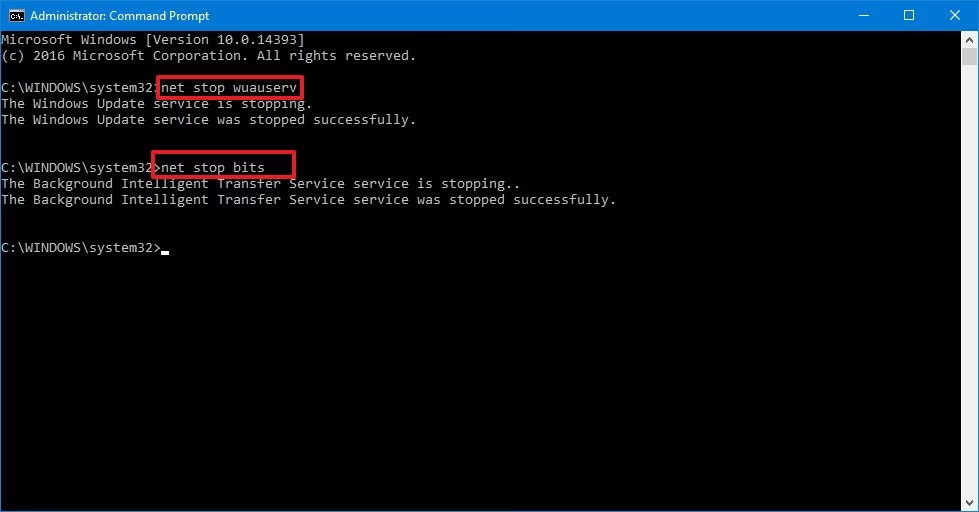
En la ventana del Símbolo del sistema, escribe los siguientes comandos, presionando Enter después de cada uno. Espera a que cada comando te confirme que el servicio se ha detenido correctamente.
Para detener el servicio de Windows Update:
net stop wuauserv
Para detener el Servicio de transferencia inteligente en segundo plano (BITS), que ayuda a descargar las actualizaciones:
net stop bits
Paso 3: Eliminar el contenido de la carpeta
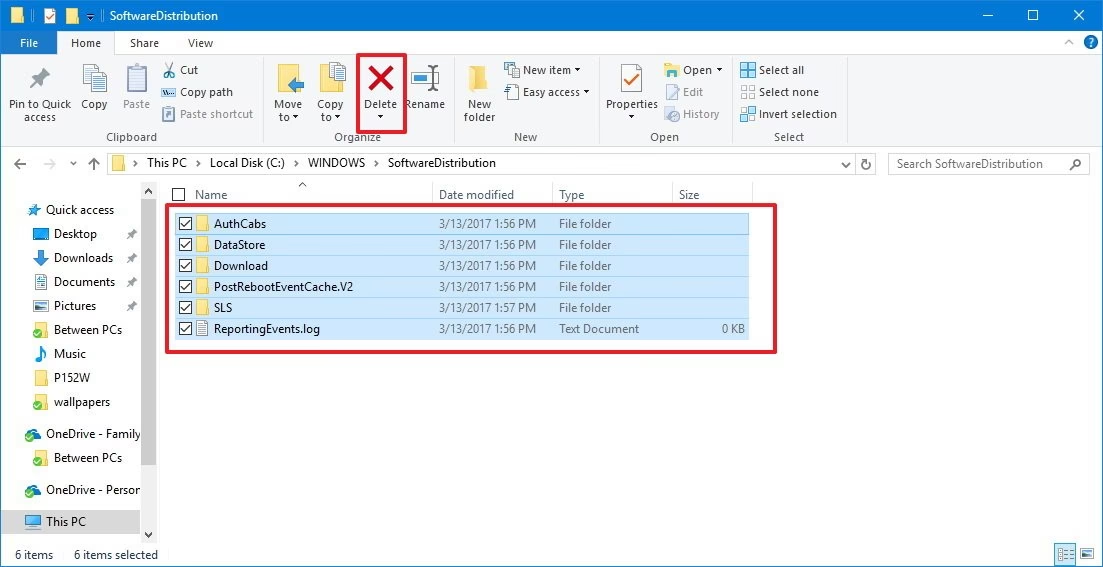
Con los servicios detenidos, ahora puedes acceder a la carpeta y borrar su contenido. Abre el Explorador de Archivos y navega a la siguiente ruta:
C:\Windows\SoftwareDistribution
Una vez dentro, presiona Ctrl + A para seleccionar todos los archivos y carpetas que contiene y luego presiona la tecla `Supr` (Delete). Confirma la eliminación. Importante: Estás eliminando el contenido, no la carpeta `SoftwareDistribution` en sí.
Consejo rápido: Si el sistema te dice que un archivo no se puede eliminar porque está en uso, reinicia tu PC e intenta los pasos 1, 2 y 3 de nuevo.
Paso 4: Reiniciar los servicios
Vuelve a la ventana del Símbolo del sistema que dejaste abierta y reactiva los servicios que detuviste. Escribe los siguientes comandos, presionando Enter después de cada uno:
Para iniciar el servicio de Windows Update:
net start wuauserv
Para iniciar el Servicio de transferencia inteligente en segundo plano:
net start bits
¡Y listo! Has limpiado con éxito la carpeta. Ahora puedes cerrar el Símbolo del sistema y probar a buscar actualizaciones de nuevo. El problema debería estar resuelto.
Alternativa: Renombrar la carpeta SoftwareDistribution
Si prefieres un enfoque menos drástico para probar si la carpeta es la causa de tus problemas, puedes renombrarla en lugar de eliminar su contenido. Esto sirve como una copia de seguridad temporal. Windows, al no encontrar la carpeta original, creará una nueva y limpia. Si esto soluciona el problema, puedes eliminar la carpeta renombrada más tarde.
El proceso es muy similar:
- Abre el Símbolo del sistema como administrador.
- Detén los servicios con `net stop wuauserv` y `net stop bits`.
- En lugar de eliminar, usa este comando para renombrar la carpeta:
ren C:\Windows\SoftwareDistribution SoftwareDistribution.old - Reinicia los servicios con `net start wuauserv` y `net start bits`.
Si todo funciona bien después de esto, puedes volver y eliminar la carpeta `SoftwareDistribution.old` para liberar espacio.
Tabla Comparativa: Eliminar vs. Renombrar
| Característica | Eliminar Contenido | Renombrar Carpeta |
|---|---|---|
| Objetivo Principal | Solución definitiva a errores y liberación de espacio. | Diagnóstico reversible para confirmar si la carpeta es el problema. |
| Recuperación | Los datos eliminados son permanentes (aunque Windows los recrea). | Se puede volver al estado anterior renombrando la carpeta .old a su nombre original. |
| Espacio en Disco | Libera espacio inmediatamente. | No libera espacio hasta que la carpeta .old se elimina manualmente. |
| Complejidad | Baja. Proceso directo. | Baja. Un comando adicional. |
Preguntas Frecuentes (FAQ)
- ¿Con qué frecuencia debería limpiar esta carpeta?
- No es una tarea de mantenimiento regular. Solo deberías hacerlo cuando te enfrentes a problemas específicos con Windows Update o si necesitas liberar espacio de forma crítica. En condiciones normales, no es necesario tocarla.
- ¿Perderé las actualizaciones que ya tengo instaladas si borro el contenido?
- No. Las actualizaciones que ya han sido aplicadas e integradas en el sistema operativo permanecerán instaladas. Lo único que se pierde es el historial que se muestra en la sección "Ver historial de actualizaciones" de la Configuración.
- ¿Qué pasa si borro por error la carpeta entera en vez de solo su contenido?
- Aunque el procedimiento recomendado es borrar solo el contenido, si eliminas la carpeta completa, Windows la recreará la próxima vez que se inicien los servicios de actualización. Generalmente no causa problemas, pero es una mejor práctica seguir los pasos indicados.
- ¿Por qué no puedo eliminar los archivos incluso después de detener los servicios?
- En raras ocasiones, otro proceso del sistema podría estar bloqueando los archivos. Un simple reinicio del ordenador suele solucionar este problema, ya que libera todos los bloqueos de archivos. Tras reiniciar, intenta el proceso de nuevo desde el paso 1.
Si quieres conocer otros artículos parecidos a Carpeta SoftwareDistribution: ¿Puedo eliminarla? puedes visitar la categoría Guías.