
05/11/2022
Jugar a los títulos de Ubisoft en una Steam Deck puede parecer una tarea compleja a primera vista. Aunque muchos de sus juegos están disponibles en la tienda de Steam, todos dependen de un cliente externo: Ubisoft Connect. Intentar ejecutarlos directamente desde el modo juego de Steam a menudo resulta en errores o problemas de compatibilidad. Sin embargo, gracias a la increíble capa de compatibilidad de Valve, conocida como Proton, es totalmente posible disfrutar de tu biblioteca completa de Ubisoft en la portátil. Esta guía te llevará de la mano a través de todo el proceso, desde la instalación inicial hasta la configuración avanzada para una experiencia de juego perfecta.
Paso 1: Ingresar al Modo Escritorio
El primer paso indispensable para instalar cualquier aplicación que no sea de Steam es cambiar al Modo Escritorio de la Steam Deck. Este entorno, basado en Linux, nos da la libertad de un PC tradicional para descargar e instalar software.
- Presiona el botón STEAM en tu consola o toca "Menú STEAM" en la pantalla.
- Navega hasta la opción "Encendido/Apagado" en la parte inferior del menú.
- Selecciona "Cambiar a Escritorio". Tu Steam Deck se reiniciará en una interfaz de escritorio familiar.
Paso 2: Instalación de Ubisoft Connect
Ahora que estamos en el escritorio, procederemos a descargar e instalar el cliente de Ubisoft.
Descarga del Instalador
- Abre cualquier navegador web (Firefox viene preinstalado).
- Visita el sitio web oficial de Ubisoft Connect:
ubisoftconnect.com. - Busca y haz clic en el botón "Descargar para PC" para obtener el archivo de instalación (
UbisoftConnectInstaller.exe).
Añadir el Instalador a Steam
- Abre el cliente de Steam en el Modo Escritorio.
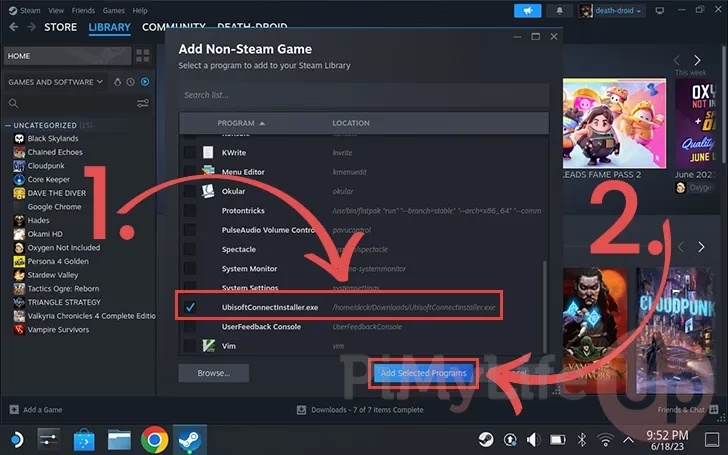
- En la esquina inferior izquierda, haz clic en "AÑADIR UN JUEGO" y luego en "Añadir un producto que no es de Steam...".
- En la nueva ventana, pulsa "Explorar...".
- Navega a tu carpeta de "Descargas" (Downloads), selecciona el archivo
UbisoftConnectInstaller.exey haz clic en "Abrir". - Asegúrate de que el instalador esté marcado en la lista y haz clic en "AÑADIR SELECCIONADOS".
Configurar la Compatibilidad con Proton
Antes de ejecutar la instalación, debemos indicarle a Steam que use Proton.
- En tu biblioteca de Steam, busca el instalador que acabas de añadir.
- Haz clic derecho sobre él (o usa el gatillo L2 si usas los controles) y selecciona "Propiedades".
- Ve a la pestaña "Compatibilidad".
- Marca la casilla "Forzar el uso de una herramienta de compatibilidad de Steam Play específica".
- En el menú desplegable, selecciona la versión más reciente de Proton, preferiblemente "Proton Experimental", ya que suele incluir las últimas correcciones para lanzadores como este.
Ejecutar la Instalación
- Vuelve a la biblioteca y haz clic en "JUGAR" en la página del instalador de Ubisoft Connect.
- Sigue los pasos del asistente de instalación. Acepta los términos y condiciones y usa la ruta de instalación por defecto. Es importante no cambiarla, ya que Proton crea un entorno virtual de Windows para cada aplicación.
- En la pantalla final de la instalación, asegúrate de desmarcar la casilla "Ejecutar Ubisoft Connect" antes de hacer clic en "Finalizar". Este es un paso crucial.
Paso 3: Configuración Final del Atajo de Steam
El atajo de Steam todavía apunta al instalador, no al programa ya instalado. Debemos corregir esto para poder lanzar Ubisoft Connect directamente.
- Vuelve a las "Propiedades" del atajo en Steam.
- En la pestaña "Acceso directo", cambia el nombre del atajo de "UbisoftConnectInstaller.exe" a algo más reconocible, como "Ubisoft Connect".
- Ahora, la parte más técnica. Haz clic en "Explorar..." junto al campo "Destino".
- Debes navegar a la ubicación donde se instaló el programa. La ruta es compleja. Primero, asegúrate de tener los archivos ocultos visibles (haz clic en el icono de menú en la esquina superior derecha del explorador de archivos y selecciona "Mostrar archivos ocultos"). La ruta general es la siguiente:
/home/deck/.local/share/Steam/steamapps/compatdata/. - Dentro de
compatdata, verás muchas carpetas con números. Ordena las carpetas por fecha de modificación. La más reciente debería ser la que corresponde a Ubisoft Connect. Ábrela. - Sigue esta ruta dentro de esa carpeta:
pfx/drive_c/Program Files (x86)/Ubisoft/Ubisoft Game Launcher/. - Dentro de esta última carpeta, selecciona el archivo
UbisoftConnect.exey haz clic en "Abrir". - El campo "Iniciar en" debería actualizarse automáticamente. Si no lo hace, explora y selecciona la misma carpeta
Ubisoft Game Launcher. - ¡MUY IMPORTANTE! Asegúrate de que tanto la ruta en "Destino" como en "Iniciar en" estén entre comillas dobles (
"). Si no lo están, añádelas manualmente. Ejemplo:"/ruta/completa/al/archivo.exe".
Paso 4: Experiencia Mejorada y Atajos por Juego
Lanzar el cliente de Ubisoft Connect cada vez para luego elegir un juego no es la experiencia más fluida en la Steam Deck. Afortunadamente, podemos crear atajos directos para cada juego, haciendo que se sientan como títulos nativos de Steam.
El Método Avanzado: Un Único Prefijo para Todos
Este es el método más eficiente y recomendado. Evita crear múltiples instalaciones de Ubisoft Connect, ahorrando espacio y evitando problemas de inicio de sesión.
- Primero, identifica el número de la carpeta de compatibilidad de tu instalación principal de Ubisoft Connect (el que encontraste en el paso 3). Anótalo.
- Para cada juego de Ubisoft que quieras añadir, agrega
UbisoftConnect.execomo un juego que no es de Steam nuevamente (puedes añadir el mismo ejecutable varias veces). Dale a cada nuevo atajo el nombre del juego (ej. "Assassin's Creed Valhalla"). - Ve a las propiedades de uno de estos nuevos atajos de juego.
- En "Opciones de lanzamiento", introduce el siguiente comando, reemplazando
NÚMERO_UBISOFTpor el número de la carpeta que anotaste yID_JUEGOpor el ID correspondiente a tu juego (puedes encontrar listas de IDs en internet):
STEAM_COMPAT_DATA_PATH="/home/deck/.local/share/Steam/steamapps/compatdata/NÚMERO_UBISOFT" %command% uplay://launch/ID_JUEGO/0
Este comando le dice a Steam que use la instalación existente de Ubisoft Connect (STEAM_COMPAT_DATA_PATH) y luego le pasa la orden de lanzar un juego específico (uplay://launch...). ¡Es la forma más limpia y elegante de integrar tu biblioteca!
Tabla Comparativa de Métodos de Lanzamiento
| Característica | Lanzador Principal | Atajo por Juego (Método Avanzado) |
|---|---|---|
| Facilidad de configuración | Sencilla | Requiere pasos adicionales |
| Comodidad de uso | Menor (requiere navegar en el launcher) | Máxima (lanza el juego directamente) |
| Integración con SteamOS | Básica | Excelente (cada juego con su arte y atajo) |
| Ahorro de espacio | N/A | Óptimo (una sola instalación del launcher) |
Preguntas Frecuentes y Solución de Problemas
Incluso con una configuración perfecta, pueden surgir problemas. Aquí te presentamos los más comunes y sus soluciones.
P: Ubisoft Connect muestra "Conexión Perdida". ¿Qué hago?
R: Este es un problema común relacionado con la MTU de la red. La solución más efectiva es habilitar el sondeo de MTU. Para ello, abre la aplicación "Konsole" en el Modo Escritorio y ejecuta el siguiente comando. Te pedirá la contraseña de administrador que hayas configurado previamente.
echo net.ipv4.tcp_mtu_probing=1 | sudo tee /etc/sysctl.d/custom-mtu-probing.conf
Después de ejecutarlo, reinicia completamente tu Steam Deck para que el cambio surta efecto.
P: El lanzador se queda atascado en "Buscando parches".
R: Primero, intenta la solución más simple: cierra completamente el lanzador y vuelve a abrirlo. Si el problema persiste, puedes probar a desactivar las funciones de sincronización de Proton. Ve a las propiedades del atajo de Ubisoft Connect en Steam y en "Opciones de lanzamiento", escribe lo siguiente:
PROTON_NO_ESYNC=1 PROTON_NO_FSYNC=1 %command%
P: Un juego específico no se inicia o funciona mal.
R: Algunos juegos requieren versiones modificadas de Proton con códecs y arreglos específicos que no están en la versión oficial. La solución es Proton-GE (Glorious Eggroll). Instálalo fácilmente desde la tienda "Discover" en Modo Escritorio buscando la aplicación "ProtonUp-Qt". Una vez instalada, úsala para descargar la última versión de Proton-GE. Luego, podrás seleccionarla en el menú de compatibilidad de cualquier juego en Steam, igual que hiciste con Proton Experimental.
P: ¿Cómo controlo el ratón dentro de Ubisoft Connect en el Modo Juego?
R: Mantén presionado el botón STEAM. Mientras lo haces, el trackpad derecho funcionará como un ratón y los gatillos R2 y L2 como los clics izquierdo y derecho, respectivamente.
Con estos pasos, tu Steam Deck está lista para convertirse en la plataforma definitiva para toda tu biblioteca de juegos, incluyendo el vasto catálogo de Ubisoft. Aunque requiere una configuración inicial, la recompensa es poder disfrutar de tus aventuras favoritas en cualquier lugar. ¡Feliz juego!
Si quieres conocer otros artículos parecidos a Ubisoft Connect en Steam Deck: Guía Completa puedes visitar la categoría Guías.