
05/06/2016
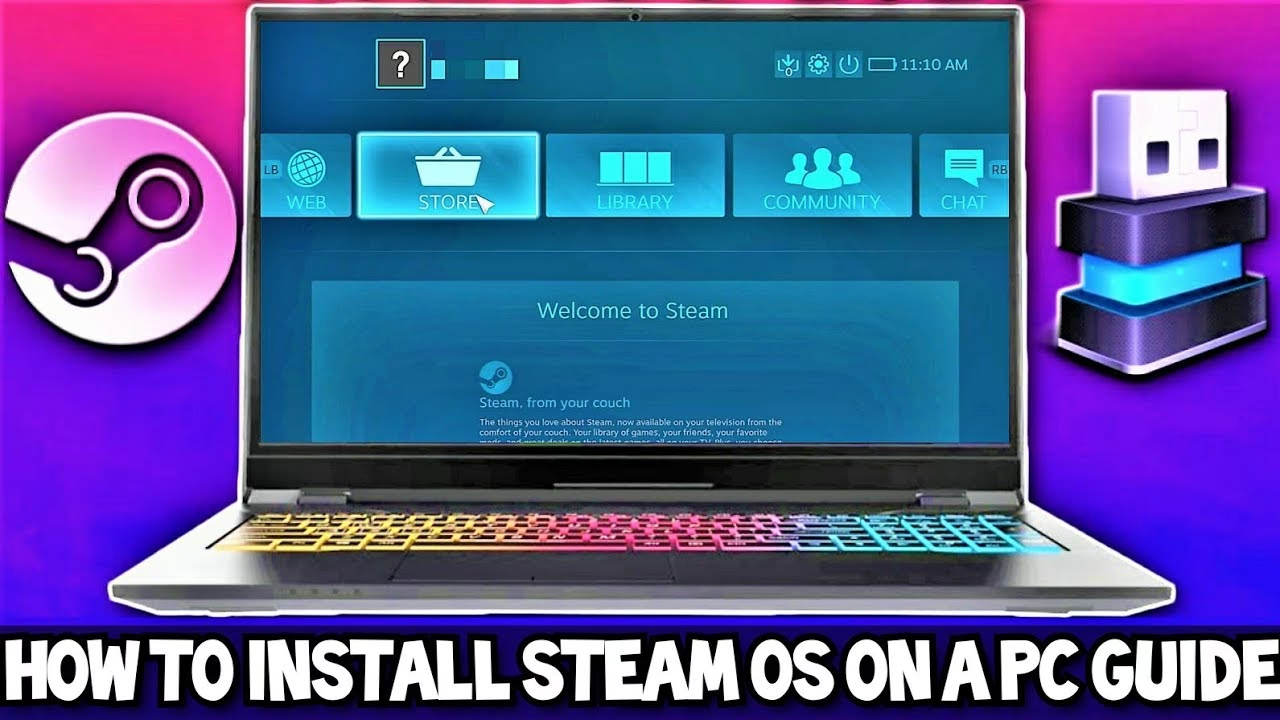
¿Alguna vez has soñado con transformar tu PC en una máquina de juegos dedicada, similar a una consola pero con la potencia y flexibilidad de un ordenador? Si la respuesta es sí, seguramente has oído hablar de SteamOS, el sistema operativo de Valve diseñado para optimizar al máximo la experiencia en Steam. Aunque suene como una tarea para expertos, instalar SteamOS en tu PC es un proceso más accesible de lo que parece si sigues los pasos adecuados. En esta guía definitiva, te llevaremos de la mano a través de todo el proceso, desde los preparativos iniciales hasta la configuración final, para que puedas disfrutar de una interfaz centrada exclusivamente en tus juegos.
¿Qué es exactamente SteamOS y para qué sirve?
SteamOS es la apuesta de Valve para revolucionar el gaming en PC. Se trata de un sistema operativo basado en Linux (actualmente en Arch Linux) cuyo objetivo principal es ofrecer un entorno optimizado para jugar, eliminando procesos innecesarios del sistema operativo que consumen recursos y centrando toda la experiencia en la biblioteca de Steam. Su interfaz principal, similar al modo Big Picture, está pensada para ser usada cómodamente desde el sofá con un mando.
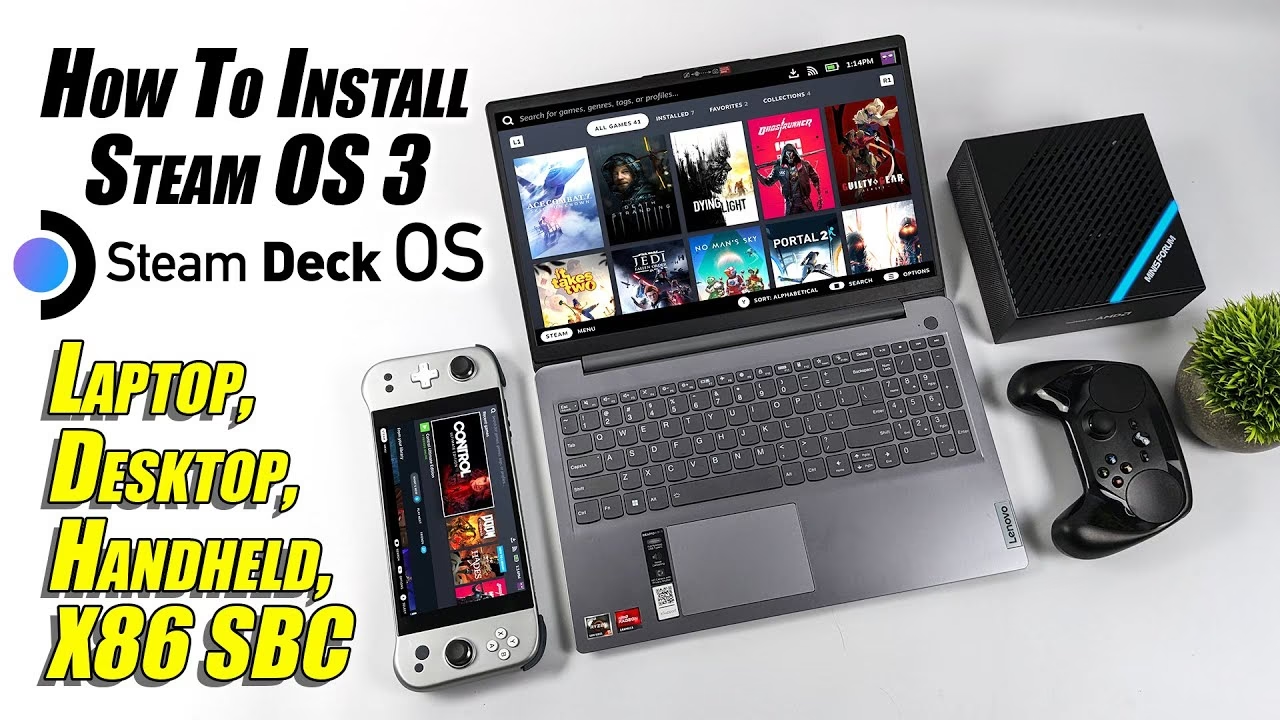
Gracias a la capa de compatibilidad Proton, desarrollada por Valve, SteamOS es capaz de ejecutar una cantidad masiva de juegos diseñados originalmente para Windows directamente en Linux, y en muchos casos, con un rendimiento sorprendente. Aunque SteamOS fue diseñado y optimizado específicamente para la consola portátil Steam Deck, muchos entusiastas buscan instalarlo en sus propios ordenadores para crear potentes consolas de salón o centros multimedia dedicados al gaming.
¿Es posible instalar SteamOS en cualquier PC?
Aquí llega el punto más importante que debes entender antes de empezar. La versión actual de SteamOS que se puede descargar desde la web oficial de Steam es, en realidad, la imagen de recuperación de la Steam Deck. Esto significa que no está diseñada como un instalador universal para cualquier PC, sino para el hardware específico de la consola de Valve.
Aunque es posible instalarla en ordenadores de sobremesa y portátiles, no hay garantía de que funcione al 100% en todos los equipos. Podrías encontrarte con problemas de compatibilidad de drivers (Wi-Fi, sonido, gráficos) que requieran conocimientos técnicos para solucionarlos. Las versiones anteriores de SteamOS sí estaban más enfocadas en PCs genéricos, pero actualmente, la instalación manual en un ordenador es un proyecto más para entusiastas. Si no tienes experiencia previa con Linux, te recomendamos proceder con cautela.
Requisitos Mínimos para Instalar SteamOS
Antes de lanzarte a la aventura, asegúrate de que tu equipo cumple con los siguientes requisitos mínimos:
- Procesador: Intel o AMD de 64 bits.
- Memoria RAM: 4 GB como mínimo, aunque se recomiendan 8 GB o más para una buena experiencia en juegos modernos.
- Espacio en disco: Un mínimo de 200 GB de espacio libre. Ten en cuenta que los juegos actuales ocupan mucho espacio.
- Tarjeta gráfica: Una GPU compatible. Generalmente, las NVIDIA GeForce de la serie 8xxx en adelante o las AMD Radeon HD 8500 en adelante son un buen punto de partida.
- Unidad USB: Una memoria USB o pendrive de al menos 8 GB.
- Conexión a Internet: Necesaria para descargar actualizaciones y componentes durante la instalación.
¡ADVERTENCIA IMPORTANTE! El proceso de instalación estándar borrará por completo todos los datos del disco duro donde lo instales. Es absolutamente crucial que realices una copia de seguridad de todos tus archivos importantes antes de continuar.
Preparativos antes de la instalación
Con los requisitos claros, es hora de preparar todo lo necesario. Sigue estos pasos previos:
- Descarga la imagen oficial: Ve a la página de Steam y descarga la imagen de recuperación de SteamOS. Normalmente vendrá en un formato comprimido como
.img.bz2. - Descomprime el archivo: Una vez descargado, utiliza un programa como 7-Zip para descomprimir el archivo hasta que obtengas el fichero con extensión
.img. - Prepara tu USB de arranque: Necesitarás una herramienta para "flashear" la imagen en tu pendrive. Programas como Rufus o balenaEtcher son excelentes opciones y muy fáciles de usar. Simplemente selecciona el archivo
.imgque descomprimiste, elige tu unidad USB y deja que el programa haga el resto. Este proceso borrará todo el contenido del pendrive. - Configura la BIOS/UEFI: Reinicia tu ordenador y accede a la BIOS/UEFI (normalmente pulsando teclas como F2, F11, F12 o Supr durante el arranque). Aquí debes asegurarte de dos cosas: que el arranque desde dispositivos USB esté habilitado y, muy importante, desactivar la opción "Secure Boot" (Arranque Seguro), ya que a menudo causa problemas al intentar arrancar sistemas operativos no firmados por Microsoft.
Guía de Instalación de SteamOS Paso a Paso
Con todo preparado, es el momento de la verdad. Conecta tu USB al PC y sigue estas instrucciones:
- Arranca desde el USB: Enciende el PC y, durante el inicio, accede al menú de arranque (boot menu), que suele activarse con las teclas F8, F11 o F12. Selecciona tu unidad USB como dispositivo de arranque. Si todo ha ido bien, verás la pantalla de instalación de SteamOS.
- Selecciona el modo de instalación: El instalador te ofrecerá varias opciones. La más común es la "Instalación automática" (Automated Install). Esta opción es la recomendada para la mayoría de los usuarios, ya que formatea todo el disco duro e instala el sistema sin hacer preguntas. También existe una opción experta para particionar manualmente, pero solo deberías usarla si sabes perfectamente lo que haces.
- Espera a que finalice el proceso: Una vez que elijas el modo, el sistema comenzará a copiar archivos y a configurarse. Este proceso es automático y puede tardar varios minutos. No tienes que hacer nada más que esperar pacientemente a que la barra de progreso llegue al 100%. Al terminar, el PC se reiniciará solo.
- Configuración inicial: Tras el primer reinicio, SteamOS te pedirá que te conectes a Internet (preferiblemente por cable, por si los drivers de Wi-Fi aún no funcionan). El sistema necesita la conexión para descargar los últimos componentes, actualizaciones y drivers. Finalmente, te pedirá que inicies sesión con tu cuenta de Steam. ¡Y listo! Ya tendrás SteamOS funcionando en tu PC.
Limitaciones y Problemas Comunes
Instalar SteamOS en un PC genérico no siempre es un camino de rosas. Es probable que te encuentres con algunos de estos problemas:
- Drivers de hardware: Como la imagen está optimizada para la Steam Deck, es posible que los drivers para tu tarjeta Wi-Fi, tu chip de sonido o tu tarjeta Bluetooth no se instalen correctamente. Esto puede requerir una solución manual desde el modo escritorio de Linux.
- Juegos con Anti-Cheat: Algunos de los juegos multijugador más populares del mercado utilizan sistemas anti-trampas que no son compatibles con la capa Proton. Títulos como Fortnite, Call of Duty: Warzone, Destiny 2 o PUBG pueden no funcionar.
- Modo Escritorio limitado: Aunque SteamOS tiene un modo escritorio basado en KDE Plasma, es una versión más básica y menos personalizable en comparación con distribuciones de Linux completas como Ubuntu, Fedora o Linux Mint. No está pensado para ser tu sistema operativo principal para trabajar o estudiar.
Tabla Comparativa: SteamOS en PC vs. Ubuntu para Gaming
| Característica | SteamOS (en un PC) | Ubuntu (con Steam instalado) |
|---|---|---|
| Interfaz Principal | Optimizada para juegos y mando (Big Picture). | Escritorio estándar (GNOME) enfocado en la productividad. |
| Compatibilidad de Juegos | Excelente, con Proton preconfigurado y optimizado. | Excelente, pero requiere instalar Steam y activar Proton manualmente. |
| Soporte de Hardware | Limitado, ya que está diseñado para la Steam Deck. | Muy amplio y genérico, compatible con la mayoría de PCs. |
| Uso como Escritorio | Básico y con funcionalidades reducidas. | Completo, personalizable y potente para todo tipo de tareas. |
Preguntas Frecuentes (FAQ)
¿Perderé todos mis archivos de Windows 11 al instalar SteamOS?
Sí. El método de instalación estándar formatea completamente el disco duro. Si quieres conservar tus archivos, debes hacer una copia de seguridad en una unidad externa antes de empezar.
¿Puedo hacer un arranque dual (dual boot) con Windows 11 y SteamOS?
El instalador automático no ofrece esta opción. Crear un sistema de arranque dual es un proceso avanzado que requiere particionar el disco manualmente y configurar el gestor de arranque (GRUB). No es recomendable para usuarios principiantes y puede llevar a la pérdida de datos si no se hace correctamente.
¿Qué hago si mi Wi-Fi o mi sonido no funcionan después de la instalación?
Este es un problema de drivers común. Deberás acceder al modo escritorio de SteamOS, abrir una terminal y buscar soluciones específicas para tu modelo de hardware en foros de Linux (como los de Arch Linux). Requiere paciencia y algo de investigación.
¿Realmente vale la pena instalar SteamOS en lugar de Windows para jugar?
Depende de tu objetivo. Si quieres construir un PC que funcione exclusivamente como una consola de salón, conectado a la TV y controlado con un mando, la experiencia de SteamOS es fantástica. Sin embargo, si usas tu PC para otras tareas además de jugar y quieres la máxima compatibilidad con todos los juegos (especialmente los que usan anti-cheat), Windows 11 sigue siendo la opción más sencilla y fiable.
Si quieres conocer otros artículos parecidos a Guía para instalar SteamOS en tu PC con Windows 11 puedes visitar la categoría Guías.