
17/09/2014
Imagina la escena: has invertido decenas de horas en tu juego favorito, has derrotado a jefes épicos y estás a punto de alcanzar el final. Un día, decides continuar tu aventura en tu portátil mientras viajas, solo para descubrir con horror que tu partida guardada no está ahí. O peor aún, tu disco duro principal falla y todo tu progreso se desvanece para siempre. Este es un temor que muchos jugadores conocen, pero afortunadamente, existe una solución elegante y, en la mayoría de los casos, automática: Steam Cloud. Esta poderosa herramienta integrada en la plataforma de Valve es el guardián silencioso de tus avances, asegurando que tus partidas estén seguras y accesibles desde cualquier lugar. En esta guía completa, desglosaremos todo lo que necesitas saber sobre el guardado en la nube de Steam, desde su funcionamiento interno hasta cómo gestionarlo como un profesional.

¿Qué es Exactamente Steam Cloud?
En su forma más simple, Steam Cloud es un servicio de almacenamiento remoto que guarda automáticamente los datos de tus juegos en los servidores de Valve. Esto significa que en lugar de que tus archivos de guardado, configuraciones y otros datos importantes vivan únicamente en tu ordenador, se crea una copia de seguridad en la nube. Piensa en ello como una caja de seguridad digital para tu progreso en los videojuegos.
Los datos que se suelen guardar incluyen:
- Partidas guardadas y puntos de control.
- Archivos de configuración del juego (como ajustes gráficos, de audio y de controles).
- Estadísticas del perfil de jugador.
- Otros datos específicos del juego, como creaciones personalizadas o repeticiones.
El objetivo principal es proporcionar una experiencia de juego fluida y consistente, sin importar desde qué dispositivo te conectes. Si un juego es compatible, el proceso de sincronización es casi siempre transparente para el usuario. Al cerrar un juego, Steam carga automáticamente los archivos modificados a la nube. Al iniciarlo en otro equipo, Steam los descarga, asegurando que siempre continúes desde donde lo dejaste.
Las Ventajas de Usar Steam Cloud: Más Allá del Simple Guardado
La comodidad de tener tus partidas en cualquier lugar es solo la punta del iceberg. Steam Cloud ofrece una serie de beneficios que lo convierten en una característica casi indispensable para el jugador moderno.
1. Experiencia Multidispositivo sin Fisuras
Esta es la ventaja más evidente. ¿Tienes un potente PC de sobremesa en casa, un portátil para los viajes y una Steam Deck para jugar en el sofá? Con Steam Cloud, puedes pasar de un dispositivo a otro sin perder ni un segundo de progreso. Es la máxima expresión del juego multiplataforma dentro del ecosistema de PC, eliminando la necesidad de transferir archivos manualmente con memorias USB o servicios de terceros.
2. Un Respaldo de Seguridad Vital
Los discos duros pueden fallar. Los sistemas operativos pueden corromperse. Los accidentes ocurren. Perder cientos de horas de juego por un fallo de hardware es devastador. Steam Cloud actúa como una póliza de seguro para tus datos. Incluso si tu ordenador deja de funcionar por completo, en cuanto inicies sesión en Steam en una nueva máquina e instales tus juegos, tus partidas guardadas te estarán esperando, sanas y salvas.
3. Comodidad y Automatización
La belleza de Steam Cloud radica en su simplicidad. Para los juegos compatibles, no tienes que hacer nada. El sistema gestiona las cargas y descargas en segundo plano. Esta automatización elimina la tediosa tarea de hacer copias de seguridad manuales, permitiéndote centrarte en lo que de verdad importa: jugar.
¿Cómo Funciona y Por Qué No Todos los Juegos lo Tienen?
La implementación de Steam Cloud es una decisión que recae enteramente en los desarrolladores del juego. Valve les proporciona las herramientas a través de Steamworks, su conjunto de APIs y servicios, pero son los creadores quienes deben integrar la funcionalidad.
Existen principalmente dos formas de hacerlo:
- Steam Auto-Cloud: Es el método más sencillo. El desarrollador simplemente especifica en la configuración de Steamworks qué archivos o carpetas del juego deben sincronizarse. Steam se encarga del resto, sin necesidad de modificar el código del juego.
- API de Steam Cloud: Un método más avanzado que requiere que el desarrollador integre llamadas a la API de Steam directamente en el código del juego. Esto les da un control mucho más preciso sobre cuándo y qué archivos se leen, escriben o eliminan de la nube.
La pregunta evidente es: si es tan útil, ¿por qué no lo tienen todos los juegos? La triste realidad es que un gran porcentaje del catálogo de Steam carece de esta función. Las razones varían: puede ser por la complejidad técnica en juegos con estructuras de guardado extrañas, la falta de recursos en equipos de desarrollo pequeños, o simplemente porque en juegos más antiguos la funcionalidad no era tan demandada. Para saber si un juego es compatible, puedes buscar el icono de una nube junto a su nombre en tu biblioteca de Steam o en su página de la tienda.
Gestionando tu Almacenamiento en la Nube
Aunque en gran medida es automático, Steam te ofrece control sobre la configuración de la nube.
Activar o Desactivar Steam Cloud
- Globalmente: Ve a Steam > Parámetros > Cloud y marca o desmarca la casilla "Activar la sincronización con Steam Cloud para las aplicaciones que lo soporten".
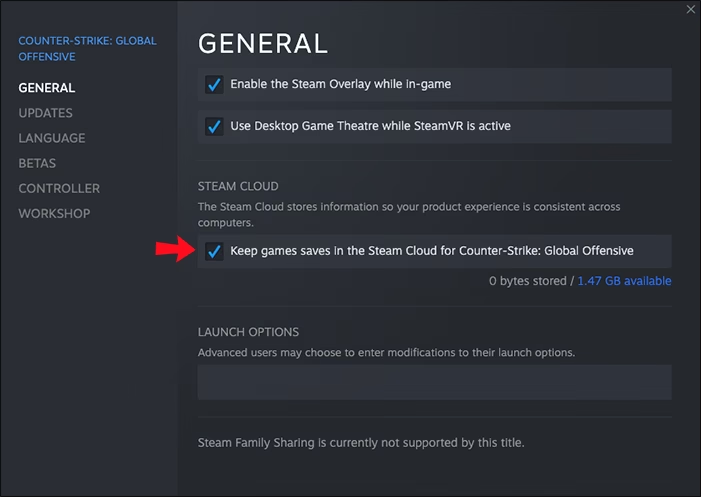
- Por juego: Haz clic derecho sobre un juego en tu biblioteca, selecciona Propiedades y en la pestaña General encontrarás la opción para activar o desactivar la sincronización para ese título específico.
Resolviendo Conflictos de Sincronización
Ocasionalmente, puedes encontrarte con una ventana de "Conflicto de archivos de Steam Cloud". Esto ocurre cuando los archivos locales de tu PC no coinciden con los almacenados en la nube (por ejemplo, si jugaste sin conexión y luego te conectas en otro PC que también tiene una partida guardada). La ventana te dará a elegir qué versión de los datos quieres conservar: la de la nube o la local. ¡Presta mucha atención a las fechas y horas de modificación para asegurarte de elegir la partida más reciente y no sobrescribir tu progreso!
Tabla Comparativa: Guardado Local vs. Steam Cloud
| Característica | Guardado Local | Steam Cloud |
|---|---|---|
| Accesibilidad | Solo en el dispositivo original | En cualquier dispositivo con Steam |
| Seguridad | Vulnerable a fallos del disco duro | Seguro en los servidores de Valve |
| Sincronización | Manual (requiere copiar archivos) | Automática para juegos compatibles |
| Dependencia de Internet | Ninguna | Necesaria para sincronizar |
| Coste | Gratis | Gratis, incluido con Steam |
Preguntas Frecuentes (FAQ)
¿Qué pasa si juego sin conexión a internet?
Puedes jugar sin problemas. Tus partidas se guardarán localmente en tu ordenador. La próxima vez que te conectes a internet y abras Steam, los archivos se sincronizarán automáticamente con la nube.
¿He perdido mis datos si deshabilito Steam Cloud para un juego?
No. Tus archivos de guardado permanecerán en tu ordenador. Sin embargo, dejarán de sincronizarse y no se creará ningún respaldo nuevo en la nube mientras la opción esté desactivada.
¿Cuánto espacio de almacenamiento tengo en Steam Cloud?
Valve ofrece una cantidad generosa de almacenamiento por juego, a menudo varios gigabytes. La cantidad exacta la define el desarrollador. Para la gran mayoría de los jugadores y juegos, el espacio disponible es más que suficiente y no es algo por lo que debas preocuparte.
¿Cómo puedo ver qué archivos están guardados en la nube?
Puedes ver tu almacenamiento en la nube para todos tus juegos visitando la página de Almacenamiento Remoto en el sitio web de Steam. Inicia sesión y podrás ver una lista de todos los juegos que usan Steam Cloud y los archivos que han guardado.
El juego dice que es compatible, pero no se sincroniza. ¿Qué hago?
Primero, asegúrate de que la sincronización esté activada tanto en la configuración global de Steam como en las propiedades del juego. Si sigue fallando, prueba a verificar la integridad de los archivos del juego (clic derecho > Propiedades > Archivos Instalados). A veces, un reinicio de Steam o del ordenador puede solucionar problemas temporales de conexión.
Conclusión: Un Aliado Indispensable
Steam Cloud ha transformado silenciosamente la forma en que interactuamos con nuestras bibliotecas de juegos. Ha pasado de ser una característica novedosa a una expectativa fundamental para muchos jugadores. Ofrece paz mental, flexibilidad y una comodidad inigualable, eliminando las barreras entre dispositivos y protegiendo nuestro valioso tiempo de juego. Aunque su adopción no es universal, su importancia es innegable. La próxima vez que inicies un juego, tómate un momento para comprobar si tiene ese pequeño icono de nube; es la señal de que tu aventura está segura, lista para seguirte a donde quiera que vayas.
Si quieres conocer otros artículos parecidos a Steam Cloud: Tu Guía para Guardado en la Nube puedes visitar la categoría Guías.