
25/02/2008
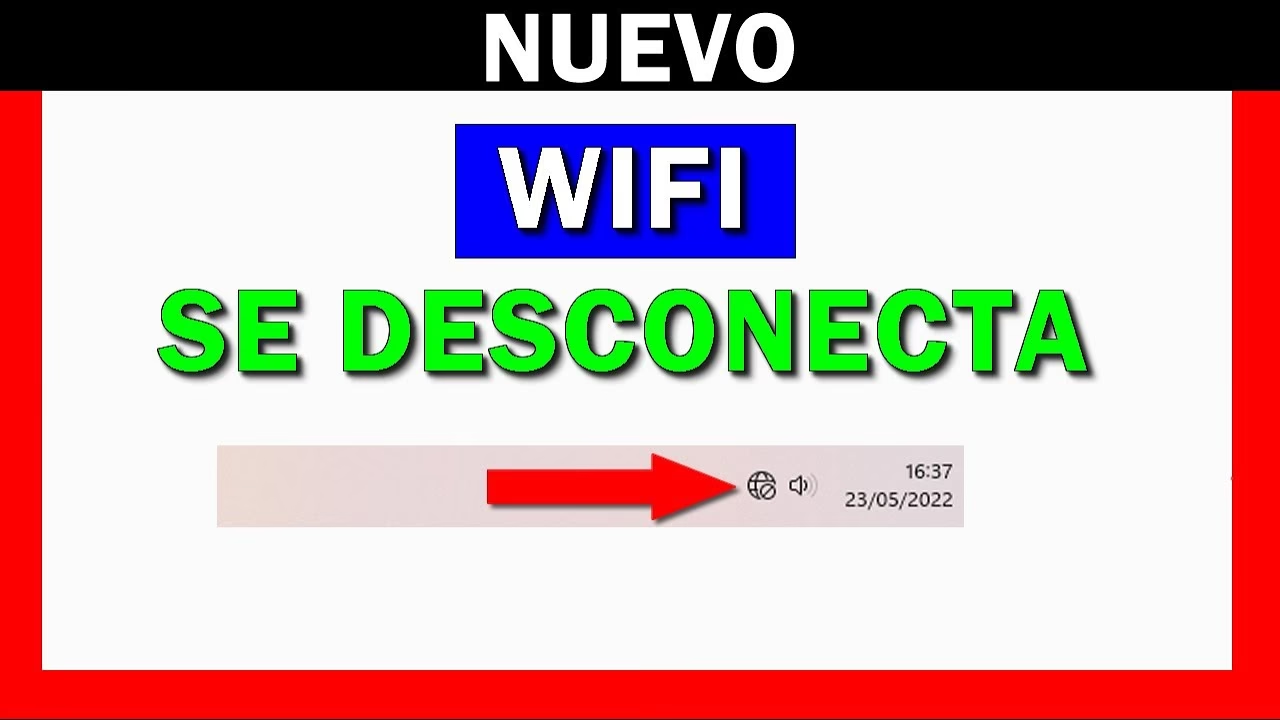
¿Estás en medio de una partida crucial, a punto de ganar, y de repente, el ícono de conexión cambia a un globo terráqueo? ¿O tal vez en una videollamada importante del trabajo y tu imagen se congela? Las desconexiones intermitentes de Wi-Fi en Windows 10 son uno de los problemas más frustrantes y comunes que pueden arruinar tu experiencia digital. Afortunadamente, en la mayoría de los casos, la solución no requiere conocimientos técnicos avanzados ni la compra de nuevo hardware. En este artículo, te guiaremos a través de un completo recorrido, desde las soluciones más rápidas y efectivas hasta los ajustes más detallados para que puedas decirle adiós de una vez por todas a esa inestable conexión.
La Causa Principal: La Gestión de Energía Agresiva de Windows
Antes de sumergirnos en una larga lista de posibles soluciones, es vital que conozcas al principal culpable en la mayoría de los casos: la configuración de administración de energía de Windows. Con el afán de ahorrar batería, especialmente en portátiles, Windows tiene una función que le permite "apagar" ciertos dispositivos cuando considera que no están en uso activo. Irónicamente, el adaptador de red Wi-Fi suele ser una de sus primeras víctimas, provocando microcortes o desconexiones totales justo cuando más lo necesitas. A continuación, te mostramos la solución de dos pasos que resuelve este problema en más del 80% de las ocasiones.
Paso 1: Evita que Windows apague tu Adaptador Wi-Fi
Este es el ajuste más importante que debes realizar. Vamos a indicarle a Windows que no tiene permiso para desactivar tu hardware de red para ahorrar energía.
- Haz clic derecho en el botón de Inicio y selecciona "Administrador de dispositivos".
- En la nueva ventana, busca y expande la categoría "Adaptadores de red".
- Localiza tu adaptador de Wi-Fi. Su nombre suele incluir términos como "Wireless", "Wi-Fi", "802.11" o el nombre del fabricante (Intel, Realtek, Qualcomm, etc.).
- Haz clic derecho sobre tu adaptador y selecciona "Propiedades".
- Ve a la pestaña "Administración de energía".
- Desmarca la casilla que dice: "Permitir que el equipo apague este dispositivo para ahorrar energía".
- Haz clic en "Aceptar" para guardar los cambios.
Paso 2: Configura tu Plan de Energía para un Máximo Rendimiento
Ahora, vamos a asegurarnos de que el plan de energía general de tu sistema priorice el rendimiento de la red sobre el ahorro de batería.
- Abre el Panel de Control (puedes buscarlo en la barra de búsqueda de Windows).
- Ve a "Hardware y sonido" y luego a "Opciones de energía".
- Verás varios planes de energía. Si ves la opción "Alto rendimiento", selecciónala. Si no está visible, haz clic en "Mostrar planes adicionales".
- Una vez seleccionado, puedes cerrar la ventana. Los cambios se aplican de inmediato.
Después de realizar estos dos cambios, reinicia tu ordenador. Para una gran cantidad de usuarios, este procedimiento es suficiente para erradicar por completo las desconexiones continuas. Si tu problema persiste, no te preocupes, tenemos un arsenal de soluciones adicionales.
Otras Soluciones Potentes para una Conexión de Acero
Si la gestión de energía no era el único problema, es hora de explorar otras posibles causas. Sigue estos pasos en orden para un diagnóstico más efectivo.
Actualiza los Controladores (Drivers) de tu Tarjeta de Red
Los controladores son el software que permite que Windows se comunique con tu hardware. Un controlador obsoleto, corrupto o incorrecto puede causar todo tipo de comportamientos erráticos, incluyendo las desconexiones.
- Vuelve al Administrador de dispositivos como en el paso anterior.
- Haz clic derecho en tu adaptador de Wi-Fi y selecciona "Actualizar controlador".
- Elige la opción "Buscar controladores automáticamente". Windows buscará en su base de datos y en internet la versión más reciente.
- Si no encuentra nada, una opción más avanzada es visitar la web del fabricante de tu portátil (HP, Dell, Lenovo, etc.) o del fabricante del adaptador de red (Intel, Realtek) para descargar e instalar manualmente la última versión disponible para Windows 10.
El Clásico pero Efectivo: Reinicia tu Router y Módem
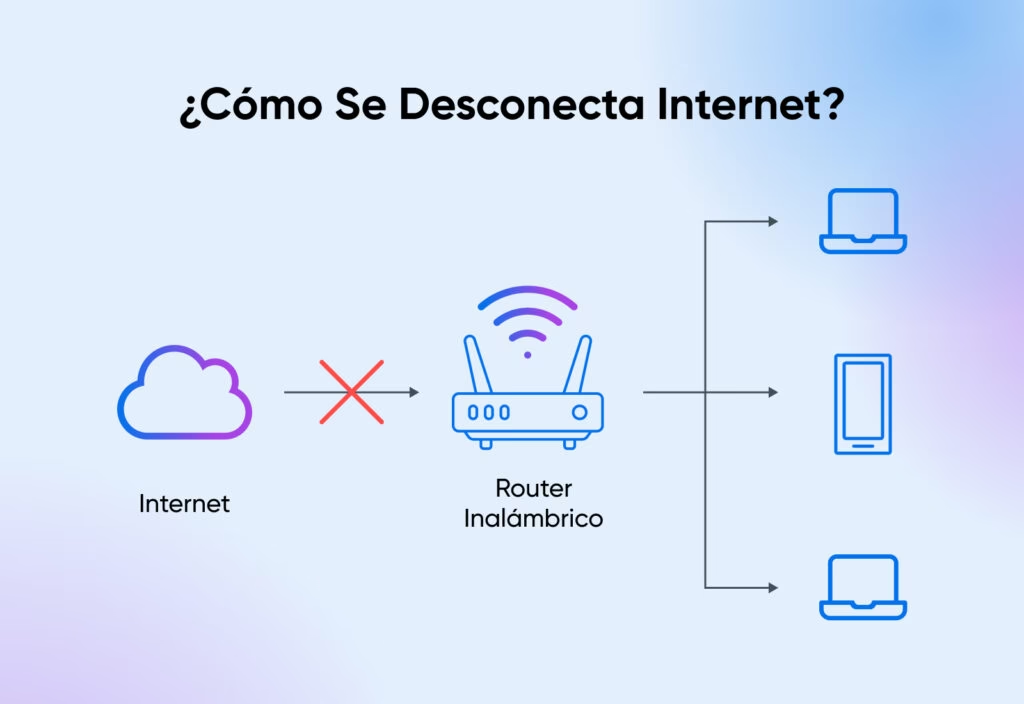
Nunca subestimes el poder de un buen reinicio. Los routers, como pequeñas computadoras que son, pueden acumular errores en su memoria tras largos periodos de funcionamiento. Un reinicio limpia esa memoria y puede solucionar problemas de conexión de forma instantánea.
- Desconecta tanto el router como el módem (si son aparatos separados) de la corriente eléctrica.
- Espera al menos 60 segundos. Este paso es crucial para asegurar que todos los componentes internos se descarguen por completo.
- Vuelve a conectar primero el módem y espera a que todas sus luces se estabilicen (normalmente, se quedan fijas o parpadean de forma regular).
- Luego, conecta el router y espera a que complete su secuencia de arranque.
- Intenta conectarte de nuevo desde tu PC.
Combatiendo las Interferencias: Cambia el Canal de tu Wi-Fi
Imagina el Wi-Fi como una autopista con varios carriles (canales). Si vives en un edificio de apartamentos o en una zona con muchas redes inalámbricas, es muy probable que tu "carril" esté congestionado por el tráfico de tus vecinos, causando interferencias y caídas de la señal. Cambiar a un canal menos concurrido puede hacer maravillas.
- Para hacer esto, necesitas acceder a la configuración de tu router. Generalmente, se hace abriendo un navegador web e introduciendo una dirección IP como 192.168.1.1 o 192.168.0.1.
- La dirección exacta, junto con el usuario y la contraseña, suele estar en una pegatina en la parte inferior o trasera del router.
- Una vez dentro, busca una sección llamada "Wireless", "WLAN" o "Wi-Fi".
- Dentro de esa sección, busca la opción "Canal" o "Channel". Si está en "Automático", prueba a seleccionar manualmente un canal estático como el 1, 6 u 11, que son los que no se solapan entre sí en la banda de 2.4 GHz.
- Guarda los cambios y el router se reiniciará.
Borrón y Cuenta Nueva: Restablece la Red de Windows
Si todo lo demás falla, esta es una opción más drástica pero muy efectiva. Restablecer la configuración de red de Windows eliminará y reinstalará todos tus adaptadores de red, devolviendo todos los ajustes a su estado original de fábrica. ¡Atención! Esto borrará todas tus redes Wi-Fi guardadas, por lo que necesitarás volver a introducir las contraseñas.
- Ve a Configuración de Windows (el ícono del engranaje en el menú Inicio).
- Selecciona "Red e Internet".
- En la pestaña "Estado", desplázate hacia abajo y haz clic en "Restablecimiento de la red".
- Lee la advertencia y haz clic en "Restablecer ahora". Tu ordenador se reiniciará.
Tabla Comparativa de Soluciones
| Solución | Nivel de Dificultad | Cuándo Aplicarla |
|---|---|---|
| Ajustes de Energía | Bajo | Siempre, es la primera opción a probar. |
| Reiniciar Router/Módem | Muy Bajo | Cuando la conexión es lenta o inestable para todos los dispositivos. |
| Actualizar Controladores | Bajo-Medio | Tras una actualización de Windows o si el adaptador es nuevo. |
| Cambiar Canal Wi-Fi | Medio | Si vives en una zona con muchas redes Wi-Fi cercanas. |
| Restablecer la Red | Medio | Como último recurso, si nada de lo anterior ha funcionado. |
Preguntas Frecuentes (FAQ)
¿Mi problema podría ser el hardware?
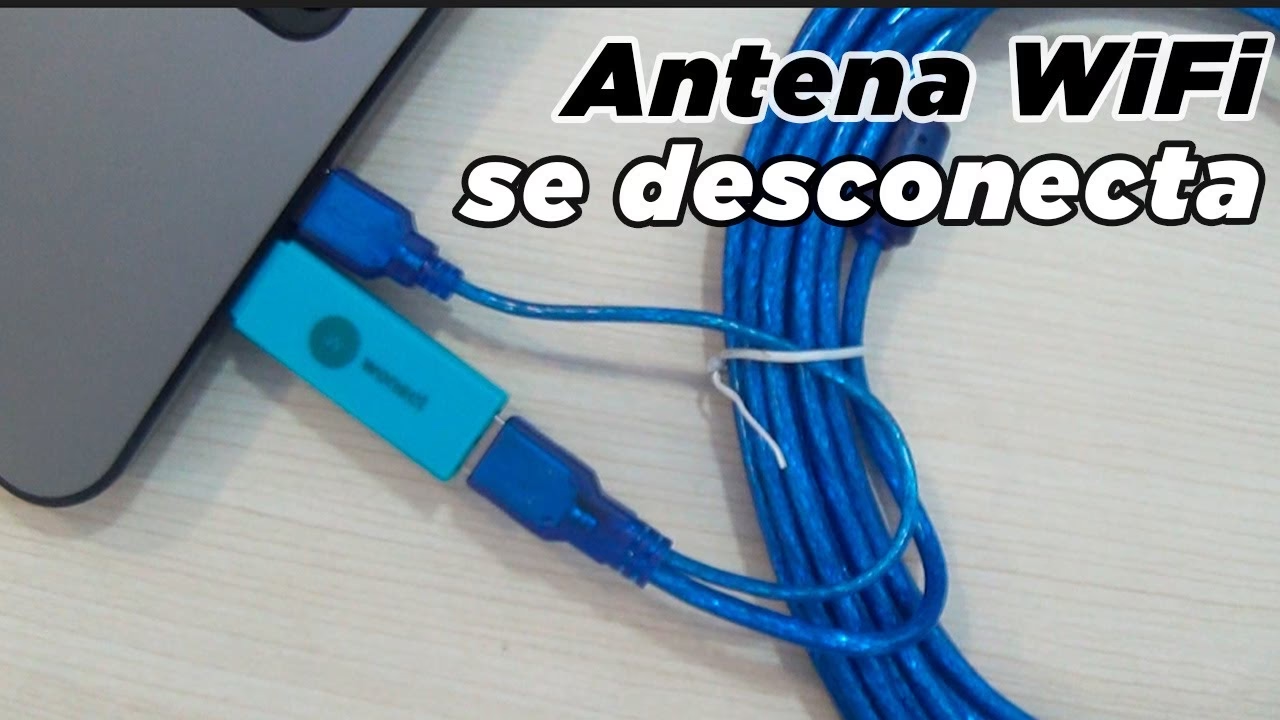
Sí, aunque es menos común. Si has probado todas las soluciones de software sin éxito, es posible que tu adaptador de Wi-Fi esté dañado o que las antenas internas del portátil se hayan desconectado. Probar con un adaptador Wi-Fi USB externo es una forma barata y rápida de diagnosticar si el problema es de tu hardware interno.
¿Por qué el modo "Alto Rendimiento" soluciona el problema?
El modo "Alto Rendimiento" le dice a Windows que no limite la potencia de los componentes de hardware, incluyendo el adaptador de red y los puertos USB. Esto asegura que la tarjeta Wi-Fi siempre reciba la energía que necesita para mantener una conexión fuerte y estable, evitando que entre en estados de bajo consumo que puedan provocar la desconexión.
¿Ajustar las antenas físicas de mi router puede ayudar?
¡Absolutamente! Si tu router tiene antenas externas, su posición es clave. No las apuntes todas hacia arriba. Prueba a colocar una en vertical (90 grados) y otra en horizontal (paralela al suelo) o en un ángulo de 45 grados. Esto ayuda a que la señal se propague en diferentes polarizaciones, mejorando la recepción en dispositivos que están en distintas orientaciones y ubicaciones.
¿Y si nada de esto funciona?
Si has seguido cada paso de esta guía y el problema persiste, podría tratarse de un problema más complejo con tu router, una incompatibilidad específica de hardware o un problema con tu proveedor de servicios de internet (ISP). En este punto, contactar con un técnico informático profesional o con el soporte de tu ISP sería el siguiente paso lógico.
Si quieres conocer otros artículos parecidos a Soluciona las Desconexiones de Wi-Fi en Windows 10 puedes visitar la categoría Juegos.