
27/01/2026
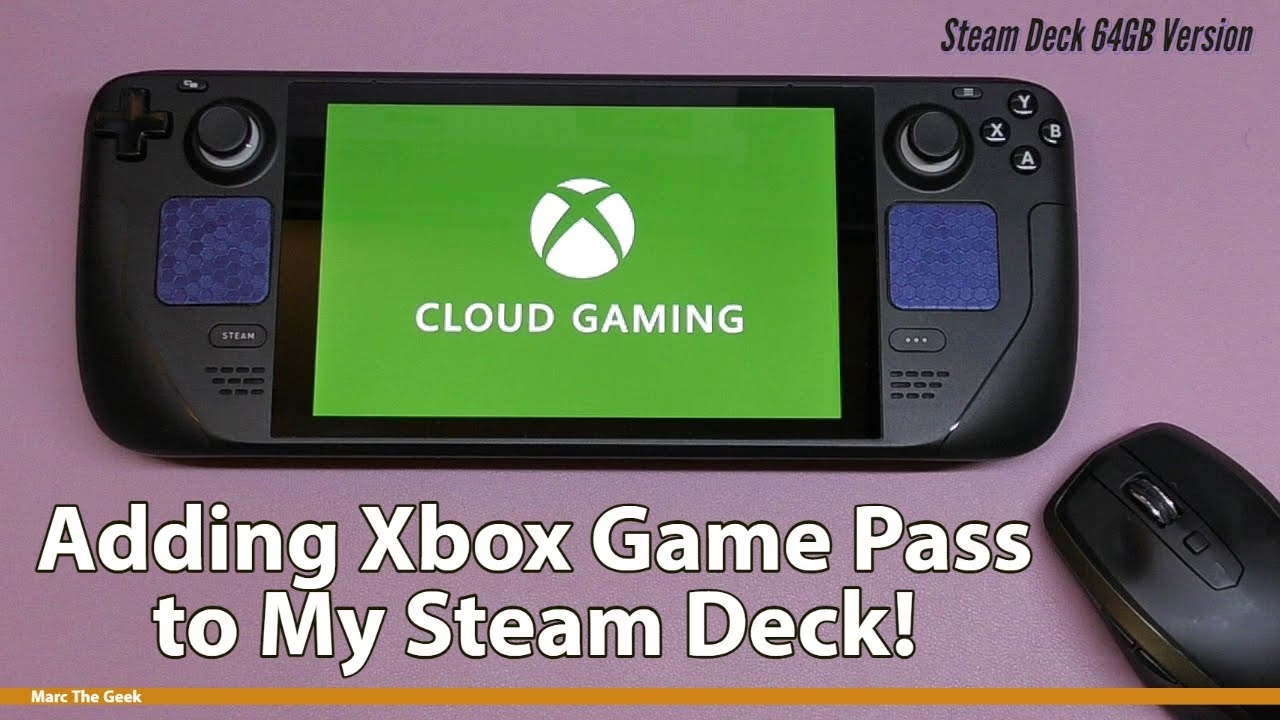
La Steam Deck de Valve ha revolucionado el juego portátil, ofreciendo la potencia de un PC en la palma de tu mano. Pero, ¿y si pudieras llevar esa experiencia un paso más allá? Imagina combinar la versatilidad de la Steam Deck con el colosal catálogo de Xbox Game Pass. Aunque no existe una aplicación nativa, es totalmente posible y sorprendentemente eficaz acceder a cientos de juegos de Xbox a través de la nube en tu dispositivo. Esta guía te llevará de la mano a través de todo el proceso, desde la instalación inicial hasta los toques finales para que la experiencia se sienta integrada y fluida. Prepárate para transformar tu Steam Deck en la consola portátil definitiva.
- ¿Por qué Jugar Xbox Game Pass en tu Steam Deck?
- Paso 1: Accediendo al Modo Escritorio
- Paso 2: Instalando Microsoft Edge, tu Puerta de Entrada
- Paso 3: Integrando Edge en tu Biblioteca de Steam
- Paso 4: La Configuración Técnica Esencial
- Paso 5: Configurando el Control para una Jugabilidad Perfecta
- Tabla Comparativa: Game Pass en Steam Deck vs. Juego Nativo
- Preguntas Frecuentes (FAQ)
- Conclusión: Un Nuevo Mundo de Juegos en tu Bolsillo
¿Por qué Jugar Xbox Game Pass en tu Steam Deck?
Antes de sumergirnos en los detalles técnicos, hablemos del porqué. La principal ventaja es el acceso instantáneo a una biblioteca masiva de juegos por una suscripción mensual. Esto significa que no necesitas comprar cada juego individualmente ni, lo que es más importante en un dispositivo con almacenamiento limitado, no necesitas instalar localmente juegos que pueden ocupar más de 100 GB. Todo se transmite directamente desde los servidores de Microsoft, permitiéndote saltar de un juego a otro sin esperas. Además, gracias al guardado en la nube, puedes empezar una partida en tu Xbox o PC y continuarla sin problemas en tu Steam Deck mientras viajas. Es la fusión perfecta de dos ecosistemas de juego increíbles.
Paso 1: Accediendo al Modo Escritorio
La interfaz estándar de SteamOS es fantástica para jugar, pero para realizar tareas más avanzadas, necesitamos acceder al entorno de escritorio subyacente, que es básicamente un sistema operativo Linux completo. Este es nuestro primer paso y es muy sencillo.
- Presiona el botón físico STEAM en tu consola.
- En el menú que aparece, desplázate hacia abajo hasta la opción "Encendido".
- Dentro del menú de "Encendido", selecciona "Cambiar a Escritorio".
Tu Steam Deck se reiniciará brevemente y te presentará una interfaz de escritorio tradicional, similar a la de cualquier ordenador. ¡No te intimides! A partir de aquí, todo es bastante intuitivo.
Paso 2: Instalando Microsoft Edge, tu Puerta de Entrada
Para acceder a Xbox Cloud Gaming (el servicio que potencia Game Pass en la web), necesitamos un navegador. Microsoft recomienda oficialmente usar su propio navegador, Microsoft Edge, para obtener la mejor compatibilidad y rendimiento. Afortunadamente, instalarlo en el Modo Escritorio es muy fácil gracias a la tienda de aplicaciones Discover.
- Una vez en el Modo Escritorio, busca en la barra de tareas el ícono de una bolsa de compras azul llamado "Discover" y haz clic en él.
- En la esquina superior izquierda de la ventana de Discover, verás una barra de búsqueda. Escribe "Microsoft Edge".
- Verás la aplicación en los resultados. Haz clic en el botón "Instalar" que aparece a su lado.
- Espera a que finalice la instalación. Una vez completado, puedes abrir el navegador para asegurarte de que funciona.
- Navega a la página web oficial de Xbox Cloud Gaming:
xbox.com/play - Inicia sesión con tu cuenta de Microsoft que tiene la suscripción activa a Xbox Game Pass Ultimate.
Paso 3: Integrando Edge en tu Biblioteca de Steam
Ahora que tenemos el navegador instalado, el siguiente paso es hacerlo accesible desde la interfaz de juego normal de SteamOS. No queremos tener que cambiar al Modo Escritorio cada vez que queramos jugar a un juego de Game Pass. Para ello, lo añadiremos como un "Juego que no es de Steam".
- Aún en el Modo Escritorio, abre la aplicación de Steam. La encontrarás en la barra de tareas o en el escritorio.
- En la esquina inferior izquierda de la ventana de Steam, haz clic en el botón "+ AÑADIR UN JUEGO".
- En el menú desplegable, selecciona "Añadir un producto que no es de Steam...".
- Se abrirá una ventana con una lista de aplicaciones instaladas. Busca en la lista "Microsoft Edge", marca la casilla a su lado y haz clic en el botón "AÑADIR SELECCIONADOS".
¡Listo! Microsoft Edge ahora aparecerá en tu biblioteca de Steam como si fuera un juego más. Pero aún no hemos terminado, quedan unos pocos ajustes cruciales para que todo funcione a la perfección.
Paso 4: La Configuración Técnica Esencial
Estos son los pasos más técnicos, pero no te preocupes, solo tienes que copiar y pegar unos comandos. Estos ajustes son vitales para que el navegador pueda reconocer correctamente los controles de la Steam Deck y para que se inicie de forma optimizada.
Otorgando Permisos al Mando con Konsole
Para que los joysticks, botones y gatillos de tu Steam Deck funcionen en los juegos de la nube, debemos darle permiso explícito a Microsoft Edge para que acceda a ellos. Esto se hace a través de la terminal de comandos, llamada Konsole.
- En el Modo Escritorio, abre el lanzador de aplicaciones (el ícono en la esquina inferior izquierda, similar al menú de inicio de Windows).
- Busca "Konsole" y abre la aplicación. Verás una ventana de terminal negra.
- Copia y pega cuidadosamente el siguiente comando y presiona Enter:
flatpak --user override --filesystem=/run/udev:ro com.microsoft.Edge
- Una vez que el comando se ejecute (no tardará más de un segundo), puedes cerrar la ventana de Konsole escribiendo
exity presionando Enter.
Optimizando la Experiencia de Lanzamiento
Ahora vamos a modificar las propiedades del acceso directo de Edge en Steam para que se inicie directamente en la página de Xbox Cloud Gaming, a pantalla completa y con el escalado correcto para la pantalla de la Steam Deck.
- Abre Steam en el Modo Escritorio y ve a tu Biblioteca.
- Busca "Microsoft Edge" en tu lista de juegos. Haz clic derecho sobre él y selecciona "Propiedades".
- En la ventana que se abre, puedes cambiar el nombre del acceso directo. Cámbialo por algo más descriptivo como "Xbox Cloud Gaming" o "Game Pass".
- Localiza el campo llamado "PARÁMETROS DE LANZAMIENTO".
- Aquí viene la parte importante. Después del texto que ya está allí (que termina en
@@u @@), añade un espacio y pega lo siguiente:
--window-size=1024,640 --force-device-scale-factor=1.25 --device-scale-factor=1.25 --kiosk "https://www.xbox.com/play"
- Cierra la ventana de propiedades. Los cambios se guardarán automáticamente.
Paso 5: Configurando el Control para una Jugabilidad Perfecta
El último paso de configuración es asegurarnos de que Steam traduce correctamente las entradas de tu mando al navegador. Steam tiene un sistema de configuración de mandos increíblemente potente que nos facilitará esto.
- Con el acceso directo de "Xbox Cloud Gaming" seleccionado en tu biblioteca de Steam, busca el ícono de un mando en la parte derecha de la pantalla y haz clic en él, o haz clic derecho sobre el juego y ve a Administrar > Disposición del mando.
- Se abrirá la pantalla de configuración del mando. Haz clic en la disposición actual para cambiarla.
- Selecciona "Buscar configuraciones".
- Ve a la pestaña "Plantillas" y elige "Mando con trackpad de ratón".
- Haz clic en "Aplicar configuración" y luego en "Hecho".
Esta configuración asegura que los sticks y botones se comporten como un mando de Xbox estándar, mientras que el trackpad derecho funcionará como un ratón, lo cual es útil para navegar por los menús si es necesario.
Tabla Comparativa: Game Pass en Steam Deck vs. Juego Nativo
| Característica | Xbox Game Pass (Cloud) | Juego Nativo de Steam |
|---|---|---|
| Uso de Almacenamiento | Mínimo (solo el navegador) | Alto (decenas o cientos de GB) |
| Requisito de Internet | Constante y estable | Solo para descarga/actualización |
| Calidad Gráfica | Dependiente de la conexión (hasta 1080p) | Ajustable, limitada por el hardware |
| Acceso a la Biblioteca | Cientos de juegos por suscripción | Juegos comprados individualmente |
| Duración de la Batería | Generalmente mayor (menos carga de CPU/GPU) | Variable, menor en juegos exigentes |
Preguntas Frecuentes (FAQ)
¿Necesito una suscripción específica de Game Pass?
Sí, necesitas Xbox Game Pass Ultimate, ya que es la única modalidad que incluye el juego en la nube (Xbox Cloud Gaming).
¿Puedo jugar sin conexión a internet?
No. Este método se basa completamente en el streaming, por lo que una conexión a internet estable, preferiblemente Wi-Fi de 5GHz, es esencial para una buena experiencia.
¿La calidad de imagen y la latencia son buenas?
Depende en gran medida de la calidad de tu conexión a internet y de tu proximidad a los servidores de Microsoft. En condiciones ideales, la experiencia es sorprendentemente buena, con una latencia mínima y una calidad de imagen nítida. Sin embargo, en redes congestionadas o lentas, podrías experimentar artefactos visuales o retardo en los controles.
¿Este proceso es seguro para mi Steam Deck?
Absolutamente. Todo lo que hemos hecho es instalar un navegador web estándar desde la tienda de aplicaciones oficial de la distro de Linux que usa la Deck y configurar unos parámetros. No hay riesgo de dañar tu dispositivo.
Conclusión: Un Nuevo Mundo de Juegos en tu Bolsillo
Aunque el proceso inicial requiere un poco de configuración en el Modo Escritorio, el resultado final vale completamente la pena. Con estos pasos, has integrado de manera elegante una de las mejores ofertas de valor en el mundo de los videojuegos directamente en la interfaz de tu Steam Deck. Ahora, al volver al Modo Juego, verás tu nuevo acceso directo a "Xbox Cloud Gaming" listo para ser lanzado como cualquier otro título. Podrás disfrutar de exclusivos de Xbox, títulos de EA Play y una enorme variedad de juegos de terceros sin preocuparte por el espacio en tu disco duro. ¡Ahora sal, explora ese vasto catálogo y disfruta de la increíble versatilidad de tu Steam Deck!
Si quieres conocer otros artículos parecidos a Xbox Game Pass en tu Steam Deck: La Guía Definitiva puedes visitar la categoría Guías.