
28/10/2025
Estás listo para sumergirte en tu juego favorito o para empezar una jornada de trabajo, pero algo no está bien. Los íconos son gigantes, el texto es diminuto o, peor aún, una ventana se ha rebelado y se extiende más allá de los límites visibles de tu monitor. Es una situación frustrante que puede arruinar por completo tu experiencia de usuario. La buena noticia es que, en la mayoría de los casos, estos problemas de tamaño de pantalla en Windows 10 tienen soluciones sencillas. En esta guía completa, te llevaremos de la mano para diagnosticar y resolver cualquier inconveniente, desde los ajustes más básicos hasta trucos que te harán sentir como un experto.
Entendiendo la Causa Raíz: Resolución y Escalado
Antes de saltar a las soluciones, es fundamental entender dos conceptos clave que gobiernan cómo se ve todo en tu pantalla: la resolución y el escalado. Dominar estos términos te permitirá tomar decisiones informadas y no solo seguir pasos a ciegas.
¿Qué es la Resolución de Pantalla?
Imagina que tu pantalla es un gran mosaico compuesto por miles de pequeños puntos de luz llamados píxeles. La resolución se refiere al número total de estos píxeles que se muestran, expresado como ancho por alto (por ejemplo, 1920 x 1080 píxeles). A mayor resolución, más píxeles hay en el mismo espacio físico, lo que se traduce en imágenes más nítidas, detalladas y con más espacio de trabajo. Sin embargo, una resolución muy alta en una pantalla pequeña puede hacer que todo se vea diminuto.
¿Y el Escalado de Pantalla?
El escalado es una función de Windows que actúa como una lupa digital. Permite aumentar el tamaño del texto, los íconos y las aplicaciones sin cambiar la resolución nativa de tu monitor. Se expresa en porcentajes (100%, 125%, 150%, etc.). Si tienes un monitor de alta resolución (como un 4K) y todo se ve muy pequeño, aumentar el escalado al 125% hará que los elementos sean un 25% más grandes y legibles, manteniendo la nitidez de la resolución original.
El problema suele surgir cuando una de estas dos configuraciones, o ambas, no están ajustadas correctamente al valor recomendado para tu monitor específico.
Solución 1: Ajuste de la Configuración de Pantalla (El Método Fácil)
Windows 10 es bastante inteligente a la hora de detectar tu monitor y sugerir la configuración óptima. La primera y más sencilla solución es asegurarse de que estás utilizando estos valores recomendados.
- Haz clic derecho en un espacio vacío de tu escritorio.
- En el menú contextual que aparece, selecciona "Configuración de pantalla".
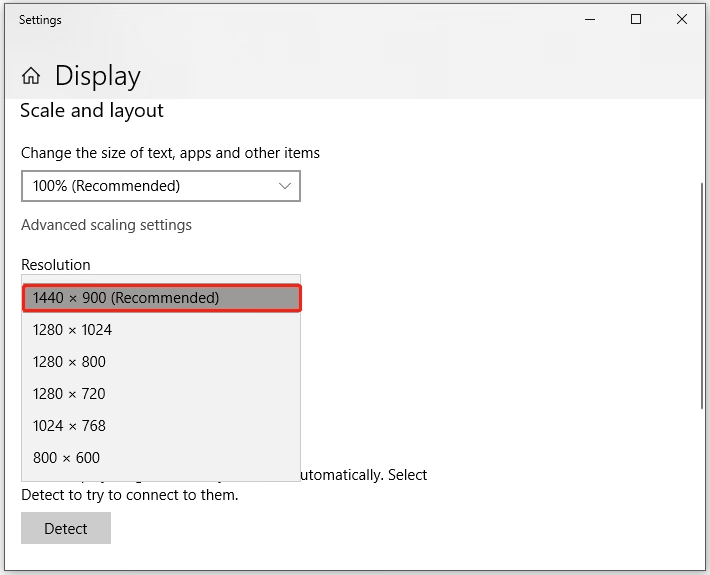
- Se abrirá la ventana de configuración. Desplázate hacia abajo hasta la sección llamada "Escala y distribución".
- Aquí verás dos menús desplegables importantes:
- Cambiar el tamaño del texto, las aplicaciones y otros elementos: Este es el ajuste de escalado. Asegúrate de que esté seleccionado el valor que dice "(Recomendado)". Generalmente es 100% para monitores Full HD (1080p) y puede ser 125% o 150% para monitores de mayor resolución.
- Resolución de pantalla: Este es el ajuste de resolución. Del mismo modo, busca y selecciona la opción que tiene el texto "(Recomendado)" al lado. Esta es la resolución nativa de tu monitor y la que proporcionará la imagen más clara.
Después de seleccionar los valores recomendados, es posible que la pantalla parpadee brevemente. Windows te pedirá confirmar los cambios. Si todo se ve bien, haz clic en "Conservar cambios". En la mayoría de los casos, esto soluciona inmediatamente los problemas de que la pantalla se vea demasiado pequeña o demasiado grande.
Solución 2: El Culpable Oculto, los Controladores Gráficos
Si ajustar la resolución y el escalado no funcionó, o si las opciones recomendadas no aparecen o están en gris, es muy probable que el problema resida en los controladores de tu tarjeta gráfica. Un controlador (o driver) es el software que permite que Windows se comunique correctamente con tu hardware, en este caso, tu GPU (Unidad de Procesamiento Gráfico).
Un controlador corrupto, desactualizado o incorrecto puede causar todo tipo de problemas visuales. Para un gamer, mantener los drivers actualizados es crucial para el rendimiento y la estabilidad.
Cómo Actualizar tus Controladores Gráficos
Existen varias formas de hacerlo, pero la más segura y efectiva es descargarlos directamente del sitio web del fabricante.
- Identifica tu tarjeta gráfica: Presiona las teclas
Windows + Xy selecciona "Administrador de dispositivos". Expande la categoría "Adaptadores de pantalla". Allí verás el nombre de tu tarjeta gráfica (ej. NVIDIA GeForce RTX 3070, AMD Radeon RX 6800, etc.). - Visita el sitio web del fabricante:
- Para tarjetas NVIDIA, ve al sitio de GeForce.
- Para tarjetas AMD, visita el sitio de soporte de AMD Radeon.
- Para gráficos integrados de Intel, dirígete al centro de descargas de Intel.
- Descarga e instala: Usa el modelo de tu tarjeta para buscar el controlador más reciente. Descarga el instalador y sigue las instrucciones. Se recomienda realizar una "Instalación limpia" si la opción está disponible, ya que elimina por completo los restos de drivers antiguos.
Una vez que el nuevo controlador esté instalado, reinicia tu PC y vuelve a la "Configuración de pantalla". Deberías ver ahora las opciones recomendadas disponibles para seleccionar.
Solución 3: El Truco del Teclado para Ventanas Rebeldes
A veces el problema no es toda la pantalla, sino una sola ventana que se ha vuelto demasiado ancha y parte de ella queda fuera de los límites visibles. Esto es especialmente molesto porque no puedes alcanzar el borde con el ratón para redimensionarla. ¡No temas! Hay un truco de teclado que te salvará.
Cuando tengas la ventana problemática activa, sigue estos pasos:
- Presiona la combinación de teclas
ALT+Barra espaciadora. Esto abrirá un pequeño menú en la esquina superior izquierda de la ventana (incluso si esa esquina está fuera de la pantalla, el menú aparecerá visible). - En este menú, haz clic en "Tamaño" o, más fácil aún, simplemente presiona la tecla
T(si tu Windows está en español). El cursor del ratón cambiará a una cruz con cuatro flechas. - Ahora, presiona la tecla de flecha que apunta hacia el borde que está fuera de la pantalla. Por ejemplo, si el borde derecho es el que no puedes ver, presiona la flecha derecha. El cursor saltará a ese borde invisible.
- Sin hacer clic, comienza a presionar la tecla de flecha opuesta (en nuestro ejemplo, la flecha izquierda). Verás cómo el borde de la ventana comienza a moverse hacia adentro, haciéndola más pequeña.
- Cuando la ventana tenga un tamaño manejable y puedas ver todos sus bordes, simplemente presiona la tecla
Enterpara finalizar el modo de redimensionamiento.
Este pequeño truco es increíblemente útil y demuestra que, aunque Windows es muy visual, el teclado sigue siendo una herramienta poderosa para resolver problemas.
Tabla Comparativa de Soluciones
| Problema Común | Solución Rápida | Solución Avanzada | Dificultad |
|---|---|---|---|
| La pantalla se ve muy pequeña o muy grande (íconos y texto). | Ajustar Resolución y Escalado a "Recomendado" en Configuración de Pantalla. | Probar con diferentes porcentajes de escalado personalizado. | Baja |
| Una ventana individual es demasiado ancha y se sale de la pantalla. | Usar el truco de teclado: ALT + Espacio, luego "Tamaño" y las flechas. | Cerrar la aplicación y reiniciarla. Si persiste, puede ser un error de la app. | Baja |
| Colores extraños, parpadeos o la opción "Recomendado" no aparece. | Reiniciar el PC. | Actualizar o reinstalar los controladores de la tarjeta gráfica (NVIDIA/AMD/Intel). | Media |
Preguntas Frecuentes (FAQ)
¿Cambiar la resolución afectará el rendimiento de mis juegos?
¡Absolutamente! La resolución es uno de los factores que más impacta en el rendimiento. Jugar a una resolución más baja (ej. 1080p) requerirá menos potencia de tu tarjeta gráfica, lo que resultará en más fotogramas por segundo (FPS). Jugar a una resolución más alta (ej. 4K) ofrece una calidad visual superior, pero es mucho más exigente y puede reducir tus FPS si tu hardware no es lo suficientemente potente.
¿Por qué la opción de resolución recomendada está en gris y no puedo cambiarla?
Esto casi siempre indica un problema con los controladores de la tarjeta gráfica. Significa que Windows no puede comunicarse correctamente con el monitor para saber cuál es su resolución nativa. La solución es actualizar los drivers como se explicó anteriormente.
Después de una actualización de Windows, mi pantalla se ve mal. ¿Qué hago?
A veces, las actualizaciones de Windows pueden instalar un controlador genérico que no funciona bien con tu hardware. La mejor solución es ir directamente al sitio web del fabricante de tu tarjeta gráfica (NVIDIA, AMD) y descargar e instalar el último controlador oficial para tu modelo. Esto anulará el controlador problemático instalado por Windows.
¿Puedo usar una resolución que no aparece en la lista?
Sí, es posible crear resoluciones personalizadas a través del panel de control de tu tarjeta gráfica (Panel de Control de NVIDIA o AMD Software: Adrenalin Edition). Sin embargo, esto es para usuarios avanzados y debe hacerse con precaución, ya que forzar una resolución no compatible podría causar que la pantalla se quede en negro o incluso dañar el monitor a largo plazo.
Con estas herramientas y conocimientos, los problemas de tamaño de pantalla en Windows 10 ya no serán un obstáculo. Ahora puedes asegurarte de que tu escritorio y tus juegos se vean exactamente como deberían: nítidos, claros y perfectamente ajustados a tu monitor. ¡A disfrutar de una experiencia visual sin interrupciones!
Si quieres conocer otros artículos parecidos a Arregla el tamaño de tu pantalla en Windows 10 puedes visitar la categoría Guías.