
20/08/2022
Estás listo para sumergirte en tu juego online favorito, ya sea una partida intensa en Fortnite o una batalla estratégica en Apex Legends, pero de repente, un mensaje de error frustra tus planes: un problema con Easy Anti-Cheat. Este escenario es más común de lo que parece y puede detener en seco la experiencia de cualquier jugador. Easy Anti-Cheat (EAC) es un componente esencial para garantizar el juego limpio, pero cuando falla, puede convertirse en un verdadero dolor de cabeza. Afortunadamente, la mayoría de los problemas relacionados con este software tienen soluciones claras y directas.
En esta guía completa, te llevaremos paso a paso a través de todo lo que necesitas saber para gestionar Easy Anti-Cheat en tu PC con Windows. Desde cómo instalarlo o repararlo manualmente cuando un juego se niega a arrancar, hasta cómo desinstalarlo de forma segura si ya no lo necesitas, y abordaremos las soluciones avanzadas para los errores más persistentes. Olvídate de la frustración y prepárate para dominar este guardián del juego justo.
¿Qué es Exactamente Easy Anti-Cheat?
Antes de sumergirnos en las soluciones, es importante entender qué es y por qué tantos juegos dependen de este software. Easy Anti-Cheat es un servicio de terceros desarrollado para detectar y prevenir el uso de trampas, hacks y software de terceros no autorizado en juegos multijugador en línea. Su objetivo principal es mantener un ecosistema de juego justo y equitativo para todos los participantes.
Cuando inicias un juego protegido por EAC, el servicio se carga en segundo plano y monitorea activamente los procesos del sistema en busca de cualquier actividad sospechosa que pueda dar a un jugador una ventaja injusta. Debido a su naturaleza, necesita operar con permisos elevados en tu sistema, lo que a veces puede generar conflictos con otros programas, como el software antivirus. Numerosos títulos populares confían en esta tecnología, incluyendo:
- Fortnite
- Apex Legends
- Dead by Daylight
- For Honor
- The Division 2
- Rust
- Y muchos más...
Entender su función es clave para diagnosticar por qué a veces puede fallar y cómo solucionarlo sin comprometer la seguridad de tu sistema.
Cómo Instalar o Reparar Easy Anti-Cheat Manualmente
El error más frecuente que encuentran los jugadores es el mensaje "Easy Anti-Cheat not installed" (Easy Anti-Cheat no está instalado). Generalmente, este servicio se instala de forma automática junto con el juego. Sin embargo, la instalación puede corromperse, o puede que se haya eliminado accidentalmente, por ejemplo, al desinstalar un servidor de pruebas (PTS) del mismo juego. La solución es realizar una instalación o reparación manual.
El proceso es bastante sencillo y similar para la mayoría de los juegos. Usaremos Fortnite como ejemplo principal:
- Abre el Explorador de Archivos: Puedes hacerlo rápidamente presionando la combinación de teclas
Win + E. - Navega a la carpeta de instalación del juego: Debes encontrar el directorio donde se encuentra el juego que te está dando problemas. La ruta puede variar dependiendo de dónde lo instalaste. Para Fortnite, la ubicación predeterminada suele ser:
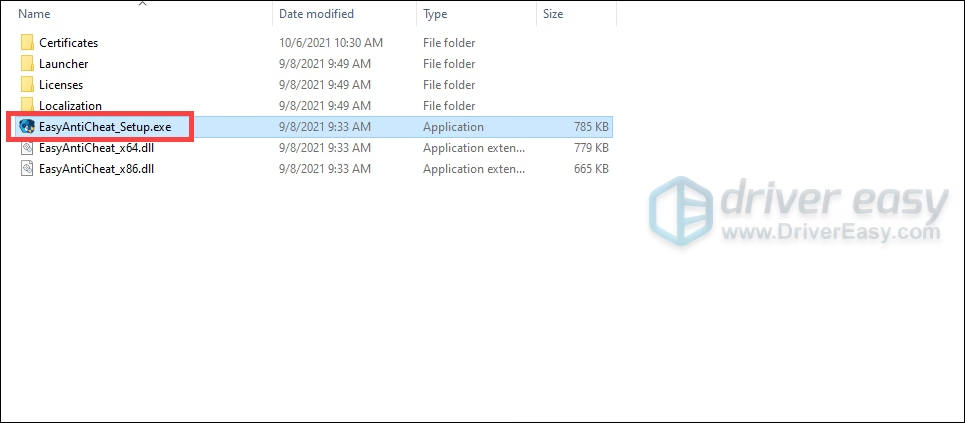
C:\Program Files\Epic Games\Fortnite\FortniteGame\Binaries\Win64\EasyAntiCheat. - Localiza el instalador de EAC: Dentro de esta carpeta, busca un archivo llamado
EasyAntiCheat_Setup.exe. Este es el ejecutable que gestiona la instalación del servicio para ese juego en particular. - Ejecuta el instalador como administrador: Haz clic derecho sobre
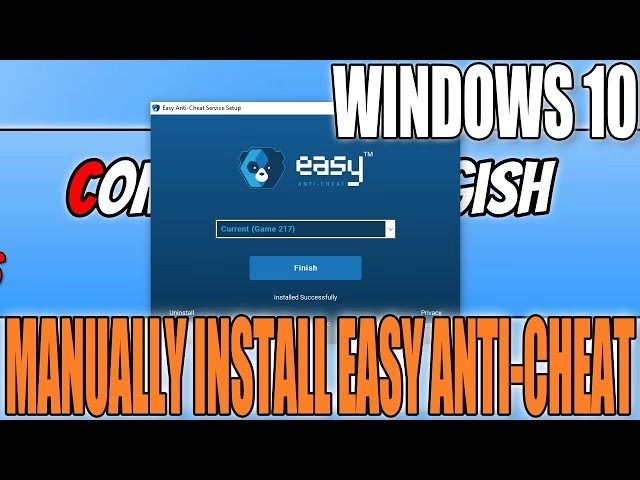
EasyAntiCheat_Setup.exey selecciona la opción "Ejecutar como administrador". Esto es crucial para darle los permisos necesarios para modificar los servicios del sistema. - Instala o Repara el servicio: Se abrirá una pequeña ventana del instalador de Easy Anti-Cheat. Aquí verás un botón que dice "Instalar" o, si detecta una instalación existente, podría mostrar una opción de "Reparar servicio". Haz clic en el botón correspondiente.
Espera a que el proceso finalice, lo cual solo debería tomar unos segundos. Una vez completado, cierra el instalador e intenta iniciar tu juego de nuevo. En la gran mayoría de los casos, este procedimiento resolverá el error de "no instalado".
¿Necesitas Desinstalar Easy Anti-Cheat? Así se Hace
Puede que quieras desinstalar Easy Anti-Cheat de un juego que ya no juegas para liberar recursos o simplemente por limpieza. Es importante saber que EAC está vinculado a cada juego individualmente. Desinstalarlo para un juego no afectará a los demás juegos que también lo usan.
El proceso es prácticamente idéntico al de la instalación:
- Navega hasta la carpeta
EasyAntiCheatdentro del directorio del juego correspondiente. - Ejecuta
EasyAntiCheat_Setup.execomo administrador. - En la ventana del instalador, busca y haz clic en el botón "Desinstalar" que aparecerá en la parte inferior izquierda.
- Confirma la acción si se te solicita.
¡Y listo! El servicio se habrá eliminado para ese juego específico. Si alguna vez decides volver a jugarlo, simplemente tendrás que repetir el proceso de instalación descrito en la sección anterior.
Soluciones Avanzadas para Errores Persistentes de EAC
A veces, una simple reinstalación no es suficiente. Si sigues experimentando cierres inesperados del juego o errores de inicio, es hora de probar algunas soluciones más avanzadas.
1. Revisa tu Programa Antivirus
Los programas antivirus son la causa más común de conflictos con Easy Anti-Cheat. Debido a que EAC necesita un acceso profundo al sistema para funcionar, algunos antivirus pueden marcarlo erróneamente como una amenaza y bloquearlo. Para verificar si este es el problema:
- Desactiva temporalmente tu antivirus: Deshabilita tu antivirus por unos minutos e intenta lanzar el juego. Si funciona, has encontrado al culpable.
- Crea una excepción (Whitelist): La mejor solución a largo plazo no es mantener el antivirus desactivado, sino agregar una excepción. Ve a la configuración de tu antivirus y añade la carpeta de instalación de Easy Anti-Cheat (y si es posible, la carpeta completa del juego) a la lista de exclusiones o "whitelist". Esto le indicará a tu antivirus que ignore la actividad de EAC.
2. Actualiza los Controladores de tu Tarjeta Gráfica
Los controladores (drivers) desactualizados pueden causar todo tipo de problemas de compatibilidad y rendimiento. Asegurarte de que los drivers de tu tarjeta gráfica están al día es un paso fundamental en la solución de problemas de juegos.
Puedes usar el Administrador de Dispositivos de Windows:
- Haz clic derecho en el botón de Inicio y selecciona "Administrador de Dispositivos".
- Expande la categoría "Adaptadores de pantalla".
- Haz clic derecho en tu tarjeta gráfica (NVIDIA, AMD, Intel) y selecciona "Actualizar controlador".
- Elige "Buscar controladores automáticamente".
Sin embargo, el método más fiable es visitar directamente el sitio web oficial del fabricante de tu tarjeta gráfica (NVIDIA GeForce Experience, AMD Software: Adrenalin Edition, o el Centro de descargas de Intel) para descargar e instalar la última versión disponible.
3. Verifica la Integridad de los Archivos del Juego
Un archivo de juego corrupto, incluyendo los relacionados con EAC, puede impedir que el juego se inicie. Afortunadamente, los lanzadores de juegos como Steam y Epic Games tienen herramientas integradas para solucionar esto.
- En Epic Games Launcher: Ve a tu Biblioteca, haz clic en los tres puntos junto al juego, selecciona "Gestionar" y luego haz clic en "Verificar".
- En Steam: Ve a tu Biblioteca, haz clic derecho en el juego, selecciona "Propiedades", ve a la pestaña "Archivos locales" y haz clic en "Verificar integridad de los archivos del juego".
Este proceso escaneará todos los archivos del juego, comparándolos con la versión en los servidores, y reemplazará cualquier archivo que esté dañado o falte.
Tabla Comparativa de Soluciones Rápidas
| Error Común | Causa Probable | Solución Rápida y Efectiva |
|---|---|---|
| "Easy Anti-Cheat no está instalado" | Instalación corrupta o ausente. | Ejecutar EasyAntiCheat_Setup.exe y seleccionar "Instalar" o "Reparar". |
| El juego no se inicia o se cierra solo. | Conflicto con antivirus u otro software. | Añadir EAC a la lista de exclusiones del antivirus; cerrar programas en segundo plano. |
| "Error: Una aplicación que usa EAC ya está en ejecución" | Un proceso del juego o del lanzador quedó colgado. | Abrir el Administrador de Tareas (Ctrl+Shift+Esc) y finalizar todos los procesos relacionados con el juego y su lanzador. |
| Bajo rendimiento o 'stuttering' en el juego. | Controladores de gráficos desactualizados. | Descargar e instalar la última versión de los drivers desde la web del fabricante. |
Preguntas Frecuentes (FAQ) sobre Easy Anti-Cheat
¿Es Easy Anti-Cheat un virus o malware?
No. Es un software anti-trampas completamente legítimo y seguro, utilizado por desarrolladores de juegos de todo el mundo. Su método de operación, que requiere un acceso profundo al sistema, puede hacer que algunos programas de seguridad lo marquen como sospechoso, pero no es malicioso.
¿Puedo instalar EAC sin tener un juego que lo use?
No es posible. El instalador de Easy Anti-Cheat no se distribuye como un programa independiente. Viene empaquetado dentro de los archivos de los juegos que lo requieren. Para instalarlo, necesitas tener al menos un juego compatible en tu sistema.
¿Desinstalar EAC para un juego afectará a otros juegos?
No. Cada juego mantiene su propia instalación independiente de Easy Anti-Cheat. Puedes desinstalar el servicio para un juego que ya no juegas sin que esto afecte en lo más mínimo a otros títulos que también lo utilicen.
He probado todo y mi juego sigue fallando, ¿qué más puedo hacer?
Si has seguido todos los pasos y el problema persiste, el conflicto podría ser más profundo. Considera cerrar todas las aplicaciones no esenciales que se ejecutan en segundo plano, especialmente aquellas con superposiciones (overlays) como Discord, OBS o MSI Afterburner. A veces, estas aplicaciones pueden interferir con EAC. También, asegúrate de que tu sistema operativo Windows esté completamente actualizado.
Si quieres conocer otros artículos parecidos a Easy Anti-Cheat: Guía para Instalar y Reparar puedes visitar la categoría Juegos.