
29/06/2011
Para cualquier jugador de League of Legends, desde el recién llegado hasta el veterano de mil batallas en la Grieta del Invocador, entender y controlar el rendimiento técnico del juego es tan crucial como conocer las habilidades de tu campeón favorito. Dos de las métricas más importantes, que a menudo se mencionan pero no siempre se comprenden del todo, son los FPS y los MS. Estos dos acrónimos son la clave para una experiencia de juego fluida y reactiva. Una partida puede ganarse o perderse en una fracción de segundo, y si tu sistema o tu conexión no están a la altura, podrías ser tú quien vea la pantalla en gris. En este artículo, desglosaremos todo lo que necesitas saber sobre los FPS y los MS, cómo visualizarlos en tiempo real durante tus partidas y, lo más importante, cómo optimizarlos para asegurar que tu única preocupación sea superar a tus oponentes.
¿Qué Son Exactamente los FPS y los MS?
Antes de sumergirnos en cómo mejorar estos valores, es fundamental entender qué representa cada uno. Aunque ambos afectan directamente tu experiencia de juego, miden aspectos completamente diferentes del rendimiento.
FPS (Frames Per Second / Fotogramas por Segundo): La Fluidez de la Batalla
Los FPS, o Fotogramas por Segundo, miden cuántas imágenes (o fotogramas) tu tarjeta gráfica es capaz de generar y mostrar en tu monitor cada segundo. Un número de FPS más alto se traduce en una imagen más suave, animaciones más fluidas y una experiencia visual general mucho más agradable y precisa. Cuando tus FPS son bajos, el juego se siente entrecortado, con tirones o "stuttering", lo que dificulta enormemente reaccionar a tiempo, esquivar habilidades o acertar tus propios tiros de habilidad. En esencia, un buen rendimiento de FPS te permite ver la acción tal y como sucede, sin saltos visuales que te pongan en desventaja.
MS (Milisegundos) o Ping: La Velocidad de tu Conexión
Los MS, comúnmente conocidos como "Ping" o latencia, miden el tiempo que tarda la información en viajar desde tu ordenador hasta los servidores de League of Legends y volver. Se mide en milisegundos (ms). Un valor de MS bajo indica una conexión rápida y receptiva. Cuando presionas una tecla para lanzar una habilidad, esa orden viaja al servidor, se procesa y el resultado vuelve a tu pantalla. Con un ping bajo, esta acción es casi instantánea. Sin embargo, con un ping alto (lag), notarás un retraso considerable entre tus acciones y lo que ocurre en el juego. Puedes ver cómo la habilidad se lanza segundos después de haberlo ordenado, lo que es devastador en un juego tan rápido como LoL.
Cómo Mostrar los FPS y MS en League of Legends
Afortunadamente, Riot Games ha facilitado la visualización de estas métricas directamente en el juego, sin necesidad de programas externos. El método es increíblemente sencillo.
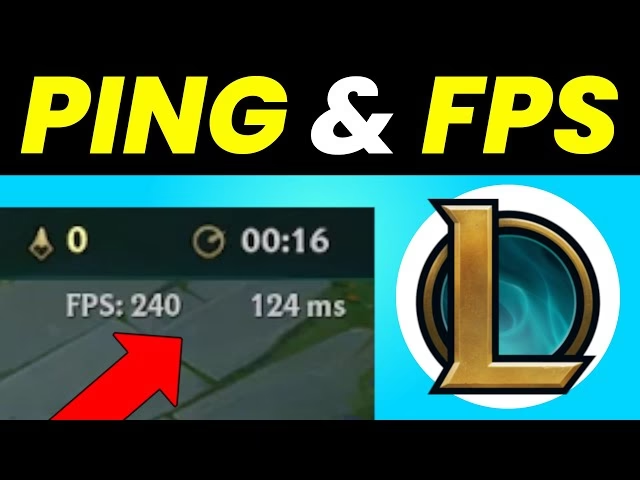
Mientras estás en una partida, simplemente presiona la combinación de teclas por defecto: Ctrl + F.
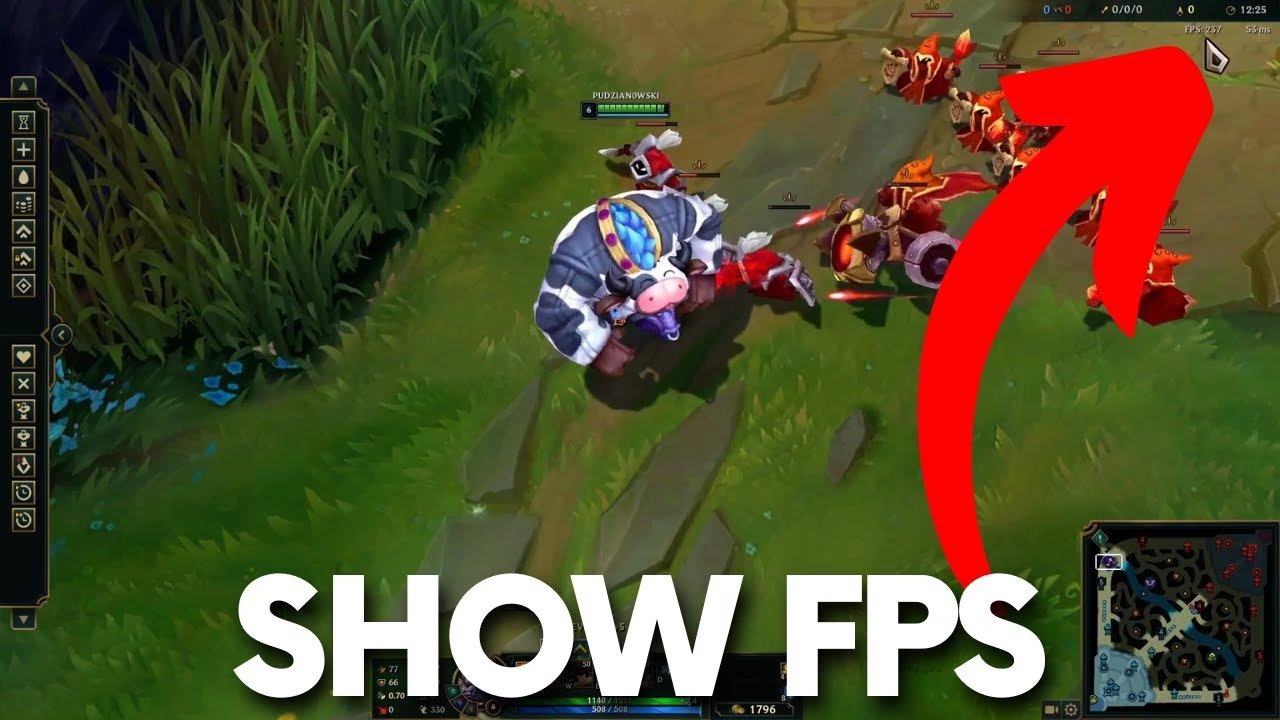
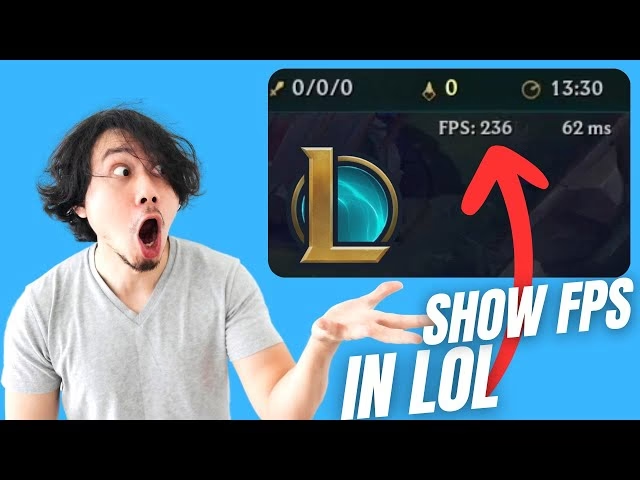
Al hacerlo, verás que en la esquina superior derecha de tu pantalla aparecen dos números. El primero corresponde a tus FPS y el segundo a tu Ping (MS). Puedes volver a presionar la misma combinación de teclas para ocultarlos si prefieres tener una interfaz más limpia. Tener esta información visible te permite monitorear tu rendimiento en tiempo real y detectar si un problema en el juego se debe a tu hardware (bajos FPS) o a tu conexión a internet (altos MS).
¿Y si Ctrl + F no funciona? Personaliza tu Atajo
En ocasiones, es posible que la combinación de teclas por defecto haya sido modificada o no te resulte cómoda. Cambiarla es muy fácil y puedes hacerlo desde el cliente del juego, sin necesidad de entrar en una partida:
- Abre el cliente de League of Legends.
- Haz clic en el ícono del engranaje (Configuración) en la esquina superior derecha.
- En el menú de la izquierda, selecciona la pestaña "Accesos rápidos".
- Desplázate hacia abajo hasta encontrar la sección "Pantalla" y haz clic para expandirla.
- Busca la opción que dice "Alternar visualización de FPS".
- Haz clic en la casilla que muestra "Ctrl + F" y presiona la nueva combinación de teclas que desees usar.
- Haz clic en "Guardar" y luego en "Hecho" para confirmar los cambios.
Optimizando tus FPS: Guía para un Juego más Fluido
Si notas que tus FPS son consistentemente bajos o sufren caídas drásticas durante las peleas de equipo, es hora de tomar medidas. Aquí tienes una serie de pasos, desde los más sencillos hasta los más avanzados, para mejorar tu rendimiento.
1. Ajustes Gráficos Dentro del Juego
La forma más rápida y efectiva de ganar FPS es reducir la carga gráfica del juego. Entra en una partida de práctica para poder hacer cambios sin presiones.
- Calidad de los Gráficos: En el menú de Video (presiona ESC > Video), baja el control deslizante general de "Calidad de los gráficos". Ponerlo en "Muy bajo" o "Bajo" tendrá el mayor impacto.
- Resolución: Jugar a la resolución nativa de tu monitor es ideal, pero si estás desesperado por ganar FPS, reducirla puede ayudar significativamente, aunque la calidad de imagen se verá afectada.
- Desactivar Opciones Específicas: Dos opciones que consumen muchos recursos son "Antialiasing" y "Sincronización vertical". Desactivar ambas puede darte un gran impulso de FPS. La Sincronización Vertical (V-Sync) limita tus FPS a la tasa de refresco de tu monitor para evitar el "screen tearing", pero puede introducir input lag y limitar tu rendimiento si tu PC puede generar más fotogramas.
- Tinta de Personaje: Desactivar esta opción, que añade un contorno negro a los campeones, puede rascar algunos FPS adicionales.
2. Límite de Fotogramas (Frame Rate Cap)
En la misma pestaña de Video, encontrarás la opción "Límite de Fotogramas". Si tienes una PC potente y un monitor de alta tasa de refresco (120Hz, 144Hz o más), puedes ponerlo en "Sin límite". Sin embargo, para la mayoría de los jugadores, establecer el límite a la tasa de refresco de su monitor (por ejemplo, 60 FPS para un monitor de 60Hz) puede proporcionar una experiencia más estable y evitar que la tarjeta gráfica trabaje innecesariamente.
3. Factores Externos a League of Legends
- Cierra Programas en Segundo Plano: Asegúrate de que no haya otros programas consumiendo recursos, especialmente navegadores con muchas pestañas abiertas, aplicaciones de streaming o cualquier software pesado.
- Actualiza tus Controladores Gráficos: Tanto NVIDIA como AMD lanzan actualizaciones de controladores regularmente que optimizan el rendimiento para juegos populares. Asegúrate de tener la última versión instalada.
- Modo de Energía de Windows: Ve a la configuración de energía de tu sistema operativo y selecciona el plan de "Alto rendimiento". Esto asegura que tu CPU y otros componentes no estén limitando su potencia para ahorrar energía.
Tabla Comparativa de Niveles de FPS
| Rango de FPS | Calidad de la Experiencia | Recomendación |
|---|---|---|
| Menos de 30 FPS | Injugable. Tirones constantes, dificultad para reaccionar. | Aplica todas las optimizaciones posibles. Considera una actualización de hardware. |
| 30 - 60 FPS | Jugable, pero no ideal. Puede haber caídas en peleas intensas. | Aceptable para jugar de forma casual. Intenta optimizar para mantenerlo estable cerca de 60. |
| 60+ FPS | Fluido y óptimo. Es el estándar de oro para una buena experiencia de juego. | Ideal para la mayoría de los jugadores. |
| 120+ FPS | Extremadamente fluido. Ventaja competitiva en monitores de alta tasa de refresco. | Recomendado para jugadores competitivos con el hardware adecuado. |
Preguntas Frecuentes (FAQ)
¿Mostrar los FPS y MS afecta el rendimiento del juego?
No. La superposición de datos de rendimiento que ofrece League of Legends es extremadamente ligera y no tiene un impacto perceptible en el juego. Es una herramienta de diagnóstico, no un programa que consuma recursos.
¿Qué es mejor, un ping de 20ms o de 80ms?
Un ping más bajo siempre es mejor. Un ping de 20ms significa una conexión muy rápida y casi sin retraso. 80ms sigue siendo jugable, pero empezarás a notar un pequeño retardo. Cualquier valor por encima de 100-120ms puede empezar a ser problemático y afectar negativamente tu capacidad de reacción.
He bajado todos los gráficos y mis FPS siguen siendo bajos, ¿qué hago?
Si después de optimizar la configuración del juego y tu sistema sigues teniendo un rendimiento bajo, es muy probable que tu hardware (CPU, tarjeta gráfica o RAM) sea el factor limitante. League of Legends está bien optimizado, pero los componentes muy antiguos pueden tener dificultades para mantener un rendimiento estable. En este caso, la única solución a largo plazo sería considerar una actualización de tu PC.
¿Es seguro usar programas de terceros como MSI Afterburner para ver los FPS?
Sí, programas reputados como MSI Afterburner o NVIDIA GeForce Experience son seguros de usar y ofrecen superposiciones de monitorización mucho más detalladas, mostrando no solo los FPS, sino también la temperatura de la GPU, el uso de la CPU y más. Sin embargo, para la mayoría de los jugadores, la herramienta integrada de LoL es más que suficiente.
Conclusión: El Conocimiento es Poder
Dominar los conceptos de FPS y MS te transforma de un jugador pasivo a uno proactivo que toma el control de su experiencia de juego. Al utilizar la simple combinación de teclas Ctrl + F, obtienes una visión instantánea de la salud de tu sistema y tu conexión. Con los consejos de optimización de esta guía, ahora tienes las herramientas para diagnosticar problemas y aplicar soluciones efectivas. Recuerda que un juego fluido y sin lag no solo es más divertido, sino que también te proporciona la base técnica necesaria para competir al máximo nivel en la Grieta del Invocador.
Si quieres conocer otros artículos parecidos a Optimiza LoL: Domina tus FPS y MS puedes visitar la categoría Juegos.