
05/08/2018
La llegada de un nuevo título de HoYoverse siempre genera una ola de expectación, y Honkai: Star Rail no ha sido la excepción. Para los afortunados poseedores de una Steam Deck, la pregunta es inevitable: ¿puedo llevar mi aventura a bordo del Expreso Astral en la popular portátil de Valve? Si eres fan de Genshin Impact y te mueres de ganas de sumergirte en este nuevo RPG por turnos, estás en el lugar correcto. Hemos investigado a fondo para traerte la respuesta definitiva y, lo más importante, la solución para que puedas jugar donde y cuando quieras. Aunque el camino no es directo, con un poco de esfuerzo podrás convertir tu Deck en la plataforma perfecta para tus viajes intergalácticos.
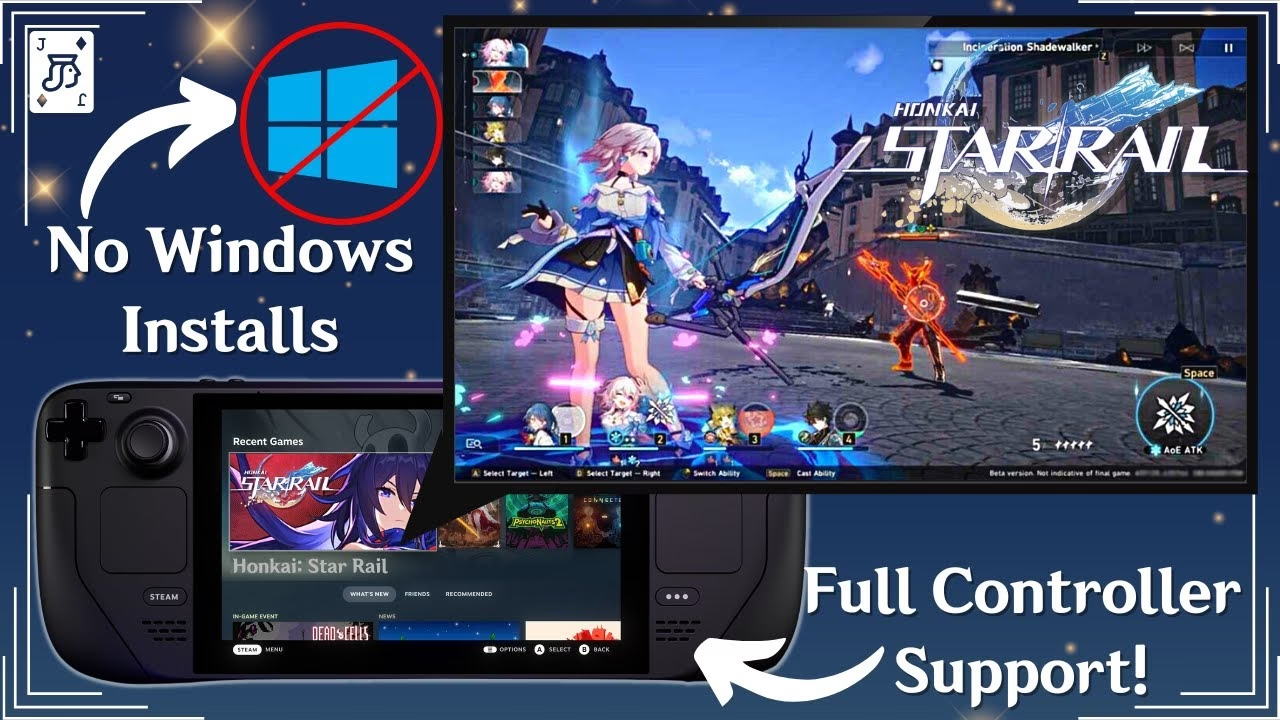
Antes de embarcarnos en esta odisea técnica, es crucial recordar que Honkai: Star Rail es un juego muy accesible en cuanto a requisitos. Funciona de maravilla en dispositivos móviles y en la mayoría de los PC gaming actuales. Sin embargo, la arquitectura de la Steam Deck presenta un desafío único que debemos superar. ¡Vamos a ello!
¿Es Honkai: Star Rail Compatible con Steam Deck? La Verdad
La respuesta corta y directa es: no, Honkai: Star Rail no es compatible de forma nativa con Steam Deck. El principal obstáculo no es la potencia del hardware de la consola, sino su software. El juego utiliza un sistema anti-cheat (anti-trampas) que es incompatible con SteamOS, el sistema operativo basado en Linux que Valve ha diseñado para su portátil. Este mismo problema afecta a otros grandes títulos como Genshin Impact, impidiendo que se puedan ejecutar directamente desde la interfaz de juego habitual.
Esto significa que si intentas descargarlo y ejecutarlo a través de métodos como Proton (la capa de compatibilidad de Steam), te encontrarás con un error que te impedirá iniciar el juego. Pero no te desanimes, porque donde la compatibilidad nativa falla, la versatilidad de la Steam Deck brilla con luz propia.
La Solución Definitiva: Instalar Windows en tu Steam Deck
La clave para desbloquear todo el potencial de tu Steam Deck y jugar a títulos como Honkai: Star Rail es instalar un sistema operativo con el que su anti-cheat sí sea compatible: Windows. Al instalar Windows 11 en tu portátil, esencialmente la conviertes en un PC de mano completamente funcional, eliminando las barreras de software de SteamOS.
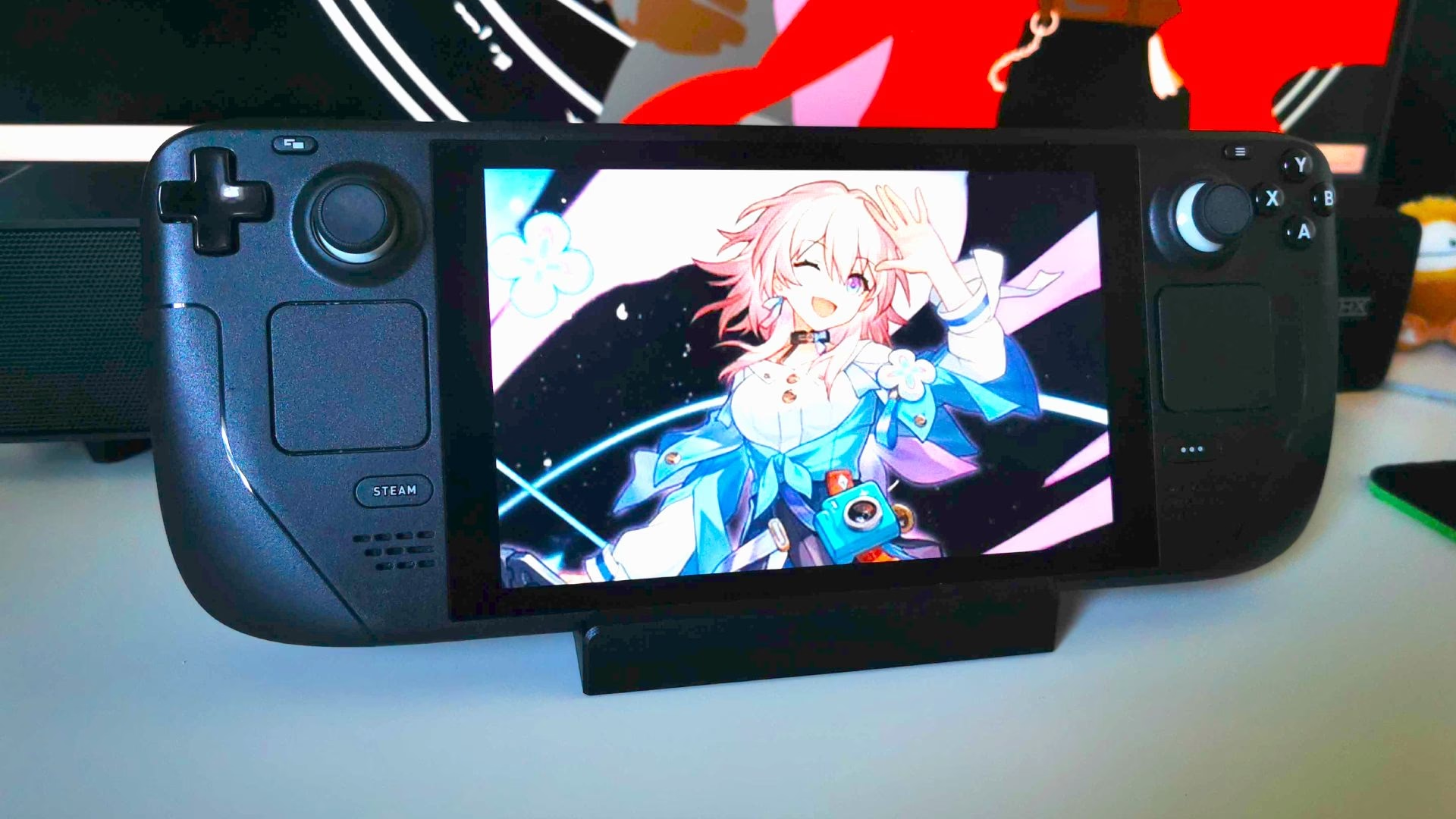
Existen dos maneras de hacerlo: reemplazar completamente SteamOS o, la opción más recomendada, crear un sistema de arranque dual (dual-boot). Para esta guía, nos centraremos en la instalación de Windows en una tarjeta MicroSD, lo que te permite mantener intacto tu sistema SteamOS y simplemente elegir qué sistema operativo iniciar cada vez que enciendes la consola. Es un método más seguro y reversible.
Guía Paso a Paso para Jugar Honkai: Star Rail en Steam Deck
Este proceso requiere ciertos conocimientos técnicos, pero si sigues los pasos con atención, lo tendrás funcionando en poco tiempo. ¡Prepara tu Expreso Astral para el despegue!
Requisitos Previos:
- Una tarjeta MicroSD de alta velocidad (UHS-I U3 recomendada) con al menos 64 GB de espacio, aunque 128 GB o más es ideal.
- Un PC con Windows para preparar la tarjeta MicroSD.
- Acceso a internet en tu Steam Deck.
Pasos de Instalación:
- Descargar la ISO de Windows 11: Ve a la página oficial de Microsoft y descarga la imagen de disco (ISO) de Windows 11.
- Preparar la MicroSD con Rufus: Descarga la herramienta gratuita Rufus en tu PC. Inserta tu MicroSD, abre Rufus y selecciona la ISO de Windows 11 que acabas de descargar. En la opción "Opciones de imagen", selecciona "Windows To Go". Esto es crucial, ya que preparará la tarjeta para que Windows se ejecute directamente desde ella. Haz clic en "Empezar" y espera a que el proceso finalice.
- Descargar los Drivers de Steam Deck: Mientras se crea la MicroSD, ve a la página de "Recursos de Windows para Steam Deck" que proporciona Valve en su web de Steam. Descarga todos los drivers disponibles (APU, Wi-Fi, Bluetooth, Audio, etc.). Crea una carpeta llamada "Drivers" en la raíz de la MicroSD que estás preparando y extrae allí todos los archivos descargados.
- Arrancar desde la MicroSD: Con la Steam Deck completamente apagada, inserta la tarjeta MicroSD. Mantén presionado el botón de Bajar Volumen (-) y, sin soltarlo, presiona el botón de Encendido una vez. Esto te llevará al Administrador de Arranque (Boot Manager).
- Seleccionar la MicroSD: En el menú que aparece, selecciona tu tarjeta MicroSD como dispositivo de arranque y presiona "A".
- Instalar Windows: La instalación de Windows 11 comenzará. Sigue los pasos en pantalla como lo harías en un PC normal. Conéctate a tu red Wi-Fi cuando te lo pida. La pantalla estará en vertical durante este proceso, es normal.
- Instalar los Drivers: Una vez que estés en el escritorio de Windows, navega hasta la carpeta "Drivers" que creaste en la MicroSD. Instala cada uno de los controladores, uno por uno, siguiendo las instrucciones de cada instalador. Esto es vital para que el Wi-Fi, el sonido, los gráficos y los controles funcionen correctamente.
- Descargar e Instalar el Juego: Ahora que tienes un Windows funcional, abre el navegador Edge y ve a la web oficial de Honkai: Star Rail para descargar el lanzador del juego. También puedes instalar la Epic Games Store si lo prefieres. Instala el juego como lo harías en cualquier otro PC.
¡Y listo! Una vez finalizada la descarga, podrás iniciar Honkai: Star Rail y empezar tu aventura como Trazacaminos desde la comodidad de tu Steam Deck.
Tabla Comparativa: SteamOS vs. Windows en Steam Deck
| Característica | SteamOS (Nativo) | Windows en Steam Deck |
|---|---|---|
| Compatibilidad HSR | No compatible | Totalmente compatible |
| Causa del Problema | Incompatibilidad del software anti-cheat | El sistema operativo es compatible con el anti-cheat |
| Proceso de Instalación | Imposible | Requiere instalación de SO y drivers |
| Experiencia General | N/A | Funcional, pero la interfaz es menos optimizada para la portátil |
| Controles | N/A | Funcionan tras instalar drivers, pero pueden requerir ajustes |
Optimizando tu Experiencia de Juego
Instalar el juego es solo la mitad de la batalla. Para asegurar una experiencia fluida y prolongar la duración de la batería, te recomendamos aplicar algunos ajustes:
- Handheld Companion: Descarga esta aplicación para Windows. Es una herramienta fantástica que te devuelve gran parte del control que ofrece SteamOS, como la capacidad de ajustar el límite de TDP (potencia del procesador), configurar los controles y mucho más.
- Ajustes Gráficos en el Juego: No intentes ejecutar el juego en calidad Ultra. Empieza con la configuración en "Bajo" o "Medio" y una resolución de 720p. Puedes ir subiendo opciones hasta encontrar el equilibrio perfecto entre calidad visual y rendimiento.
- Bloqueo de FPS: Bloquear la tasa de fotogramas a 30 FPS te proporcionará una experiencia mucho más estable y reducirá drásticamente el consumo de batería.
- Ajuste de TDP: Usando Handheld Companion, prueba a limitar el TDP a unos 9 o 10 vatios. Esto debería ser suficiente para mantener 30 FPS estables en la mayoría de las situaciones, optimizando la eficiencia energética.
Preguntas Frecuentes (FAQ)
¿Por qué Honkai: Star Rail no funciona de forma nativa en SteamOS?
El problema principal radica en el software anti-trampas del juego, que no es compatible con el entorno Linux de SteamOS ni con su capa de compatibilidad Proton.
¿Perderé mis juegos y datos de SteamOS si instalo Windows?
No, si sigues nuestra guía de instalar Windows en una tarjeta MicroSD. Tu instalación interna de SteamOS permanecerá intacta. Simplemente eliges desde qué dispositivo arrancar al encender la consola.
¿Funcionarán bien los controles de la Steam Deck en Windows?
Sí, una vez que instales los drivers oficiales de Valve para Windows. Sin embargo, para algunos juegos que no son de Steam, podrías necesitar herramientas adicionales como GlosSI o el ya mencionado Handheld Companion para que los controles se reconozcan como un mando de Xbox estándar.
¿Existen otras alternativas para jugar Honkai: Star Rail en una portátil?
Sí. Además de en tu teléfono móvil, existen otras PC portátiles que vienen con Windows de fábrica, como la ROG Ally o las de la marca GPD. Estas ofrecen una experiencia más directa, aunque la Steam Deck sigue siendo una opción fantástica por su relación calidad-precio y su comunidad.
Si quieres conocer otros artículos parecidos a Honkai: Star Rail en Steam Deck: Guía Completa puedes visitar la categoría Guías.