
07/03/2016
En el competitivo mundo del desarrollo de videojuegos, la calidad visual es un pilar fundamental que puede determinar el éxito o el fracaso de un proyecto. Los personajes, los entornos y cada objeto que puebla un mundo digital cobran vida gracias a sus texturas. Hasta hace poco, crear materiales fotorrealistas y de alta fidelidad era un proceso complejo y costoso, reservado para estudios con grandes presupuestos y artistas altamente especializados. Sin embargo, el panorama ha cambiado drásticamente. Hoy te presentamos una guía completa sobre Quixel Mixer, una herramienta revolucionaria que no solo pone el poder del texturizado de calidad cinematográfica en tus manos, sino que además lo hace de forma completamente gratuita.
¿Qué es Exactamente Quixel Mixer?
Quixel Mixer es un software de texturizado 3D diseñado para ser increíblemente potente y, a la vez, intuitivo. Su filosofía se basa en la mezcla de diferentes materiales para crear superficies complejas y realistas de una manera no destructiva. Imagina que eres un pintor digital, pero en lugar de usar simples colores, tu paleta está compuesta por materiales completos del mundo real: hormigón agrietado, metal oxidado, musgo húmedo, cuero desgastado... Mixer te permite combinar estos elementos como si fueran capas en Photoshop, dándote un control total sobre el resultado final.
La magia de Mixer reside en tres pilares fundamentales:
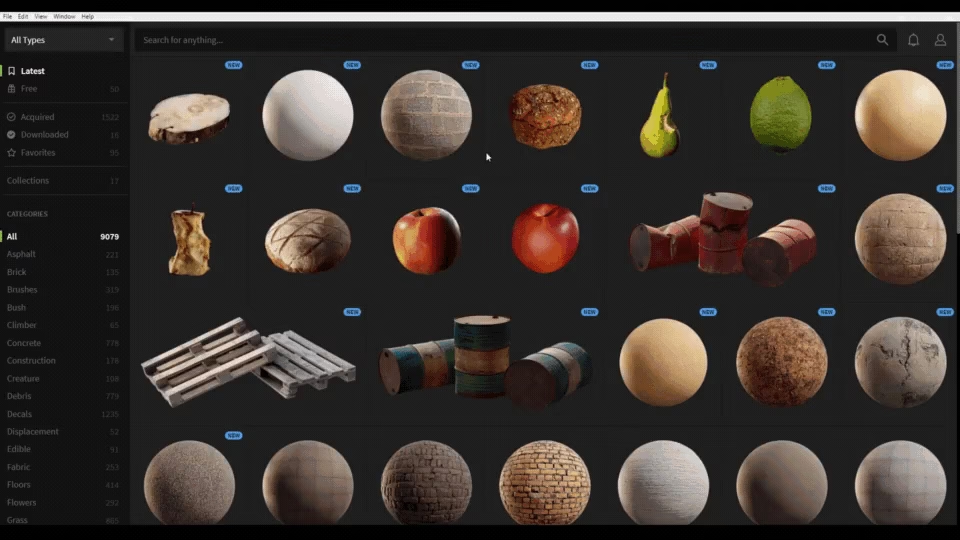
- Mezcla de texturas escaneadas: El punto fuerte de Mixer es su perfecta integración con la librería de Megascans, la colección más grande del mundo de assets 3D, vegetación y superficies fotorrealistas escaneadas del mundo real. Puedes arrastrar y soltar estos materiales de altísima calidad directamente en tu proyecto para empezar a crear.
- Pintura a mano: No todo es mezclar. Mixer también incluye un robusto sistema de pintura 3D que te permite añadir detalles únicos y toques artísticos. Puedes pintar directamente sobre tu modelo 3D para añadir suciedad, desgaste, rasguños o cualquier otro detalle que tu imaginación conciba.
- Máscaras procedurales: Aquí es donde la herramienta demuestra su inteligencia. En lugar de pintar a mano dónde debe aparecer el óxido o el polvo, puedes usar máscaras procedurales. Estas máscaras utilizan algoritmos para analizar la geometría de tu modelo y aplicar efectos de forma lógica y realista. Por ejemplo, puedes indicarle que aplique musgo solo en las superficies que miran hacia arriba o que acumule suciedad en las grietas y cavidades (oclusión ambiental).
La Revolución Gratuita: ¿Por qué Mixer es tan Importante?
La noticia que sacudió la industria fue cuando Epic Games (creadores de Fortnite y Unreal Engine) adquirió Quixel. Una de sus primeras decisiones fue hacer que toda la librería de Megascans y las herramientas de software, incluyendo Quixel Mixer y Quixel Bridge, fueran completamente gratuitas para todos los usuarios. Esto ha democratizado el acceso a herramientas de nivel profesional, permitiendo a desarrolladores independientes, estudiantes y pequeños estudios competir en calidad visual con las grandes producciones.
Además, su integración nativa con Unreal Engine es perfecta, permitiendo exportar materiales complejos con un solo clic. Esto agiliza enormemente el flujo de trabajo para los desarrolladores que utilizan este popular motor de juego.
Guía Paso a Paso: Cómo Descargar e Instalar Quixel Mixer
Hacerte con esta poderosa herramienta es un proceso muy sencillo. No hay trucos ni costos ocultos. Sigue estos pasos para empezar tu viaje en el mundo del texturizado profesional:
- Visita el sitio web de Quixel: Abre tu navegador y dirígete a la página oficial de Quixel.
- Inicia sesión o crea una cuenta: Necesitarás una cuenta para acceder a las descargas. La opción más sencilla es iniciar sesión con tu cuenta de Epic Games. Si no tienes una, crearla es gratis y rápido.
- Accede a la configuración de tu cuenta: Una vez hayas iniciado sesión, busca el ícono de tu avatar, generalmente en la esquina superior derecha del sitio. Haz clic en él y selecciona "Account Settings" (Configuración de la cuenta) en el menú desplegable.
- Encuentra la sección de descargas: Dentro de la página de tu cuenta, habrá una sección dedicada a las descargas del software. Aquí encontrarás los enlaces para Quixel Mixer y su aplicación compañera, Quixel Bridge.
- Descarga e instala: Haz clic en el botón de descarga para Quixel Mixer. Una vez que el archivo instalador esté en tu ordenador, ejecútalo y sigue las sencillas instrucciones en pantalla. ¡Listo! Ya tienes Mixer instalado y preparado para funcionar.
Primeros Pasos: Un Vistazo a la Interfaz de Mixer
Al abrir Mixer por primera vez, su interfaz puede parecer intimidante, pero está organizada de forma muy lógica. Aquí te desglosamos las partes más importantes:
- Viewport: Es la ventana principal donde verás tu modelo 3D o tu plano 2D. Puedes rotar, hacer zoom y mover la cámara para inspeccionar tu textura desde todos los ángulos.
- Panel de Capas (Layers): Ubicado a la derecha, es el corazón de tu trabajo. Funciona de manera muy similar a Photoshop. Cada material, color o efecto que añadas será una capa. Puedes apilarlas, reordenarlas y modificar su opacidad. El sistema de capas es la base del flujo de trabajo no destructivo.
- Librería Local (Local Library): En la parte izquierda, verás todos los assets de Megascans que has descargado a través de Quixel Bridge. Desde aquí puedes arrastrarlos directamente a tu panel de capas para empezar a mezclarlos.
- Panel de Propiedades (Properties): Debajo del panel de capas, esta sección cambia según lo que tengas seleccionado. Si seleccionas una capa, aquí podrás ajustar todos sus parámetros: color, rugosidad, desplazamiento, y lo más importante, configurar las máscaras procedurales para controlar cómo se mezcla con las capas inferiores.
- Ajustes de Visualización (Display Settings): En la parte superior derecha, encontrarás opciones para cambiar el modelo 3D de previsualización (puedes cargar los tuyos), modificar la iluminación con diferentes HDRIs, ajustar la exposición y mucho más.
Tabla Comparativa: Mixer vs. Otras Herramientas
Para poner en perspectiva el valor de Quixel Mixer, aquí tienes una tabla comparativa conceptual frente a otras soluciones de texturizado de pago del mercado.
| Característica | Quixel Mixer | Software de Pago (Ej: Substance) |
|---|---|---|
| Costo | Completamente Gratuito | Suscripción mensual/anual o compra única costosa |
| Curva de Aprendizaje | Intuitiva y amigable para principiantes | Más compleja, especialmente en la creación de materiales desde cero |
| Integración con Megascans | Nativa y perfecta | Requiere plugins o importación manual |
| Enfoque Principal | Mezcla de materiales escaneados y pintura | Creación de materiales procedurales desde cero y pintura |
| Ideal para... | Artistas y desarrolladores que buscan resultados fotorrealistas rápidamente | Artistas técnicos que necesitan control absoluto y materiales estilizados |
Preguntas Frecuentes (FAQ)
¿Quixel Mixer es realmente gratis para siempre?
Sí. Desde que Epic Games adquirió Quixel, tanto Mixer como Bridge, junto con toda la librería Megascans para usar con Unreal Engine, son completamente gratuitos. No hay cargos ocultos ni versiones "premium".
¿Necesito usar Unreal Engine para utilizar Mixer?
No. Aunque la integración es perfecta con Unreal Engine y el uso de los assets de Megascans es totalmente gratuito para proyectos de UE, puedes usar Mixer para crear texturas y exportarlas para cualquier otro motor de juego (como Unity, Godot) o software de renderizado (como Blender, 3ds Max). Solo asegúrate de revisar los términos de licencia de Megascans si no los usas con Unreal Engine.
¿Puedo usar las texturas que creo en mis juegos comerciales?
Absolutamente. Las texturas que creas son tuyas. Si utilizas assets de Megascans dentro de un proyecto de Unreal Engine, puedes publicarlo comercialmente sin problemas. Para otros motores, se aplica la licencia estándar de Quixel, por lo que es importante leer sus términos.
¿Es Quixel Mixer una buena herramienta para alguien que nunca ha texturizado?
Sí, es una de las mejores herramientas para empezar. Su enfoque en la mezcla de materiales preexistentes de alta calidad permite a los principiantes lograr resultados impresionantes muy rápidamente, lo que es muy motivador. A medida que ganas confianza, puedes profundizar en sus herramientas de pintura y máscaras procedurales.
Si quieres conocer otros artículos parecidos a Quixel Mixer: Texturas AAA a tu alcance puedes visitar la categoría Juegos.