
22/05/2021
Estás en medio de una partida crucial, coordinando estrategias con tu equipo, cuando de repente las voces de tus compañeros se vuelven robóticas, entrecortadas o, peor aún, la aplicación de Discord se congela por completo. Esta frustrante experiencia, conocida comúnmente como "lag", puede arruinar cualquier sesión de juego. Si te has preguntado cómo solucionar los problemas de rendimiento en Discord, has llegado al lugar indicado. En esta guía exhaustiva, desglosaremos las causas más comunes del lag y te proporcionaremos un arsenal de soluciones detalladas, desde ajustes rápidos hasta procedimientos más avanzados, para que puedas volver a comunicarte con total fluidez.
- ¿Por Qué se Produce el Lag en Discord? Entendiendo el Problema
- Soluciones Paso a Paso para Eliminar el Lag en Discord
- 1. Cierra Programas Innecesarios en Segundo Plano
- 2. Desactiva la Aceleración por Hardware
- 3. Limpia los Archivos de Caché de Discord
- 4. Restablece la Configuración de Voz
- 5. Optimiza la Configuración de Energía (Usuarios de Windows)
- 6. Actualiza tus Controladores y el Propio Discord
- 7. Reinstala Discord por Completo
- Tabla Comparativa: Problemas Comunes y Soluciones Rápidas
- Preguntas Frecuentes (FAQ)
¿Por Qué se Produce el Lag en Discord? Entendiendo el Problema
Antes de sumergirnos en las soluciones, es fundamental comprender qué puede estar causando que Discord funcione con lentitud. El lag no siempre tiene una única causa, sino que a menudo es el resultado de una combinación de factores. Identificar la raíz del problema es el primer paso para solucionarlo eficazmente.
- Alto Uso del CPU: Discord, aunque es una aplicación relativamente ligera, necesita recursos del procesador para funcionar. Si estás ejecutando juegos exigentes u otros programas pesados simultáneamente, tu CPU puede verse sobrecargado, dejando pocos recursos para Discord y provocando lentitud.
- Conexión a Internet Deficiente: Una conexión a internet inestable, lenta o con alta latencia (ping) es una de las principales culpables del lag en la voz. La comunicación por voz requiere un flujo constante de datos, y cualquier interrupción en tu red se traducirá en audio entrecortado o retardado.
- Problemas con los Servidores de Discord: A veces, el problema no está en tu ordenador, sino en los propios servidores de Discord. Si hay una interrupción regional o un mantenimiento en curso, podrías experimentar problemas de conexión y rendimiento.
- Configuraciones Inadecuadas: Opciones como la Aceleración por Hardware o configuraciones de voz incorrectas pueden entrar en conflicto con tu sistema, generando lag inesperado dentro de la aplicación.
- Archivos de Caché Corruptos: Con el tiempo, Discord acumula archivos temporales en una carpeta de caché. Si estos archivos se corrompen o crecen demasiado, pueden afectar negativamente el rendimiento de la aplicación.
- Controladores Obsoletos: Los controladores (drivers) de audio y video son esenciales para que el hardware de tu PC se comunique correctamente con el software. Si están desactualizados, pueden causar todo tipo de problemas, incluido el lag en Discord, especialmente al compartir pantalla.
Soluciones Paso a Paso para Eliminar el Lag en Discord
Ahora que conocemos las posibles causas, vamos a explorar las soluciones. Te recomendamos probarlas en orden, desde las más sencillas hasta las más complejas.
1. Cierra Programas Innecesarios en Segundo Plano
La solución más simple suele ser la más efectiva. Liberar recursos del sistema es crucial. Si tienes muchos programas abiertos, tu PC podría estar luchando por mantener todo en funcionamiento.
- Presiona las teclas Ctrl + Shift + Esc para abrir el Administrador de Tareas de Windows.
- En la pestaña "Procesos", observa la columna de "CPU" y "Memoria" para identificar qué aplicaciones están consumiendo más recursos.
- Selecciona cualquier programa que no necesites en ese momento (navegadores con muchas pestañas, otros lanzadores de juegos, etc.) y haz clic en el botón "Finalizar tarea".
- Después de cerrar las aplicaciones innecesarias, vuelve a Discord y comprueba si el rendimiento ha mejorado.
2. Desactiva la Aceleración por Hardware
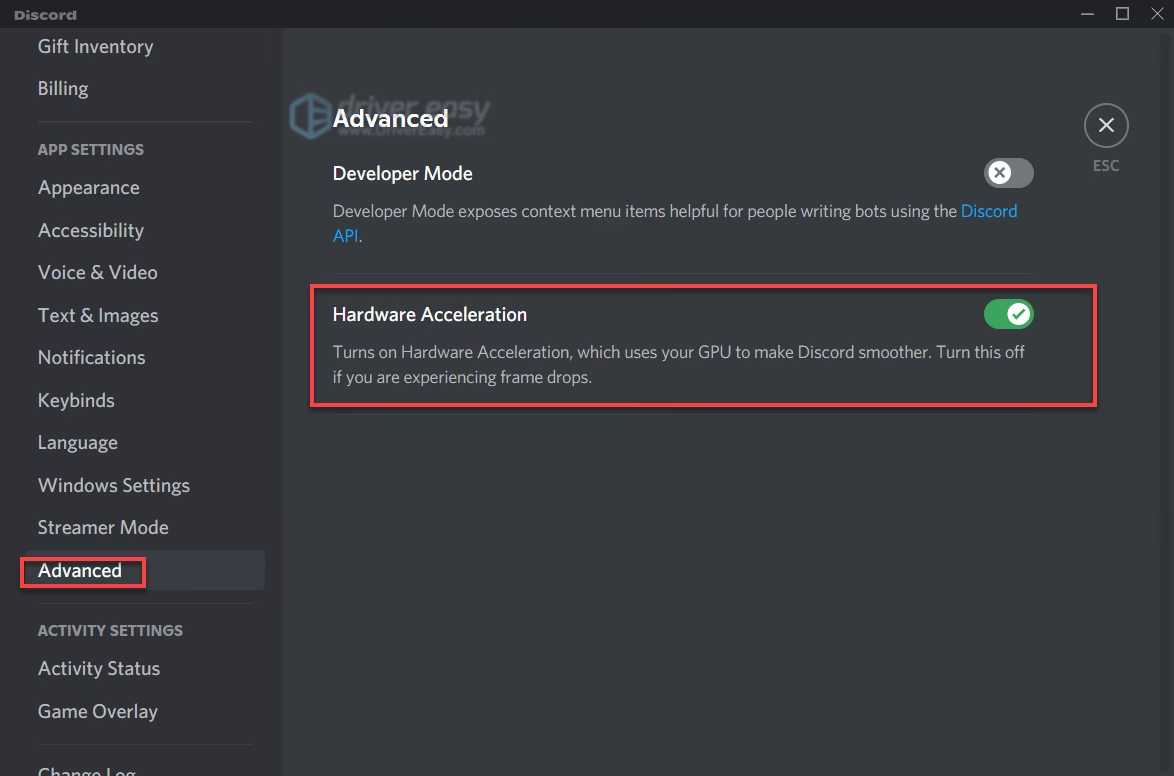
La Aceleración por Hardware es una función que permite a Discord utilizar tu tarjeta gráfica (GPU) para renderizar la interfaz de manera más fluida. Sin embargo, en algunos sistemas, especialmente en aquellos con hardware más antiguo o controladores conflictivos, esta opción puede causar más problemas de los que resuelve.
- Abre Discord y haz clic en el ícono de engranaje (Ajustes de Usuario) en la esquina inferior izquierda.
- En el menú de la izquierda, busca la sección "Ajustes de la aplicación" y selecciona "Avanzado".
- Localiza la opción "Aceleración de hardware" y desactiva el interruptor.
- Discord te pedirá que confirmes. Haz clic en "Okay" y la aplicación se reiniciará. Comprueba si el lag persiste.
3. Limpia los Archivos de Caché de Discord
Una caché sobrecargada o corrupta es una causa común de lentitud y errores en muchas aplicaciones. Limpiarla puede resolver problemas de rendimiento de forma instantánea.
- Primero, asegúrate de que Discord esté completamente cerrado. Haz clic derecho en el ícono de Discord en la bandeja del sistema (cerca del reloj) y selecciona "Quit Discord".
- Presiona las teclas Windows + R para abrir el cuadro de diálogo "Ejecutar".
- Escribe
%appdata%\discordy presiona Enter. Se abrirá una carpeta en el Explorador de archivos. - Dentro de esta carpeta, localiza las carpetas llamadas "Cache", "Code Cache" y "GPUCache".
- Selecciona estas tres carpetas y elimínalas (puedes presionar la tecla Supr o hacer clic derecho y seleccionar Eliminar). No te preocupes, Discord las volverá a crear la próxima vez que se inicie.
- Vuelve a abrir Discord. Es posible que tarde un poco más en cargar la primera vez, pero el rendimiento debería ser más ágil.
4. Restablece la Configuración de Voz
Si el lag se manifiesta principalmente en el chat de voz, es posible que alguna configuración de audio esté causando el conflicto. Restablecer estas opciones a sus valores predeterminados es una forma rápida de solucionarlo.
- Ve a los "Ajustes de Usuario" en Discord (el ícono de engranaje).
- En el menú de la izquierda, selecciona "Voz y vídeo".
- Desplázate hasta el final de la página y verás un botón rojo que dice "Restablecer configuración de voz". Haz clic en él.
- Confirma la acción en la ventana emergente. Tendrás que volver a seleccionar tu micrófono y dispositivo de salida, pero cualquier configuración problemática se habrá eliminado.
5. Optimiza la Configuración de Energía (Usuarios de Windows)
Especialmente en portátiles, Windows a menudo prioriza el ahorro de energía sobre el rendimiento. Esto puede limitar la potencia de tu CPU y causar lag en aplicaciones como Discord mientras juegas.
- Haz clic en el menú Inicio y busca "Elegir un plan de energía" o ve al Panel de Control > Opciones de energía.
- En la ventana que aparece, asegúrate de que esté seleccionado el plan de Alto rendimiento. Si no lo ves, puede estar oculto bajo "Mostrar planes adicionales".
- Este modo asegura que tu PC utilice su máxima capacidad, lo cual es ideal para sesiones de juego y comunicación intensivas.
6. Actualiza tus Controladores y el Propio Discord
Un software desactualizado es una receta para el desastre. Asegúrate de que tanto Discord como los controladores de tu sistema estén al día.
- Actualizar Discord: Generalmente, Discord busca actualizaciones automáticamente al iniciarse. Para forzar una comprobación, puedes presionar Ctrl + R dentro de la aplicación para que se recargue y busque nuevas versiones.
- Actualizar Controladores de Audio y Gráficos:
- Presiona Windows + X y selecciona "Administrador de dispositivos".
- Despliega la categoría "Adaptadores de pantalla". Haz clic derecho sobre tu tarjeta gráfica y selecciona "Actualizar controlador". Elige "Buscar controladores automáticamente".
- Repite el proceso para la categoría "Entradas y salidas de audio", actualizando los controladores de tu micrófono y altavoces.
7. Reinstala Discord por Completo
Si nada de lo anterior ha funcionado, una reinstalación limpia puede ser la solución definitiva. Esto elimina cualquier archivo corrupto que haya sobrevivido a los métodos anteriores.
- Ve al "Panel de Control" > "Programas" > "Desinstalar un programa".
- Busca Discord en la lista, selecciónalo y haz clic en "Desinstalar".
- Una vez desinstalado, es crucial eliminar las carpetas de datos residuales. Abre "Ejecutar" (Windows + R) y elimina las carpetas de Discord en estas dos ubicaciones:
%appdata%y%localappdata%. - Reinicia tu ordenador.
- Descarga la última versión de Discord desde su sitio web oficial e instálala.
Tabla Comparativa: Problemas Comunes y Soluciones Rápidas
| Tipo de Lag | Causa Más Probable | Solución Recomendada |
|---|---|---|
| Voz robótica o entrecortada | Conexión a internet inestable / Problemas de servidor | Reiniciar el router, verificar el estado de Discord, restablecer la configuración de voz. |
| La aplicación se congela al usarla | Alto uso de CPU / Conflicto de Aceleración por Hardware | Cerrar programas en segundo plano, desactivar la Aceleración por Hardware. |
| Lag extremo al compartir pantalla | Controladores de video obsoletos / Configuración de energía | Actualizar controladores gráficos, cambiar al plan de Alto Rendimiento. |
| Lentitud general y retraso en la interfaz | Caché corrupta o acumulada | Limpiar las carpetas de caché de Discord. |
Preguntas Frecuentes (FAQ)
¿Desactivar la Aceleración por Hardware afectará el rendimiento de mis juegos?
No, en absoluto. La opción de Aceleración por Hardware dentro de Discord solo afecta a cómo la propia aplicación de Discord utiliza tu GPU. No tiene ningún impacto en el rendimiento de tus juegos ni de otras aplicaciones.
¿Con qué frecuencia debo limpiar la caché de Discord?
No hay una regla estricta, pero es una buena práctica hacerlo cada vez que notes que la aplicación comienza a funcionar con lentitud o si encuentras errores extraños. Limpiarla una vez cada pocos meses como mantenimiento preventivo también puede ser beneficioso.
¿Discord ralentiza los juegos?
En la mayoría de los sistemas modernos, Discord es una aplicación muy ligera y no debería causar una ralentización notable en los juegos. Sin embargo, en PCs de gama baja o muy antiguos, cualquier programa adicional puede consumir recursos valiosos y afectar el rendimiento. En esos casos, cerrar otros programas y optimizar la configuración como se describe en esta guía es aún más importante.
En conclusión, el lag en Discord puede ser un verdadero dolor de cabeza, pero rara vez es un problema sin solución. Siguiendo estos pasos de manera metódica, podrás identificar y corregir la causa del mal rendimiento, garantizando que tus comunicaciones vuelvan a ser claras, estables y libres de interrupciones. ¡Ahora vuelve al juego y lidera a tu equipo hacia la victoria!
Si quieres conocer otros artículos parecidos a Soluciona el Lag en Discord: Guía Completa puedes visitar la categoría Guías.