
04/11/2014
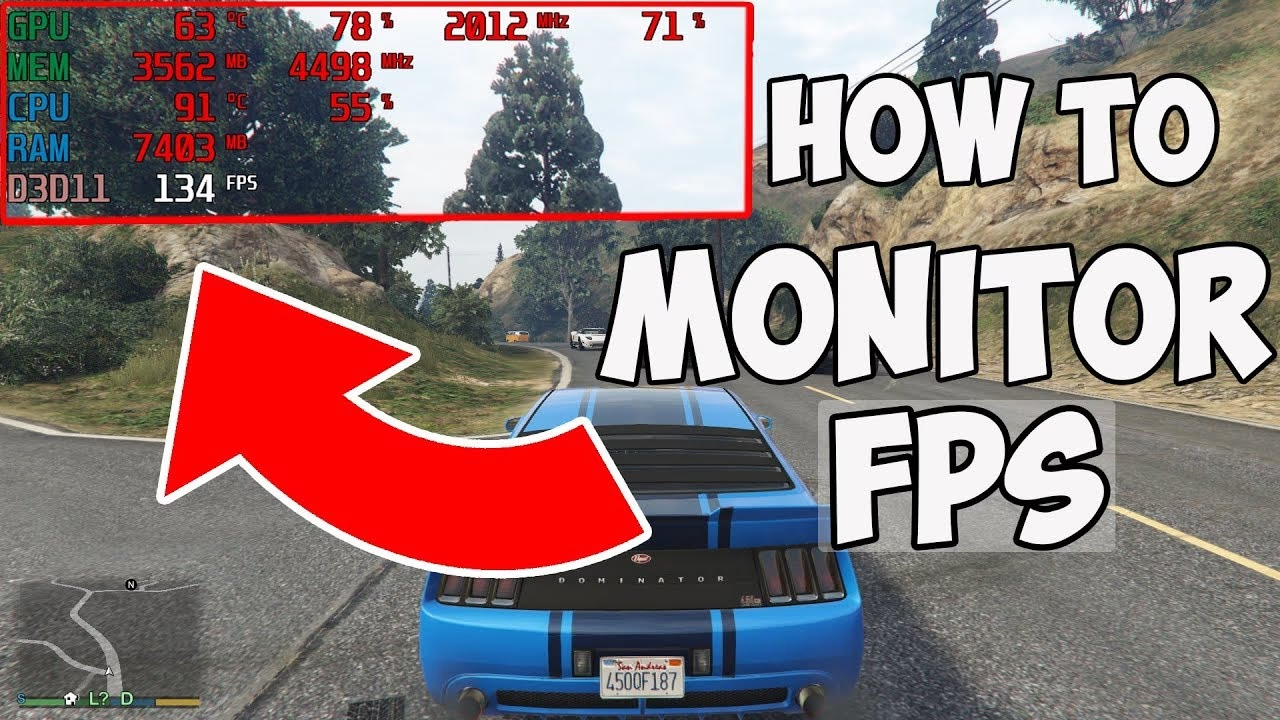
En el competitivo y exigente mundo del PC gaming, cada fotograma por segundo cuenta. Conocer el rendimiento de nuestro equipo en tiempo real no es un lujo, sino una necesidad para optimizar la configuración gráfica y asegurar una experiencia de juego fluida y satisfactoria. Aquí es donde entra en juego una de las herramientas más queridas y potentes de la comunidad: MSI Afterburner. Aunque es famoso por sus capacidades de overclocking, su verdadera joya para muchos jugadores es su sistema de monitorización en pantalla (OSD), que nos permite ver los FPS y mucho más directamente mientras jugamos. Si alguna vez te has preguntado cómo activar esa útil información que ves en los benchmarks de YouTube, estás en el lugar correcto. Esta guía te llevará de la mano a través de todo el proceso.
- ¿Qué es exactamente MSI Afterburner y por qué es tan esencial?
- Instalación y configuración inicial: El punto de partida
- Guía paso a paso para activar el contador de FPS en pantalla
- Personaliza tu OSD para una visualización perfecta
- Solución a Problemas Comunes
- Preguntas Frecuentes (FAQ)
- Conclusión: Toma el control de tu rendimiento
¿Qué es exactamente MSI Afterburner y por qué es tan esencial?
MSI Afterburner es una utilidad de software gratuita desarrollada por MSI, pero que, contrariamente a lo que su nombre podría sugerir, es compatible con la gran mayoría de tarjetas gráficas del mercado, incluyendo modelos de NVIDIA y AMD de cualquier ensamblador. Su fama se debe a que ofrece un control granular sobre el hardware de nuestra GPU.
Sus funciones principales incluyen:
- Overclocking: Permite modificar las frecuencias del núcleo y la memoria de la tarjeta gráfica, así como el voltaje, para exprimir un rendimiento extra.
- Control de ventiladores: Puedes crear perfiles de ventilación personalizados para equilibrar la refrigeración y el ruido según tus preferencias.
- Monitorización de hardware: Su función más valiosa para el propósito de esta guía. Proporciona datos en tiempo real sobre decenas de parámetros del sistema.
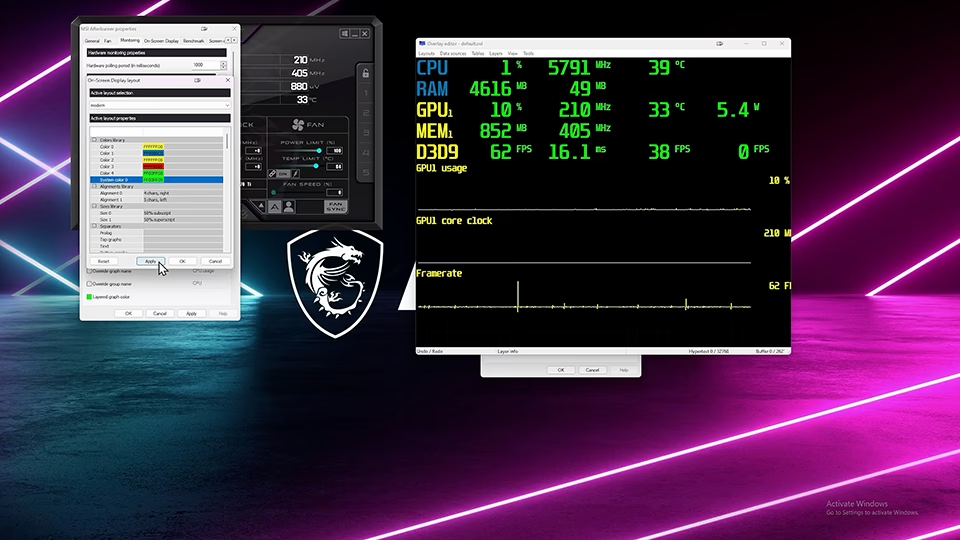
Para mostrar esta información en pantalla, MSI Afterburner trabaja en conjunto con otra aplicación que se instala a la vez: RivaTuner Statistics Server (RTSS). Piensa en Afterburner como el cerebro que recopila los datos y en RTSS como el proyector que los muestra en la esquina de tu pantalla mientras juegas. Sin RTSS, no hay overlay.
Instalación y configuración inicial: El punto de partida
Antes de poder ver tus FPS, necesitas tener el software instalado correctamente. El proceso es sencillo, pero tiene un paso crucial que no debes pasar por alto.
- Descarga: Dirígete a la página web oficial de MSI para descargar la última versión de Afterburner. Evita descargarlo de fuentes no oficiales para garantizar la seguridad de tu sistema.
- Instalación: Ejecuta el instalador. Sigue los pasos como en cualquier otra instalación de software.
- ¡El paso clave!: Durante el proceso de instalación de Afterburner, el asistente te preguntará si también deseas instalar RivaTuner Statistics Server (RTSS). Es absolutamente imprescindible que aceptes e instales este componente. Marca la casilla y continúa. Sin RTSS, no podrás ver ninguna estadística en tus juegos.
- Finalización: Una vez ambos programas estén instalados, es recomendable reiniciar el ordenador para que todo se asiente correctamente.
Guía paso a paso para activar el contador de FPS en pantalla
Con el software ya instalado, es hora de configurarlo para que muestre la información que nos interesa. El proceso es muy intuitivo una vez que conoces la ruta.
Paso 1: Accede a la configuración
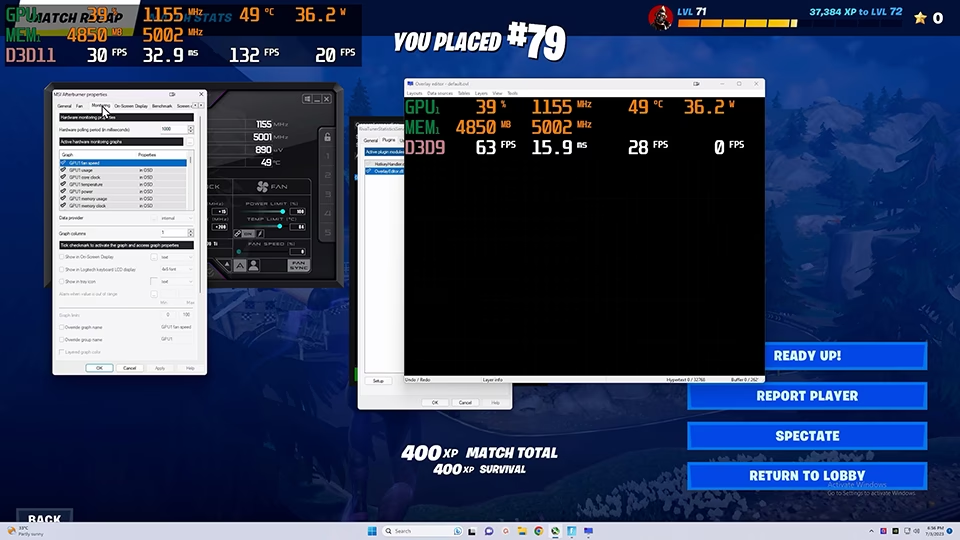
Abre MSI Afterburner. Verás la interfaz principal con deslizadores y medidores. Busca un ícono con forma de engranaje (⚙️) y haz clic en él para abrir la ventana de Propiedades de MSI Afterburner.
Paso 2: Ve a la pestaña de Monitorización
En la ventana de propiedades, verás varias pestañas en la parte superior. Haz clic en la que dice "Monitorización". Aquí es donde ocurre toda la magia. Verás una larga lista llamada "Gráficas de monitorización de hardware activo".
Paso 3: Selecciona los datos que quieres ver
Desplázate por la lista hasta que encuentres "Velocidad de fotogramas" (o "Framerate" en inglés). Este es el contador de FPS. Para activarlo, sigue estos dos sub-pasos:
- Haz clic sobre "Velocidad de fotogramas" para seleccionarlo.
- Justo debajo de la lista, busca y marca la casilla que dice "Mostrar en información en pantalla". Al hacerlo, verás que en la columna "Propiedades" de la lista, al lado de "Velocidad de fotogramas", aparece el texto "en OSD".
¡Listo! Con esto ya has activado el contador. Sin embargo, puedes aprovechar para añadir otra información útil. Te recomendamos repetir el mismo proceso para los siguientes parámetros:
- Temperatura de la GPU: Para controlar que tu tarjeta gráfica no se sobrecaliente.
- Uso de la GPU: Para ver si tu gráfica está trabajando al 100% o si hay un cuello de botella.
- Temperatura de la CPU: Fundamental para la salud general del procesador.
- Uso de la CPU: Muy útil para detectar si un juego depende mucho del procesador.
- Uso de RAM: Para saber si te estás quedando corto de memoria RAM.
Paso 4: Aplica los cambios
Una vez hayas seleccionado todo lo que quieres ver en pantalla, haz clic en el botón "Aplicar" y luego en "Aceptar" para cerrar la ventana de configuración.
Personaliza tu OSD para una visualización perfecta
Ahora que los datos están listos para ser mostrados, puedes personalizar cómo y dónde aparecen usando RivaTuner Statistics Server (RTSS).
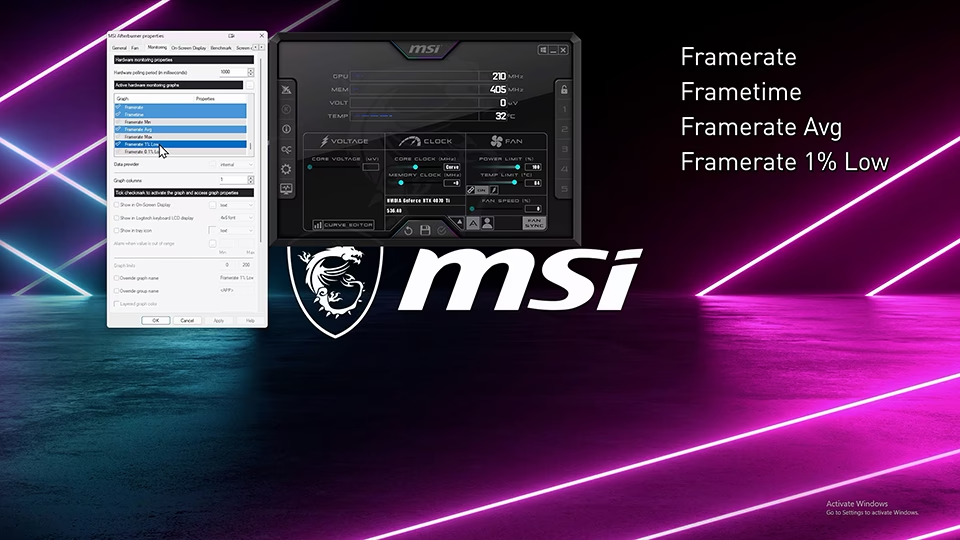
Busca el ícono de RTSS en la bandeja del sistema (normalmente en la esquina inferior derecha de tu pantalla, junto al reloj). Es un monitor de ordenador con un "60" en él. Haz doble clic para abrir su panel de control.
Aquí puedes ajustar:
- Posición en pantalla: En la esquina inferior derecha de la ventana de RTSS, verás un recuadro. Puedes arrastrar los números del OSD a la esquina que prefieras.
- Color: Haz clic en la paleta de colores de "On-Screen Display palette" para elegir un color que contraste bien con los juegos que sueles jugar.
- Tamaño: Usa el deslizador "On-Screen Display zoom" para hacer los números más grandes o más pequeños.
También es útil configurar una tecla de acceso rápido para activar o desactivar el OSD a voluntad. Vuelve a la configuración de MSI Afterburner, ve a la pestaña "Información en pantalla" y asigna una combinación de teclas en "Activar/desactivar la información en pantalla".
Tabla Comparativa: Jugar con y sin Monitorización
| Característica | Jugar sin Monitorización | Jugar con MSI Afterburner |
|---|---|---|
| Visibilidad de FPS | A ciegas o dependiente de contadores internos del juego. | Información constante y precisa en tiempo real. |
| Diagnóstico de Problemas | Difícil saber si el bajo rendimiento se debe a la GPU, CPU o temperatura. | Identificación rápida de cuellos de botella y sobrecalentamiento. |
| Optimización Gráfica | Basada en prueba y error, a menudo subjetiva. | Ajustes finos basados en datos para lograr el equilibrio perfecto entre calidad y rendimiento. |
| Salud del Hardware | No tienes visibilidad sobre las temperaturas bajo carga. | Control total sobre las temperaturas para prevenir daños a largo plazo. |
Solución a Problemas Comunes
A veces, las cosas no funcionan a la primera. Aquí tienes soluciones a los problemas más frecuentes:
- El contador de FPS no aparece: Asegúrate de que tanto MSI Afterburner como RTSS están ejecutándose en segundo plano. Verifica que la casilla "Mostrar en información en pantalla" está marcada para los elementos que deseas. Algunos programas con overlays propios (como Discord o GeForce Experience) pueden crear conflictos; prueba a desactivarlos.
- No funciona en un juego concreto: Algunos juegos con sistemas anti-trampas muy agresivos pueden bloquear el OSD. Intenta ejecutar el juego en modo ventana sin bordes en lugar de pantalla completa exclusiva. También puede ayudar ejecutar tanto Afterburner como el juego con permisos de administrador.
- Los números son ilegibles: Abre RTSS y ajusta el zoom y el color del OSD para mejorar la visibilidad.
Preguntas Frecuentes (FAQ)
- ¿MSI Afterburner reduce los FPS?
- El impacto de la monitorización en el rendimiento es prácticamente nulo, medible en menos del 1%. Es una herramienta diseñada para ser ligera y no interferir con tu experiencia de juego.
- ¿Necesito tener una tarjeta gráfica de MSI?
- No. Es una de las grandes ventajas de este software. Funciona perfectamente con tarjetas gráficas de NVIDIA y AMD, sin importar el fabricante (ASUS, Gigabyte, EVGA, etc.).
- ¿Es obligatorio instalar RivaTuner Statistics Server (RTSS)?
- Sí. Como hemos mencionado, RTSS es el motor que dibuja la información en la pantalla de tu juego. Sin él, MSI Afterburner puede recopilar los datos, pero no tiene forma de mostrártelos mientras juegas.
Conclusión: Toma el control de tu rendimiento
Activar el contador de FPS y otras estadísticas con MSI Afterburner es un proceso sencillo que transforma por completo tu manera de entender el rendimiento de tu PC. Ya no tendrás que adivinar por qué un juego va lento o si tu nueva configuración gráfica es la adecuada. Tendrás los datos duros, en tiempo real, para tomar decisiones informadas, diagnosticar problemas y, en última instancia, disfrutar de una experiencia de juego mucho más fluida y optimizada. Es una herramienta indispensable en el arsenal de cualquier jugador de PC que se precie. ¡Ahora ve y ponlo en práctica!
Si quieres conocer otros artículos parecidos a Guía completa para ver los FPS con MSI Afterburner puedes visitar la categoría Juegos.