
25/10/2008
Minecraft, con su icónico universo de bloques, ha cautivado a millones de jugadores por su infinita creatividad y libertad. Sin embargo, para aquellos que buscan llevar la experiencia visual a un nivel completamente nuevo, existe una herramienta mágica: los shaders. Estos paquetes de modificación gráfica pueden transformar por completo la estética del juego, añadiendo sombras dinámicas, agua con reflejos realistas, iluminación volumétrica y efectos que rivalizan con los de títulos de última generación. Si alguna vez has visto capturas de pantalla de Minecraft con un aspecto increíblemente fotorrealista y te has preguntado cómo lograrlo, has llegado al lugar indicado. En esta guía definitiva, te llevaremos de la mano, paso a paso, para que aprendas a instalar y configurar shaders en tu Minecraft Java Edition, sin importar si eres un veterano constructor o un aventurero novato.
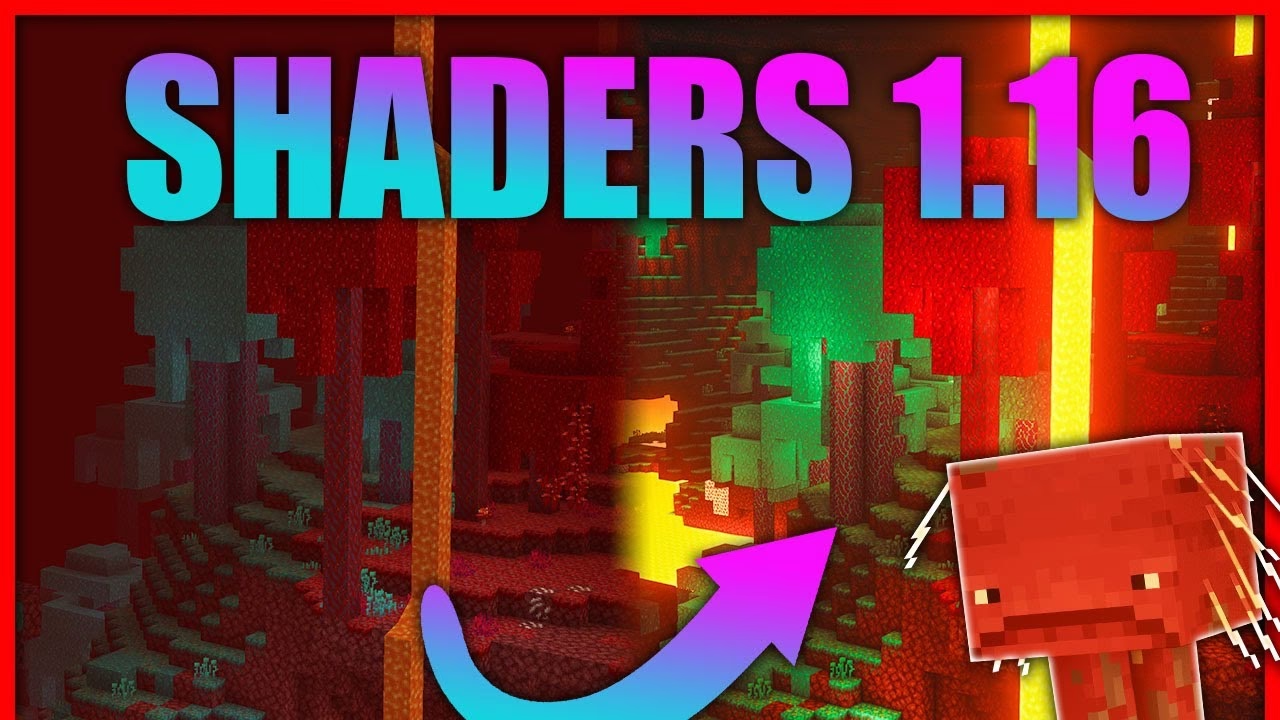
¿Qué son Exactamente los Shaders y Por Qué Deberías Usarlos?
Antes de sumergirnos en el proceso de instalación, es importante entender qué son los shaders. En términos sencillos, un 'shader' es un programa diseñado para indicarle a la tarjeta gráfica de tu ordenador cómo renderizar los píxeles en la pantalla. En el contexto de Minecraft, los 'shader packs' son colecciones de estos programas que reemplazan el sistema de renderizado por defecto del juego para introducir efectos gráficos avanzados. El resultado es una transformación visual asombrosa.
Los beneficios de usar shaders incluyen:
- Iluminación Dinámica: Las antorchas, la lava y otras fuentes de luz emiten un brillo realista que ilumina el entorno de forma natural y crea sombras que se mueven contigo.
- Sombras Realistas: Los árboles, las montañas, las construcciones y hasta tu propio personaje proyectan sombras suaves y precisas que cambian según la posición del sol.
- Agua Fotorrealista: El agua deja de ser una simple textura azul para convertirse en una superficie cristalina con reflejos, refracción y olas que se mueven con el viento.
- Cielos Vivos: Nubes volumétricas, un sol deslumbrante y noches estrelladas que te dejarán sin aliento.
- Vegetación en Movimiento: Las hojas de los árboles y la hierba se mecen suavemente con la brisa, añadiendo una increíble sensación de vida a tu mundo.
En resumen, instalar shaders es la forma más efectiva de darle un lavado de cara gráfico a Minecraft, haciendo que cada exploración y cada construcción sea una experiencia mucho más inmersiva y espectacular.
Requisitos Previos: Lo que Necesitas Antes de Empezar
Para que la magia de los shaders funcione, necesitamos una pieza de software fundamental: Optifine. Este mod no solo es el motor que permite cargar los shaders, sino que también es una herramienta de optimización fantástica que puede mejorar el rendimiento general de Minecraft, incluso si no usas shaders.
Esto es lo que debes tener listo:
- Minecraft Java Edition: Es crucial destacar que esta guía es exclusivamente para la versión Java de Minecraft, disponible en PC, Mac y Linux. No funciona para la versión Bedrock (Windows 10, consolas, móvil).
- Optifine Instalado: Optifine es el puente entre Minecraft y los shader packs. Sin él, el juego no sabrá qué hacer con los archivos de shaders. Asegúrate de descargar la versión de Optifine que corresponda exactamente con la versión de Minecraft que quieres jugar (por ejemplo, Optifine para Minecraft 1.20.1).
Guía Paso a Paso para Instalar Shaders en Minecraft
Ahora que tenemos la teoría clara y los requisitos listos, vamos a la práctica. El proceso es más sencillo de lo que parece. Sigue estos pasos con atención.
Paso 1: Instalar Optifine
Si aún no tienes Optifine, este es el primer paso. Busca 'Optifine' en tu buscador y dirígete a su página web oficial. En la sección de descargas ('Downloads'), busca la versión que coincida con tu Minecraft. Descarga el archivo `.jar`. La instalación es simple: haz doble clic en el archivo `.jar` descargado y pulsa 'Install'. Esto creará un nuevo perfil de instalación en el lanzador de Minecraft llamado 'Optifine'.
Paso 2: Descargar tu Shader Pack Favorito
El siguiente paso es elegir y descargar el shader que quieres usar. Hay cientos de opciones, cada una con su propio estilo y requisitos de rendimiento. Sitios como CurseForge son lugares seguros y populares para encontrarlos. Algunos de los más recomendados para empezar son BSL Shaders, Sildur's Vibrant Shaders y SEUS (Sonic Ether's Unbelievable Shaders).
Descarga el archivo del shader, que normalmente vendrá en formato `.zip`. ¡Un punto muy importante es que no debes descomprimir este archivo!
Paso 3: Localizar la Carpeta '.minecraft'
Ahora necesitas colocar el archivo `.zip` del shader en la carpeta correcta dentro de los archivos del juego. La forma de encontrar esta carpeta varía según tu sistema operativo:
- En Windows: Presiona las teclas `Windows + R` al mismo tiempo. En la ventana que aparece, escribe %appdata% y presiona Enter. Esto te abrirá la carpeta 'Roaming', donde encontrarás la carpeta `.minecraft`.
- En macOS: Abre el Finder, haz clic en 'Ir' en la barra de menú superior, mantén presionada la tecla `Opción (⌥)` y haz clic en 'Biblioteca' ('Library'). Luego, navega a `Application Support` y finalmente encontrarás la carpeta `minecraft`.
Paso 4: Mover el Shader a la Carpeta 'shaderpacks'
Dentro de la carpeta `.minecraft`, busca una carpeta llamada `shaderpacks`. Si no existe, no te preocupes. Puedes crearla tú mismo (asegúrate de que el nombre sea exactamente `shaderpacks`, todo en minúsculas) o simplemente ejecutar Minecraft con el perfil de Optifine una vez para que se genere automáticamente. Una vez localizada, arrastra y suelta el archivo `.zip` de tu shader dentro de esta carpeta.
Paso 5: Activar el Shader en el Juego
¡Ya casi hemos terminado! Abre el lanzador de Minecraft y asegúrate de seleccionar el perfil de instalación de 'Optifine' antes de pulsar 'Jugar'.
Una vez en el menú principal del juego, sigue esta ruta:
- Ve a Opciones...
- Luego, haz clic en Gráficos...
- A continuación, selecciona Shaders...
En esta pantalla, verás una lista con los shaders que has instalado. A la izquierda aparecerá el archivo que acabas de mover. Simplemente haz clic sobre él. El juego se congelará por unos segundos mientras carga el nuevo paquete de gráficos. Una vez hecho, pulsa 'Hecho' y ¡listo! Entra en tu mundo para disfrutar de la espectacular nueva apariencia de Minecraft.
Comparativa de Shaders Populares
Elegir un shader puede ser abrumador. Aquí tienes una pequeña tabla comparativa para ayudarte a decidir.
| Shader Pack | Estilo Visual | Requisitos de Rendimiento | Característica Destacada |
|---|---|---|---|
| BSL Shaders | Brillante, limpio y estilizado. Muy personalizable. | Medio | Su increíble balance entre calidad visual y rendimiento. |
| Sildur's Vibrant Shaders | Colorido y vibrante, con efectos de luz muy marcados. | Bajo a Alto (tiene muchas versiones) | Funciona en una amplia gama de ordenadores. |
| SEUS Renewed | Busca el máximo realismo posible. | Alto | La calidad del agua y la iluminación son consideradas de las mejores. |
Solución de Problemas Comunes
A veces, las cosas no salen perfectas a la primera. Aquí tienes soluciones a los problemas más frecuentes.
- Error: 'Los Shaders no son compatibles con el Renderizado Rápido': Este es el problema más común. La solución es sencilla. Ve a `Opciones...` > `Gráficos...` > `Rendimiento...` y desactiva la opción de `Renderizado Rápido`. Este paso es clave para que la mayoría de los shaders funcionen.
- El juego va muy lento (bajo FPS): Los shaders consumen muchos recursos. Si tu rendimiento cae drásticamente, intenta bajar la calidad del shader dentro de sus propias opciones (en el menú de Shaders), reduce la distancia de renderizado de Minecraft o prueba una versión 'Lite' o 'Medium' de tu shader pack.
- Pantalla en negro o errores gráficos: Esto suele deberse a drivers de la tarjeta gráfica desactualizados. Asegúrate de tener la última versión de los controladores de tu GPU (NVIDIA, AMD o Intel). También verifica que la versión del shader sea compatible con tu versión de Optifine y Minecraft.
Preguntas Frecuentes (FAQ)
¿Puedo usar shaders en Minecraft Bedrock (Windows 10, consolas, móvil)?
No. Los shader packs basados en Optifine son exclusivos de Minecraft Java Edition. La versión Bedrock tiene su propio sistema de renderizado y soporta gráficos RTX en hardware compatible, que es una tecnología diferente.
¿Necesito un ordenador muy potente para usar shaders?
Generalmente, sí. Los shaders son exigentes con la tarjeta gráfica (GPU). Sin embargo, existen shaders 'ligeros' diseñados para ordenadores de gama media o baja que, aunque no son tan espectaculares, mejoran notablemente los gráficos sin sacrificar tanto el rendimiento.
¿Es seguro descargar shaders y Optifine?
Sí, siempre y cuando los descargues de sus fuentes oficiales. Para Optifine, su web oficial (optifine.net) es la única fuente segura. Para los shaders, webs como CurseForge o los sitios web oficiales de los creadores son fiables. Desconfía de páginas que te pidan ejecutar archivos extraños o te redirijan a través de múltiples anuncios.
¿Cómo desactivo los shaders si ya no quiero usarlos?
Simplemente vuelve al menú de `Opciones...` > `Gráficos...` > `Shaders...` y selecciona la opción `INTERNO` o `(OFF)`. Esto devolverá el juego a sus gráficos por defecto al instante.
Con esta guía, ya tienes todo el conocimiento necesario para transformar tu experiencia en Minecraft. El proceso de instalar shaders abre un mundo de posibilidades visuales que renueva por completo la sensación de aventura y descubrimiento. No dudes en experimentar con diferentes paquetes hasta encontrar el que mejor se adapte a tu estilo y a la potencia de tu ordenador. ¡Ahora sal y redescubre tu mundo de bloques bajo una luz completamente nueva!
Si quieres conocer otros artículos parecidos a Guía Completa: Cómo Instalar Shaders en Minecraft puedes visitar la categoría Guías.