
26/12/2011
Counter Strike 1.6 es más que un juego; es una leyenda que se niega a desaparecer. A pesar de los años y de las nuevas entregas, miles de jugadores siguen volviendo a sus servidores para revivir la emoción pura y la jugabilidad táctica que lo definieron. Una de las razones principales de su increíble longevidad es su comunidad activa y la capacidad de personalizar la experiencia casi por completo. La forma más impactante de hacerlo es, sin duda, instalando mapas personalizados. Si eres nuevo en esto o simplemente necesitas refrescar la memoria, has llegado al lugar correcto. Esta guía te llevará de la mano a través de todo el proceso para que puedas llenar tu CS 1.6 de nuevos y emocionantes campos de batalla.
¿Por Qué Deberías Instalar Mapas Personalizados?
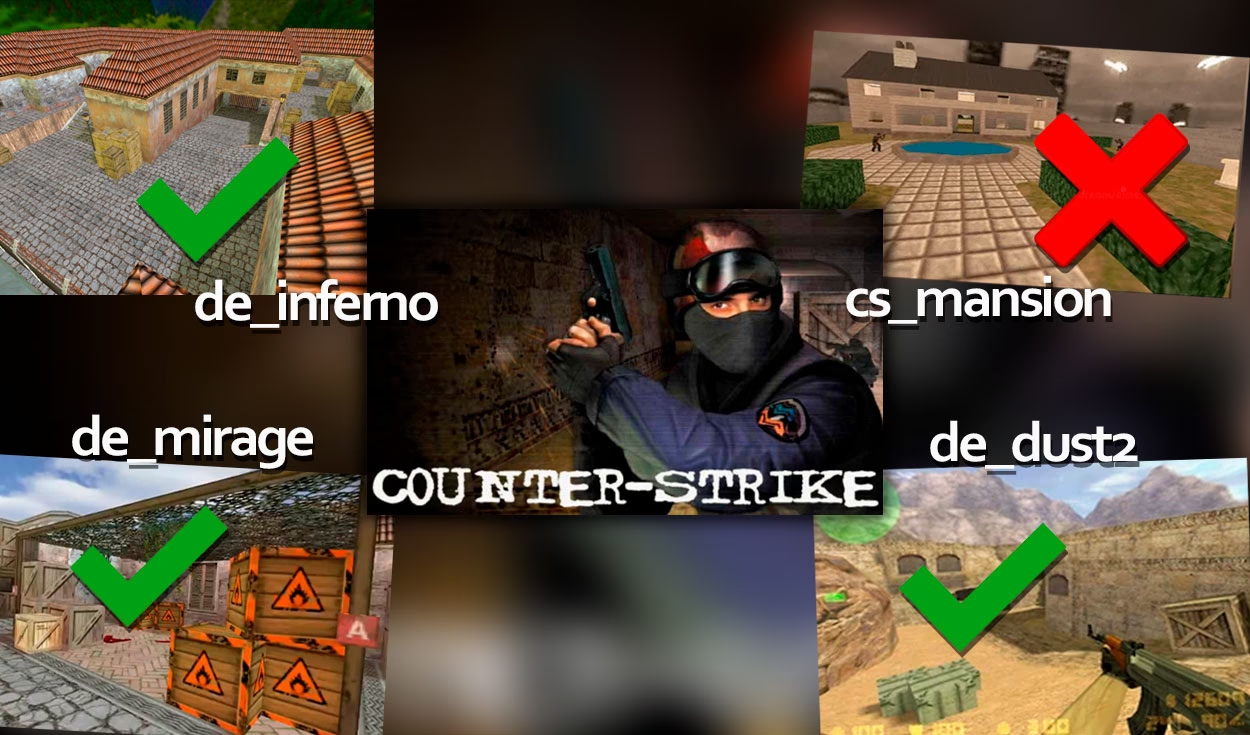
Jugar en los mapas oficiales como de_dust2, de_inferno o cs_assault es la esencia de Counter Strike, pero después de cientos o miles de horas, la monotonía puede aparecer. Los mapas personalizados, creados por la propia comunidad de jugadores, son una bocanada de aire fresco que revitaliza el juego por completo. Aquí te damos algunas razones de peso para sumergirte en este mundo:
- Nuevos Desafíos Estratégicos: Cada mapa nuevo es un rompecabezas táctico por resolver. Nuevas rutas, escondites, puntos de francotirador y zonas de emboscada te obligarán a ti y a tu equipo a desarrollar nuevas estrategias y a comunicaros de formas diferentes.
- Variedad de Modos de Juego: La comunidad no solo ha creado mapas para los modos clásicos. Existen miles de mapas diseñados para modos específicos como Surf (deslizamiento por rampas), KZ (escalada y saltos de precisión), Aim Maps (para practicar la puntería en arenas pequeñas) o Fight Yard (combates caóticos con armas aleatorias).
- Entrenamiento Específico: ¿Quieres mejorar tu puntería con el AWP? Descarga un mapa `awp_`. ¿Necesitas practicar tus reflejos en enfrentamientos cercanos? Un mapa `aim_` es perfecto para ello. Los mapas personalizados son una herramienta de entrenamiento invaluable.
- Diversión sin Fin: Desde recreaciones de escenarios de películas hasta laberintos absurdos y batallas en gravedad cero, la creatividad de la comunidad no tiene límites. Instalar mapas es garantía de encontrar experiencias únicas y, sobre todo, muy divertidas.
Entendiendo los Archivos de un Mapa
Antes de empezar a instalar, es crucial entender qué es lo que estás descargando. Un mapa de Counter Strike 1.6 no es un solo archivo, sino un conjunto de componentes que trabajan juntos para crear la experiencia completa. Normalmente, descargarás un archivo comprimido (.zip o .rar) que contiene varias carpetas y ficheros. Los más comunes son:
- .bsp (Binary Space Partitioning): Este es el archivo principal, la geometría del mapa en sí. Es el esqueleto que define las paredes, suelos, techos y la estructura general. Sin este archivo, no hay mapa.
- .wad (Where's All the Data): Estos archivos son paquetes de texturas. Contienen las imágenes que "pintan" las superficies del mapa: el ladrillo de una pared, la madera de una caja, el metal de una puerta. Un mapa puede requerir uno o varios archivos .wad para verse correctamente. Si falta uno, verás las infames texturas de error rosas y negras.
- .spr (Sprites): Son archivos de imágenes 2D para efectos especiales como explosiones, humo, destellos de luz o rastros de balas.
- .wav o .mp3 (Sonidos): Algunos mapas incluyen sonidos personalizados, como el ruido de una máquina, música ambiental o alertas específicas del escenario.
- .txt (Archivos de Texto): Suelen contener información sobre el mapa, el autor, o configuraciones específicas como el "overview" (la imagen del mapa que se ve en el radar y en la pantalla de carga).
- .res (Resource Files): Un archivo de texto que le dice al servidor qué archivos personalizados (sonidos, texturas, modelos) debe enviar a los jugadores que no los tienen, para que puedan descargarlos automáticamente al conectarse.
Guía Detallada: Instalación Manual Paso a Paso
La instalación manual te da control total y es la habilidad fundamental que debes dominar. Es un proceso sencillo que se reduce a copiar y pegar archivos en las carpetas correctas. ¡Vamos a ello!
Paso 1: Encontrar y Descargar el Mapa
Lo primero es encontrar el mapa que quieres jugar. Existen numerosas webs y comunidades online dedicadas a la personalización de Counter Strike 1.6. Busca en sitios de mods de juegos, foros especializados o comunidades de jugadores. Utiliza términos como "CS 1.6 maps", "mapas para Counter Strike 1.6" para encontrar repositorios. Una vez que encuentres uno que te guste, descárgalo. Generalmente, vendrá en un archivo `.zip` o `.rar`.
Paso 2: Localizar tu Carpeta de Counter Strike 1.6
Este es el paso más importante. Debes saber dónde está instalado tu juego. La ruta puede variar dependiendo de si tienes la versión de Steam o una versión "No-Steam".
- Versión de Steam: La ruta más común es `C:\Program Files (x86)\Steam\steamapps\common\Half-Life\cstrike`. La forma más fácil de encontrarla es ir a tu Biblioteca de Steam, hacer clic derecho sobre Counter-Strike, seleccionar "Propiedades", luego ir a la pestaña "Archivos locales" y hacer clic en "Explorar...".
- Versión No-Steam: La ruta varía mucho, pero generalmente se encuentra en `C:\Archivos de Programa\Counter-Strike 1.6\cstrike` o una ubicación similar que elegiste durante la instalación. La carpeta clave que siempre debes buscar es cstrike.
Paso 3: Extraer y Colocar los Archivos
Una vez localizado tu directorio `cstrike`, abre el archivo comprimido que descargaste con un programa como WinRAR o 7-Zip. Ahora, simplemente arrastra cada archivo o carpeta a su lugar correspondiente dentro de `cstrike`. Aquí tienes una tabla para que no te pierdas:
| Tipo de Archivo | Extensión | Carpeta de Destino |
|---|---|---|
| Archivo de Mapa | .bsp | `...\cstrike\maps\` |
| Archivo de Texturas | .wad | `...\cstrike\` (¡Directamente en la raíz de cstrike!) |
| Archivo de Sprites | .spr | `...\cstrike\sprites\` |
| Archivo de Sonido | .wav, .mp3 | `...\cstrike\sound\` (a veces dentro de subcarpetas como `ambience` o `weapons`) |
| Archivo de Información | .txt | `...\cstrike\maps\` |
| Archivo de Recursos | .res | `...\cstrike\maps\` |
Consejo importante: Muchos archivos comprimidos ya vienen con la estructura de carpetas (maps, sound, sprites) creada. En ese caso, puedes simplemente seleccionar todas esas carpetas del archivo .zip y arrastrarlas directamente a tu carpeta `cstrike`. El sistema operativo te preguntará si quieres combinar las carpetas. Acepta y los archivos se colocarán automáticamente en su sitio.
Paso 4: ¡A Jugar!
¡Felicidades! El mapa ya está instalado. Ahora inicia Counter Strike 1.6. Tienes dos formas de cargarlo:
- Creando una partida: Ve a "New Game", busca el nombre del mapa en la lista de escenarios disponibles y haz clic en "Start".
- Usando la consola: Activa la consola (normalmente con la tecla `º` o `~`). Escribe `map nombre_del_mapa` (reemplazando "nombre_del_mapa" con el nombre exacto del archivo .bsp, sin la extensión) y presiona Enter. El mapa comenzará a cargar.
Solución a Problemas Frecuentes
A veces las cosas no salen bien a la primera. Aquí tienes los problemas más comunes y cómo solucionarlos.
- El mapa no aparece en la lista de "New Game".
Solución: Lo más probable es que el archivo .bsp no esté en la carpeta `cstrike\maps`. Verifica que lo hayas copiado al lugar correcto. - Al cargar, el mapa tiene texturas rosas y negras.
Solución: Este es el error clásico de texturas faltantes. Significa que el archivo (o archivos) .wad requeridos por el mapa no están en la carpeta `cstrike`. Vuelve al archivo que descargaste y asegúrate de copiar todos los .wad a la raíz de `cstrike`. - El juego se cierra o me devuelve al menú principal al intentar cargar el mapa.
Solución: Esto puede deberse a varias razones: el archivo de mapa está corrupto (intenta descargarlo de nuevo), el mapa es para otra versión del juego (poco común en CS 1.6, pero posible) o faltan archivos críticos. Revisa que hayas copiado todo correctamente.
Preguntas Frecuentes (FAQ)
¿Necesito algún programa especial para instalar los mapas?
Solo necesitas un programa para descomprimir archivos, como WinRAR, 7-Zip o el descompresor integrado en Windows. No se requiere ningún software adicional.
¿Es seguro descargar e instalar mapas de internet?
En general, sí, siempre que los descargues de sitios web conocidos y con buena reputación en la comunidad. Desconfía de enlaces extraños o páginas que te pidan instalar ejecutables (.exe) para descargar un mapa. Un mapa legítimo solo contendrá los tipos de archivo que hemos mencionado.
¿Puedo borrar un mapa que ya no quiero?
¡Por supuesto! Simplemente ve a las carpetas correspondientes y elimina los archivos asociados a ese mapa (el .bsp de la carpeta `maps`, los .txt, etc.). Ten cuidado de no borrar archivos .wad que puedan ser usados por otros mapas, como `halflife.wad` o `cstrike.wad`.
¿Qué pasa si me conecto a un servidor online con un mapa que no tengo?
No tienes que hacer nada. El juego detectará que te falta el mapa y sus recursos y los descargará automáticamente desde el servidor. Este proceso puede tardar unos minutos dependiendo del tamaño del mapa y de tu conexión a internet.
Explorar e instalar mapas personalizados es una de las mejores formas de mantener vivo el espíritu de Counter Strike 1.6. Es un proceso sencillo que te abre las puertas a un universo de contenido creado por y para los fans. Así que no lo dudes, sumérgete en la red, descubre nuevos escenarios y dale una nueva vida a tus partidas. ¡Nos vemos en el campo de batalla!
Si quieres conocer otros artículos parecidos a Guía Definitiva para Instalar Mapas en CS 1.6 puedes visitar la categoría Juegos.