
16/11/2020
En el universo de los shooters tácticos, y especialmente en Counter-Strike, cada milisegundo y cada píxel cuentan. Tu habilidad para reaccionar y apuntar con precisión es lo que separa una victoria gloriosa de una derrota aplastante. Y en el corazón de esa precisión se encuentra una de las configuraciones más personales y cruciales: la sensibilidad del ratón. Muchos jugadores, especialmente los que empiezan, subestiman el impacto que un ajuste correcto puede tener en su rendimiento. Pasar de una configuración por defecto a una personalizada puede ser la diferencia entre estar estancado en rangos bajos y ascender meteóricamente. Esta guía completa te llevará de la mano a través de cada paso necesario para encontrar, entender y dominar tu sensibilidad, no solo en CS:GO, sino en cualquier otro juego que disfrutes.
- El Primer Paso: Configuración Fuera del Juego (Windows)
- Dentro de CS:GO: Ajustes Esenciales en el Juego
- DPI, Sensibilidad y el "eDPI": Tu Sensibilidad Real
- Manteniendo la Consistencia: Sincroniza tu Sensibilidad con Otros Juegos
- El Hardware Importa: Tu Ratón y Alfombrilla
- Tabla de Referencia: Configuraciones de Jugadores Profesionales
- Preguntas Frecuentes (FAQ)
El Primer Paso: Configuración Fuera del Juego (Windows)
Antes de siquiera abrir CS:GO, debemos asegurarnos de que nuestro sistema operativo no está interfiriendo con nuestra puntería. El objetivo es obtener una entrada de datos del ratón lo más pura y predecible posible. Para ello, debemos dirigirnos a la configuración del ratón en Windows.
Sigue estos pasos:
- Ve al "Panel de control".
- Busca y selecciona la opción "Mouse" o "Ratón".
- Navega a la pestaña "Opciones de puntero".
Aquí encontrarás dos ajustes fundamentales:
- Velocidad del puntero: Asegúrate de que esta barra esté exactamente en la sexta posición de once (6/11). Esta es la configuración por defecto de Windows y representa una relación 1:1 entre el movimiento del ratón y el movimiento del cursor. Cualquier valor por encima de 6/11 puede provocar que el sistema "salte" píxeles para simular mayor velocidad, mientras que valores por debajo pueden descartar información de movimiento.
- Mejorar la precisión del puntero: Esta opción debe estar desactivada. A pesar de su nombre engañoso, esta función es en realidad una forma de aceleración del ratón. Hace que el cursor se mueva más lejos cuanto más rápido muevas el ratón físicamente. Esto introduce una variable de inconsistencia que es devastadora para desarrollar la memoria muscular necesaria en un juego como CS:GO. Queremos que el mismo movimiento físico del ratón resulte siempre en el mismo movimiento en el juego, sin importar la velocidad.
Adicionalmente, si tu ratón utiliza un software propio (como Logitech G HUB, Razer Synapse, SteelSeries GG, etc.), es vital que entres en su configuración y te asegures de que cualquier tipo de aceleración o suavizado de movimiento esté completamente desactivado.
Dentro de CS:GO: Ajustes Esenciales en el Juego
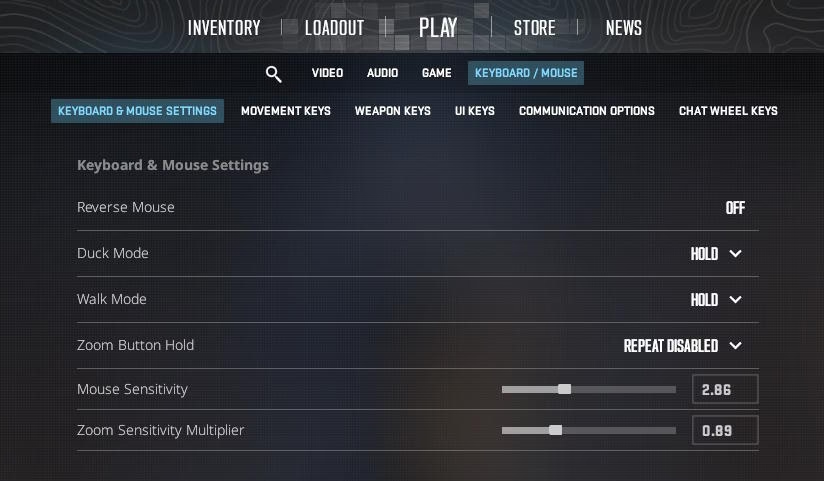
Una vez que nuestro sistema operativo está configurado para darnos una entrada limpia, es hora de ajustar el juego. La configuración más importante dentro de CS:GO para lograr consistencia es el "Raw Input" o "Entrada Directa".
Al activar Raw Input (Entrada Directa), le estás diciendo al juego que ignore por completo la configuración de sensibilidad de Windows y lea los datos directamente de tu ratón. Esto es una capa extra de seguridad para garantizar que nada, ni siquiera un cambio accidental en la configuración de Windows, afecte tu puntería en el juego. Es una práctica estándar entre todos los jugadores serios.
La segunda opción crucial es la "Aceleración del Ratón" dentro del juego. Al igual que en Windows, queremos que esté desactivada por las mismas razones: arruina la consistencia y la memoria muscular.
Puedes configurar esto fácilmente desde el menú del juego, pero para una mayor seguridad, puedes usar la consola de desarrollador (~). Introduce los siguientes comandos para asegurarte de que tu configuración sea la correcta:
m_rawinput "1"- Activa la Entrada Directa.m_customaccel "0"- Desactiva la aceleración del ratón del juego.m_customaccel_exponent "0"- Fija el exponente de aceleración a cero.m_mouseaccel1 "0"- Desactiva la aceleración inicial de Windows (2x).m_mouseaccel2 "0"- Desactiva la aceleración secundaria de Windows (4x).
DPI, Sensibilidad y el "eDPI": Tu Sensibilidad Real
Ahora entramos en el núcleo de la configuración. Es fundamental entender dos conceptos: DPI y Sensibilidad en el juego.
- DPI (Dots Per Inch) / CPI (Counts Per Inch): Es una especificación de hardware de tu ratón. Indica cuántas "mediciones" de posición realiza tu ratón por cada pulgada que se mueve físicamente. Un DPI de 400 significa que por cada pulgada de movimiento, el ratón enviará 400 señales de posición al ordenador. Un DPI más alto no significa que sea más preciso, simplemente que el cursor se moverá más en la pantalla con el mismo movimiento físico. La mayoría de los profesionales utilizan valores de 400 u 800 DPI.
- Sensibilidad en el juego: Es un multiplicador que CS:GO aplica a los datos de DPI de tu ratón.
La combinación de estos dos valores nos da lo que se conoce como eDPI (effective Dots Per Inch), o sensibilidad real. La fórmula es simple:
DPI del ratón x Sensibilidad en el juego = eDPI
Por ejemplo, un jugador con 400 DPI y una sensibilidad de 2.0 en el juego tiene un eDPI de 800 (400 * 2.0 = 800). Otro jugador con 800 DPI y una sensibilidad de 1.0 también tiene un eDPI de 800 (800 * 1.0 = 800). Ambos jugadores tendrán exactamente la misma sensibilidad real en el juego.
¿Por Qué los Profesionales Usan Sensibilidad Baja?
Las estadísticas y la experiencia de la comunidad competitiva son claras: una sensibilidad baja es superior para la precisión. Un eDPI alto hace que sea muy difícil realizar microajustes. Imagina que necesitas mover tu mira solo unos pocos píxeles para apuntar a la cabeza de un enemigo a larga distancia. Con una sensibilidad alta, el más mínimo temblor de tu mano moverá la mira demasiado lejos. Una sensibilidad baja te da un mayor margen de error, permitiéndote ser mucho más preciso en esos ajustes finos. Si bien requiere mover más el brazo y utilizar una alfombrilla más grande, los beneficios en la consistencia del aim son inmensos.
Comparativa de Sensibilidad por Rango
| Rango del Jugador | eDPI Promedio | Estilo de Juego |
|---|---|---|
| Silver / Nova Bajo | 2000 - 4000+ | Movimiento principalmente de muñeca, impreciso a larga distancia. |
| AK / DMG | 1200 - 2000 | Combinación de muñeca y brazo, mejora en la precisión. |
| Legendary Eagle / Global Elite | 600 - 1200 | Movimiento principalmente de brazo, alta precisión y consistencia. |
| Jugador Profesional | 520 - 1600 (Mediana ~1000) | Control total con el brazo para giros grandes y muñeca para microajustes. |
Manteniendo la Consistencia: Sincroniza tu Sensibilidad con Otros Juegos
Una de las preguntas más comunes es: "¿Cómo puedo tener la misma sensibilidad en Valorant, Apex Legends o Call of Duty?". La respuesta es crucial para tu desarrollo como jugador de FPS. Tu cerebro y tus músculos desarrollan una memoria basada en la distancia física que mueves el ratón para lograr un movimiento específico en pantalla. Cambiar de sensibilidad entre juegos es como intentar aprender a escribir con una mano diferente cada día: confunde tu memoria muscular y ralentiza tu progreso.
El objetivo es mantener la misma distancia de movimiento para un giro de 360 grados (cm/360°) en todos tus juegos. Hacer esto manualmente puede ser complicado debido a los diferentes motores de juego y escalas de sensibilidad. Afortunadamente, existen calculadoras de sensibilidad online. Simplemente introduce tu juego de origen (CS:GO), tu sensibilidad y DPI, y el juego de destino. La calculadora te dará el valor de sensibilidad exacto que debes poner en el nuevo juego para replicar perfectamente tu puntería. Usar estas herramientas es la forma más fácil y efectiva de garantizar que tu práctica en un juego se transfiera a todos los demás.
El Hardware Importa: Tu Ratón y Alfombrilla
Una configuración perfecta de poco sirve si tu hardware te limita. Para jugar con baja sensibilidad, dos elementos son clave:
- Un buen ratón para gaming: Busca un ratón con un sensor óptico de calidad que no tenga aceleración de hardware incorporada. La capacidad de cambiar el DPI de forma nativa es esencial. El peso y la forma son preferencias personales, así que elige uno que se sienta cómodo en tu mano.
- Una alfombrilla grande: Jugar con baja sensibilidad significa que necesitarás hacer grandes movimientos con el brazo para giros de 180 grados. Una alfombrilla pequeña te obligará a levantar el ratón constantemente, interrumpiendo tu puntería. Invierte en una alfombrilla de tela de gran tamaño (formato XL o XXL) para tener todo el espacio que necesitas.
Tabla de Referencia: Configuraciones de Jugadores Profesionales
Para darte un punto de partida, aquí tienes las configuraciones de algunos de los mejores jugadores del mundo. Fíjate en cómo la mayoría se mantiene dentro del rango de eDPI bajo que hemos discutido.
| Jugador | DPI | Sensibilidad | eDPI |
|---|---|---|---|
| s1mple | 400 | 3.09 | 1236 |
| ZywOo | 400 | 2.0 | 800 |
| NiKo | 400 | 1.51 | 604 |
| ropz | 400 | 1.77 | 708 |
| YEKINDAR | 800 | 1.23 | 984 |
| B1T | 400 | 1.42 | 568 |
Preguntas Frecuentes (FAQ)
¿Qué es el eDPI y cómo se calcula?
El eDPI (effective Dots Per Inch) es tu sensibilidad real en el juego. Se calcula multiplicando el DPI de tu ratón por la sensibilidad que tienes configurada dentro del juego. Es la métrica estándar para comparar la sensibilidad entre diferentes jugadores.
¿Por qué es mala la aceleración del ratón?
La aceleración del ratón introduce inconsistencia. Hace que la distancia que recorre tu mira dependa no solo de la distancia que mueves el ratón, sino también de la velocidad a la que lo mueves. Esto impide que tu cerebro desarrolle una memoria muscular precisa, que es fundamental para apuntar de forma consistente.
¿Mi sensibilidad cambiará si cambio la resolución de mi pantalla?
Técnicamente, no. Tu sensibilidad (cm/360°) seguirá siendo la misma. Sin embargo, puede "sentirse" diferente porque la misma distancia de movimiento del ratón cubrirá un número diferente de píxeles en la pantalla. La mayoría de los jugadores no notan una gran diferencia, pero es algo a tener en cuenta.
¿Cuál es un buen eDPI para empezar en CS:GO?
Un excelente punto de partida es un eDPI de 800. Por ejemplo, 400 DPI y 2.0 de sensibilidad, u 800 DPI y 1.0 de sensibilidad. Este valor se encuentra en el punto óptimo utilizado por muchos profesionales. Pruébalo durante al menos una semana para acostumbrarte antes de hacer pequeños ajustes.
¿Realmente necesito una alfombrilla grande?
Si planeas usar una sensibilidad baja, sí, es prácticamente obligatorio. Una sensibilidad baja requiere que uses tu brazo para movimientos amplios, y una alfombrilla pequeña simplemente no te dará el espacio físico necesario. Una alfombrilla grande es una de las mejores inversiones que puedes hacer para mejorar tu puntería.
Si quieres conocer otros artículos parecidos a Domina tu Puntería: Guía de Sensibilidad en CS:GO puedes visitar la categoría Guías.