
16/05/2014
Minecraft es un juego que, por sí solo, ofrece un universo de posibilidades casi infinitas. Sin embargo, cuando introducimos la palabra mágica, mods, ese universo se expande hasta límites que ni los propios desarrolladores imaginaron. Los mods, o modificaciones, son la sangre que mantiene vivo y en constante evolución al gigante de Mojang, permitiendo a los jugadores personalizar su experiencia de formas espectaculares. Si alguna vez te has preguntado cómo añadir dragones, sistemas de magia complejos o tecnología futurista a tu mundo de cubos, has llegado al lugar correcto. Esta guía completa te llevará de la mano a través del fascinante proceso del modding, desde los conceptos más básicos hasta la instalación en tu propio servidor.
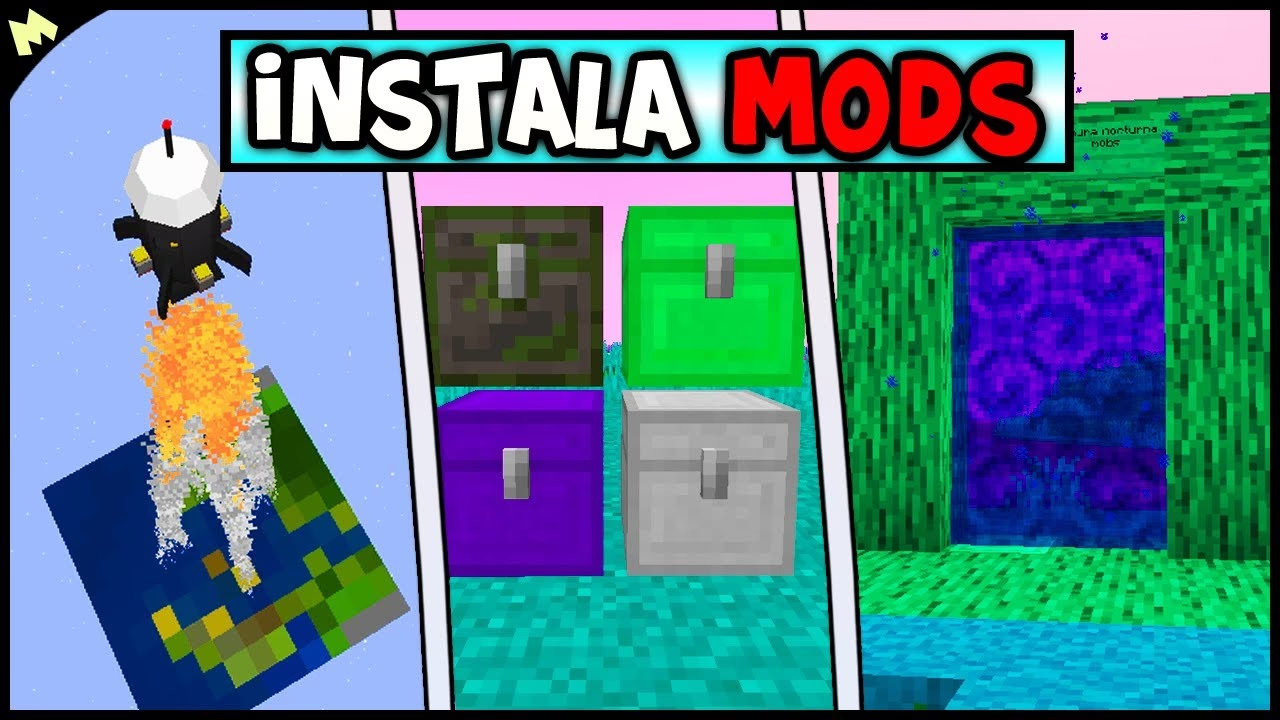
¿Qué son Exactamente los Mods de Minecraft?
La palabra “Mod” es una abreviatura de “Modificación”. En el contexto de los videojuegos, se refiere a cualquier alteración o añadido al código original del juego, creado no por los desarrolladores oficiales, sino por la propia comunidad de jugadores. Estos cambios pueden ser tan simples como ajustar un detalle visual o tan complejos como añadir dimensiones, criaturas y mecánicas de juego completamente nuevas.
Minecraft no es pionero en esto; juegos legendarios como el primer DOOM o The Elder Scrolls V: Skyrim han gozado de una longevidad increíble gracias a sus activas comunidades de modders. En el caso de Minecraft, el modding ha sido parte de su ADN desde las primeras versiones alfa. Hoy en día, existen miles de mods con millones de descargas, que van desde mejoras de rendimiento hasta conversiones totales que hacen que Minecraft parezca un juego completamente diferente.
Plataformas y Requisitos: El Primer Paso para el Modding
Antes de sumergirnos en la instalación, es crucial entender dónde y cómo podemos usar los mods. La regla de oro es simple: el modding en su máxima expresión pertenece casi exclusivamente a Minecraft Java Edition, la versión original para PC (Windows, Mac y Linux).
¿Y las Consolas y Dispositivos Móviles?
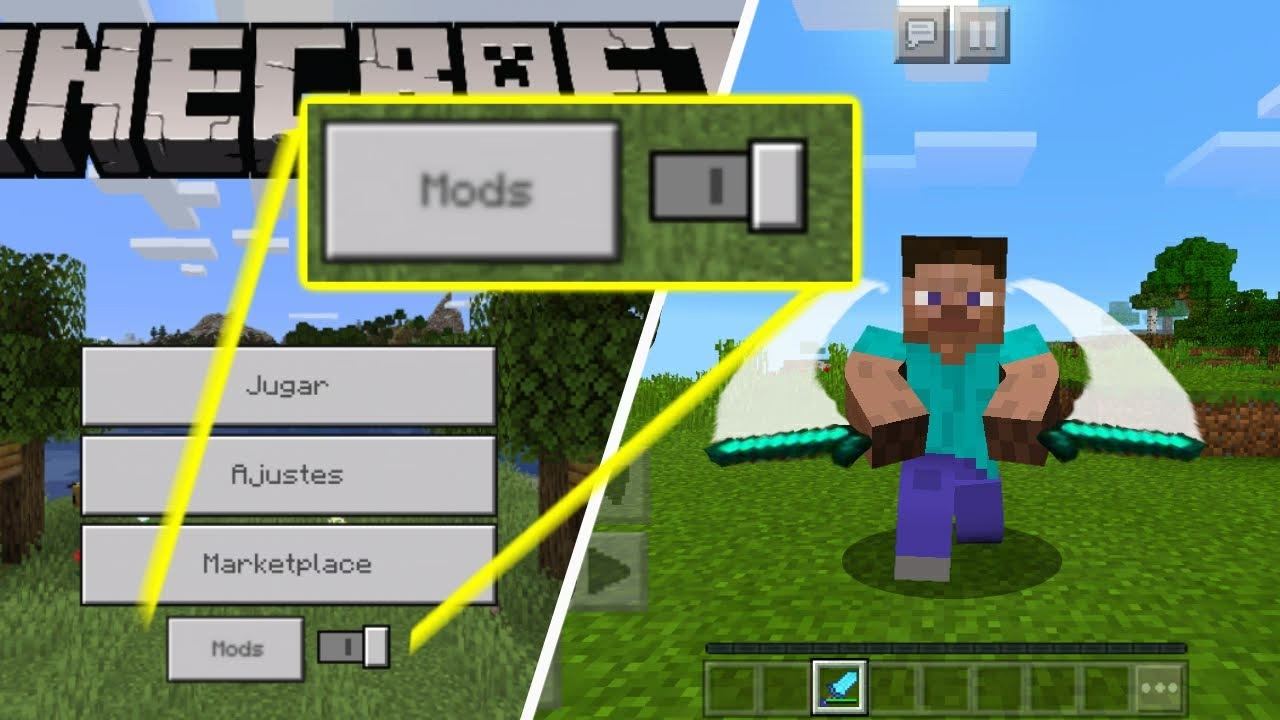
Lamentablemente, si juegas en consolas como PlayStation, Xbox o Nintendo Switch, no puedes instalar mods de la misma manera que en PC. Estas versiones corresponden a la edición Bedrock, un ecosistema cerrado que no permite modificaciones de terceros. Lo más cercano son los “Add-Ons” y contenidos disponibles en el Marketplace oficial, que son mucho más limitados.
En dispositivos móviles (iOS y Android), la situación es un poco más flexible, pero sigue sin compararse con la versión Java. Existen aplicaciones de terceros que permiten instalar “add-ons” que modifican comportamientos y texturas, pero no tienen la profundidad ni la variedad de los mods de Java.
Requisitos del PC para una Experiencia Fluida
Para empezar a modificar tu juego en PC, asegúrate de cumplir con estos puntos:
- Tener Minecraft Java Edition: Es el requisito indispensable.
- Java actualizado: El juego y los mods se ejecutan sobre la plataforma Java. Mantenerla actualizada desde su web oficial es fundamental para evitar errores.
- Seleccionar la versión correcta de Minecraft: No todos los mods están actualizados a la última versión del juego. Versiones como la 1.7.10, 1.12.2 o 1.16.5 son increíblemente populares para el modding debido a la enorme cantidad de contenido estable disponible. Puedes crear perfiles o “instalaciones” para cada versión desde el propio launcher de Minecraft.
- Asignar suficiente memoria RAM: Algunos mods, y especialmente los grandes paquetes de mods (modpacks), pueden consumir muchos recursos. Es recomendable asignar más RAM al juego. Una buena regla general es asignar la mitad de la RAM total de tu sistema, aunque con 4GB o 6GB suele ser suficiente para la mayoría de los casos.
Modloaders: La Llave Maestra para Instalar Mods
No puedes simplemente descargar un mod y esperar que funcione. Necesitas una pieza de software intermediaria llamada “Modloader”. Este programa modifica la base de Minecraft para permitir que los mods se carguen y funcionen correctamente. Los dos gigantes en este campo son Forge y Fabric.
Forge vs. Fabric: ¿Cuál Debo Elegir?
La elección entre Forge y Fabric es crucial, ya que los mods están diseñados para funcionar con uno u otro (aunque algunos son compatibles con ambos). No hay una opción “mejor” en términos absolutos; depende de lo que busques.
| Criterio | Forge | Fabric |
|---|---|---|
| Popularidad y Legado | El más antiguo y extendido, con una base de mods gigantesca. | Más moderno, ligero y ha ganado una enorme popularidad recientemente. |
| Cantidad de Mods | Inmensa, especialmente para mods grandes y clásicos de tecnología o magia. | Crecimiento rápido, enfocado en mods de rendimiento y mejoras de calidad de vida. |
| Rendimiento | Puede ser más pesado y consumir más recursos, sobre todo con muchos mods. | Conocido por ser muy ligero y rápido, ideal para mejorar el rendimiento del juego. |
| Velocidad de Actualización | Suele tardar más en actualizarse a las nuevas versiones de Minecraft. | Se actualiza casi inmediatamente después de un nuevo lanzamiento de Minecraft. |
| Ideal Para... | Grandes modpacks, mods complejos que alteran profundamente el juego. | Mejorar el rendimiento, colecciones de mods más pequeñas y jugar en las últimas versiones. |
En resumen: si quieres jugar con los grandes y clásicos modpacks de tecnología y aventura, Forge es tu elección. Si prefieres una experiencia más fluida, mejoras de rendimiento y acceso rápido a las nuevas versiones de Minecraft, Fabric es el camino a seguir.
Guía de Instalación Paso a Paso en PC (con Forge)
Vamos a guiarte en el proceso usando Forge como ejemplo, ya que es el más tradicional.
- Descargar Forge: Ve al sitio web oficial de Forge. Busca la versión de Minecraft que quieres modificar (por ejemplo, 1.16.5) y descarga el instalador recomendado.
- Instalar Forge: Se descargará un archivo .jar. Simplemente haz doble clic en él. En la ventana que aparece, asegúrate de que esté seleccionada la opción “Install client” y que la ruta de tu carpeta de Minecraft sea la correcta. Haz clic en “OK”.
- Configurar el Launcher: Abre tu lanzador oficial de Minecraft. Deberías ver una nueva instalación llamada “Forge” ya seleccionada. Si no es así, ve a la pestaña “Instalaciones”, haz clic en “Nueva instalación” y en el menú de versiones, busca la que acabas de instalar.
- Primer Inicio: ¡Muy importante! Inicia el juego una vez con el perfil de Forge seleccionado. El juego se cargará y creará una nueva carpeta llamada “mods” en tu directorio de Minecraft. Después de llegar al menú principal, puedes cerrar el juego.
- Descargar Mods: Ahora viene lo divertido. Dirígete a sitios web seguros y reputados como CurseForge o Modrinth. Son las bibliotecas de mods más grandes y fiables. Busca los mods que te interesen, asegurándote de que sean para la misma versión de Minecraft y para el modloader que has instalado (Forge en este caso).
- Instalar los Mods: Los mods se descargan como archivos .jar. No tienes que ejecutarlos. Simplemente cópialos y pégalos dentro de la carpeta “mods” que se creó en el paso 4. Para encontrarla fácilmente, desde el launcher de Minecraft, ve a “Instalaciones”, pasa el ratón sobre tu perfil de Forge y haz clic en el icono de la carpeta.
- ¡A Jugar!: Vuelve a iniciar Minecraft con el perfil de Forge. Si todo ha ido bien, tus mods estarán activos y listos para ser disfrutados.
Nota importante: Muchos mods tienen “dependencias”, es decir, necesitan que otros mods base estén instalados para funcionar. Lee siempre la descripción del mod en la página de descarga para no olvidar ninguna dependencia.
Un Vistazo al Universo de Mods
La cantidad y variedad de mods es abrumadora. Se pueden clasificar en varias categorías:
- Mods de Rendimiento: Su único objetivo es hacer que tu juego funcione mejor. Olvídate de OptiFine; hoy en día, mods para Fabric como Sodium e Iris (para shaders) ofrecen un aumento de FPS espectacular.
- Mods de Calidad de Vida (QoL): No añaden contenido nuevo, pero mejoran la experiencia de juego con herramientas útiles como minimapas (JourneyMap), recetas de crafteo visibles (Just Enough Items - JEI) o mejoras en el inventario.
- Mods de Contenido: El plato fuerte. Estos mods añaden nuevos bloques, objetos, mobs, dimensiones, sistemas de magia, tecnología, agricultura y mucho más. Las posibilidades son, literalmente, infinitas.
- Modpacks: Son colecciones enormes de mods, cuidadosamente seleccionados y configurados para funcionar juntos y ofrecer una experiencia temática cohesiva, ya sea de aventura, tecnología, magia o supervivencia extrema.
Preguntas Frecuentes (FAQ)
¿Son seguros los mods?
Sí, siempre que los descargues de fuentes fiables como CurseForge o Modrinth. Estas plataformas escanean los archivos en busca de malware. Nunca descargues mods de sitios web desconocidos.
Mi juego se cierra o no arranca, ¿qué hago?
Esto suele ocurrir por varias razones: un mod no es compatible con tu versión de Minecraft/Forge, te falta una dependencia obligatoria, o has asignado muy poca RAM. Revisa uno por uno los mods instalados para encontrar al culpable.
¿Puedo usar mods de Forge con Fabric?
No. Son dos sistemas diferentes e incompatibles. Debes elegir uno y descargar mods exclusivamente para ese modloader.
¿Instalar mods cuesta dinero?
No. La inmensa mayoría de los mods son completamente gratuitos, creados por la comunidad por pura pasión por el juego. Es una de las cosas que hace tan especial a la comunidad de Minecraft.
Conclusión: Tu Minecraft, Tus Reglas
Instalar mods puede parecer intimidante al principio, pero una vez que entiendes el proceso, se abre una puerta a un sinfín de nuevas aventuras. Los mods son la prueba de que la creatividad de la comunidad de Minecraft no tiene límites y la razón por la que, más de una década después, sigue siendo uno de los juegos más relevantes del mundo. Así que no tengas miedo de experimentar. Descarga un modloader, elige algunos mods que te llamen la atención y prepárate para redescubrir Minecraft de una forma que nunca creíste posible.
Si quieres conocer otros artículos parecidos a Guía Definitiva para Instalar Mods en Minecraft puedes visitar la categoría Guías.