
18/10/2011
Tener una tarjeta gráfica Nvidia en tu ordenador es solo el primer paso para disfrutar de una experiencia visual de alta calidad, ya sea en videojuegos de última generación, aplicaciones de diseño gráfico o edición de vídeo. Sin embargo, el hardware por sí solo no puede alcanzar su máximo potencial. El software que lo controla, conocido como driver o controlador, es la pieza clave que desbloquea todo su poder. Mantener estos drivers actualizados es fundamental para garantizar el mejor rendimiento, la máxima estabilidad y el acceso a las últimas tecnologías. En esta guía definitiva, te guiaremos a través de todo el proceso, desde la preparación inicial hasta los métodos de instalación más efectivos, asegurando que puedas sacar el máximo provecho de tu inversión.
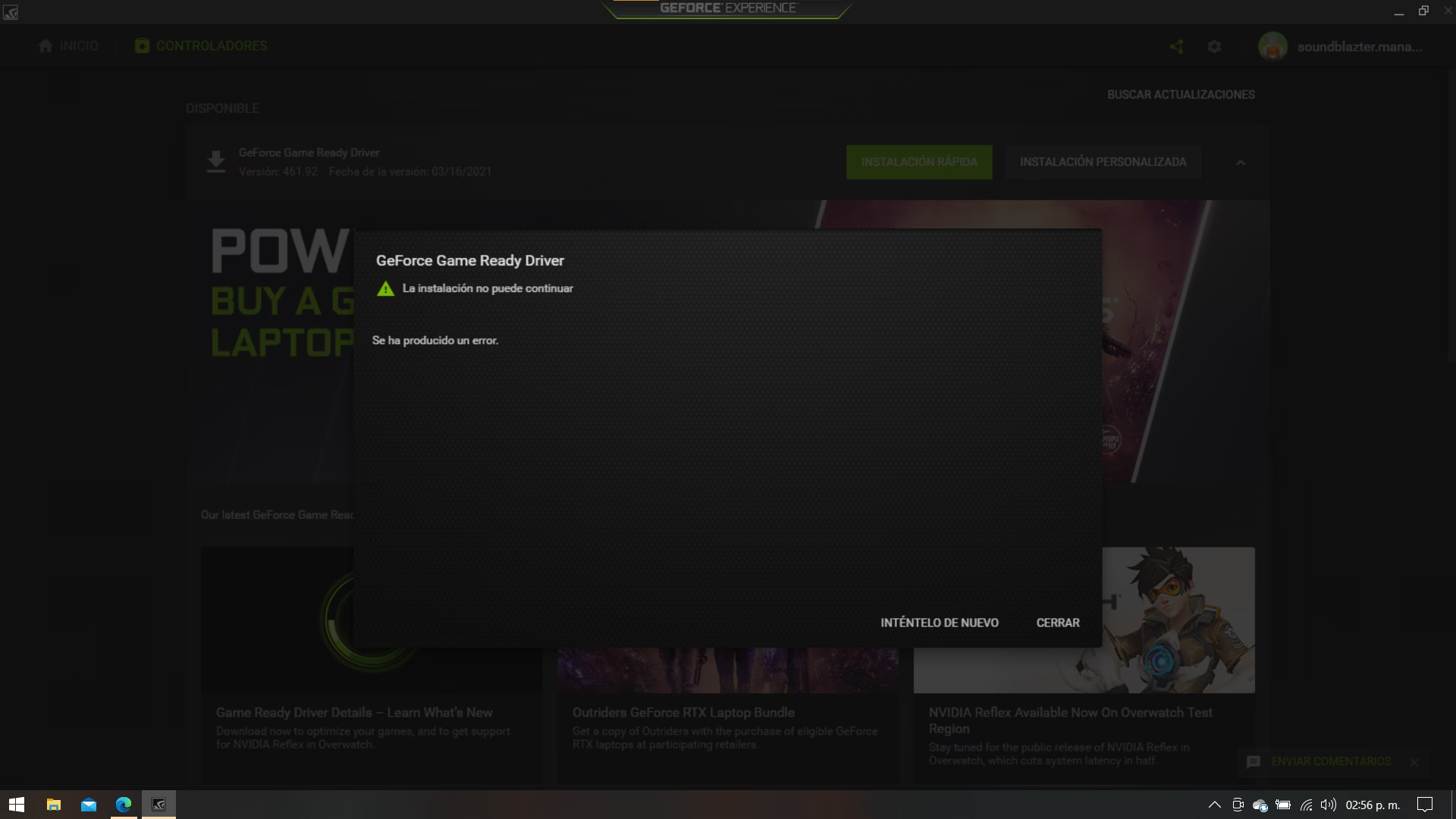
¿Por qué es tan importante mantener actualizados los drivers?
Muchos usuarios instalan los drivers una vez y se olvidan de ellos. Esto es un error que puede costarles rendimiento y causar problemas inesperados. Actualizar los controladores de tu GPU Nvidia no es un capricho, sino una necesidad por varias razones cruciales:
- Optimización para nuevos juegos: Nvidia lanza constantemente versiones de sus drivers conocidas como "Game Ready". Estos controladores están específicamente optimizados para los últimos lanzamientos de videojuegos, asegurando que funcionen de la manera más fluida posible desde el primer día, corrigiendo errores gráficos y mejorando los fotogramas por segundo (FPS).
- Mejoras de rendimiento generales: Cada nueva versión de un driver suele incluir mejoras de rendimiento no solo para juegos nuevos, sino también para los ya existentes y para aplicaciones profesionales.
- Corrección de errores y estabilidad: Las actualizaciones solucionan bugs, cierres inesperados (crashes) y problemas de compatibilidad que podrían estar afectando a tu sistema operativo o a programas específicos. Si experimentas pantallazos azules o fallos gráficos, un driver desactualizado suele ser el culpable.
- Acceso a nuevas tecnologías: Nvidia introduce constantemente nuevas funcionalidades a través de sus drivers, como mejoras en DLSS (Deep Learning Super Sampling), Ray Tracing, Nvidia Reflex y otras tecnologías que pueden transformar por completo tu experiencia de juego o trabajo.
Preparación: El paso crucial para una instalación sin problemas
Antes de lanzarte a instalar el nuevo controlador, es vital preparar el sistema para evitar conflictos o errores. Aquí es donde la mayoría de los problemas de instalación tienen su origen. Seguir estos pasos previos te ahorrará muchos dolores de cabeza.
1. Desinstalar los drivers anteriores
Aunque los instaladores modernos de Nvidia ofrecen una opción de "instalación limpia", la práctica más recomendada por los entusiastas y técnicos es realizar una desinstalación manual completa primero. Esto asegura que no queden archivos residuales o configuraciones corruptas que puedan entrar en conflicto con la nueva versión.
Para una desinstalación a prueba de fallos, la herramienta por excelencia es DDU (Display Driver Uninstaller). Es una utilidad gratuita que elimina por completo cualquier rastro de los drivers de AMD, Intel y, por supuesto, Nvidia.
Cómo usar DDU (forma recomendada):
- Descarga la última versión de DDU desde su sitio web oficial.
- Desconecta tu ordenador de internet para evitar que Windows intente instalar un driver genérico automáticamente.
- Reinicia tu ordenador en "Modo Seguro". Para ello, en Windows 10/11, puedes ir a Configuración > Actualización y seguridad > Recuperación > Inicio avanzado > Reiniciar ahora. Luego, en el menú azul, selecciona Solucionar problemas > Opciones avanzadas > Configuración de inicio > Reiniciar, y finalmente presiona la tecla para iniciar en Modo Seguro.
- Ejecuta DDU, selecciona "GPU" como tipo de dispositivo y "Nvidia" como marca.
- Haz clic en el botón "Limpiar y reiniciar". El programa hará todo el trabajo y tu PC se reiniciará automáticamente.
2. Reiniciar el sistema
Tanto si usas DDU como si desinstalas desde el panel de control de Windows, es absolutamente imprescindible reiniciar el ordenador después de la desinstalación y antes de instalar la nueva versión. Este reinicio finaliza la limpieza de archivos y prepara el sistema para recibir el nuevo controlador de forma limpia.
El método definitivo y más sencillo: Nvidia GeForce Experience
Para la gran mayoría de los usuarios, especialmente los gamers, la solución definitiva para gestionar los drivers es utilizar GeForce Experience. Este software gratuito de Nvidia no solo se encarga de mantener tus drivers actualizados, sino que también ofrece un conjunto de herramientas muy útiles.
¿Qué es GeForce Experience?
Es una aplicación complementaria a tu tarjeta gráfica que actúa como un centro de control para tus juegos y contenido multimedia. Sus funciones principales incluyen:
- Actualizaciones automáticas de drivers: Te notifica en cuanto hay un nuevo driver Game Ready disponible y te permite descargarlo e instalarlo con un par de clics.
- Optimización de juegos: Analiza el hardware de tu PC y aplica automáticamente la configuración gráfica óptima para cada juego, buscando el equilibrio perfecto entre calidad visual y rendimiento.
- ShadowPlay: Permite grabar y retransmitir tus partidas con un impacto mínimo en el rendimiento, además de guardar repeticiones instantáneas de tus mejores jugadas.
- Nvidia Ansel: Un modo de fotografía avanzado que te permite capturar capturas de pantalla de nivel profesional en los juegos compatibles.
Instalación paso a paso con GeForce Experience
- Descarga e instala: Si no lo tienes, descarga GeForce Experience desde la página web oficial de Nvidia. La instalación es sencilla y rápida.
- Inicia sesión: Necesitarás una cuenta de Nvidia para usar el programa. Puedes crear una gratuitamente.
- Busca actualizaciones: Una vez dentro, ve a la pestaña "Controladores". El programa buscará automáticamente si existe una versión más reciente que la que tienes instalada.
- Descarga el driver: Si hay una actualización, verás un botón verde para "Descargar". Haz clic en él y espera a que finalice la descarga.
- Elige el tipo de instalación: Una vez descargado, te ofrecerá dos opciones: "Instalación Rápida" e "Instalación Personalizada".
- Recomendación: Elige siempre "Instalación Personalizada". Esto abrirá una nueva ventana donde podrás ver los componentes que se van a instalar. Lo más importante aquí es marcar la casilla que dice "Realizar una instalación correcta". Esta opción realiza un proceso automatizado de desinstalación del driver anterior antes de instalar el nuevo, siendo la mejor opción dentro de este método.
- Finaliza la instalación: Sigue las instrucciones en pantalla. Es normal que la pantalla parpadee o se quede en negro por unos segundos durante el proceso. Una vez finalizado, se te pedirá reiniciar el sistema. ¡Hazlo y listo!
Tabla Comparativa: GeForce Experience vs. Instalación Manual
| Característica | GeForce Experience | Instalación Manual |
|---|---|---|
| Facilidad de uso | Muy alta (automatizado) | Media (requiere buscar el driver) |
| Notificaciones | Automáticas | Ninguna (debes buscar manualmente) |
| Funciones extra | Optimización de juegos, ShadowPlay, Ansel | Ninguna, solo el driver y el panel de control |
| Consumo de recursos | Bajo, pero se ejecuta en segundo plano | Nulo (no hay software adicional) |
| Ideal para | Gamers y la mayoría de usuarios | Usuarios avanzados o sistemas minimalistas |
Preguntas Frecuentes (FAQ)
¿Qué diferencia hay entre los drivers Game Ready y los Studio Drivers?
Los drivers Game Ready están enfocados en los jugadores, optimizados para los últimos juegos y parches. Los Studio Drivers, por otro lado, están diseñados para la estabilidad en aplicaciones creativas y profesionales (edición de vídeo, modelado 3D, diseño gráfico). Si tu principal uso es jugar, elige siempre Game Ready. Si eres un creador de contenido, el Studio Driver puede darte una mayor fiabilidad.
¿Es obligatorio desinstalar los drivers antiguos?
No es estrictamente obligatorio, pero es altamente recomendable. Realizar una instalación limpia, ya sea con DDU o con la opción del propio instalador de Nvidia, previene el 99% de los problemas comunes como bajo rendimiento, bugs gráficos o inestabilidad tras una actualización.
Mi pantalla se puso negra durante la instalación, ¿qué hago?
¡No te asustes! Es un comportamiento completamente normal. Durante el proceso de instalación, el sistema necesita desactivar y reactivar el controlador de vídeo. La pantalla puede parpadear o quedarse en negro durante varios segundos. Simplemente espera a que el proceso termine por sí solo.
¿Con qué frecuencia debo actualizar los drivers?
Para los jugadores ávidos, es una buena práctica actualizar cada vez que Nvidia lanza un driver Game Ready para un juego importante que planeas jugar. Para el resto de los usuarios, revisar si hay actualizaciones cada mes o dos es más que suficiente para mantener el sistema seguro y estable.
En conclusión, mantener los drivers de tu tarjeta gráfica Nvidia actualizados es una de las tareas de mantenimiento más importantes y sencillas que puedes realizar para tu PC. Utilizando GeForce Experience, este proceso se vuelve trivial y te aseguras de tener siempre el mejor rendimiento y acceso a las últimas tecnologías que Nvidia tiene para ofrecer. No subestimes el poder del software: es el alma que da vida a tu hardware.
Si quieres conocer otros artículos parecidos a Guía Definitiva para Instalar Drivers Nvidia puedes visitar la categoría Juegos.