
07/01/2022
La comunidad de Grand Theft Auto: San Andreas sigue más viva que nunca, en gran parte gracias a la increíble escena del modding y a plataformas como San Andreas Multiplayer (SA:MP). Dentro de este universo, la creación de contenido audiovisual, como machinimas, gameplays o videos de rol, se ha convertido en un pilar fundamental. Sin embargo, uno de los mayores desafíos técnicos siempre ha sido lograr grabaciones fluidas y de aspecto profesional, libres de los movimientos bruscos y antinaturales de la cámara del juego. Es aquí donde herramientas como el plugin CumHunt se vuelven indispensables, ofreciendo una solución elegante y efectiva para todos los cineastas virtuales.
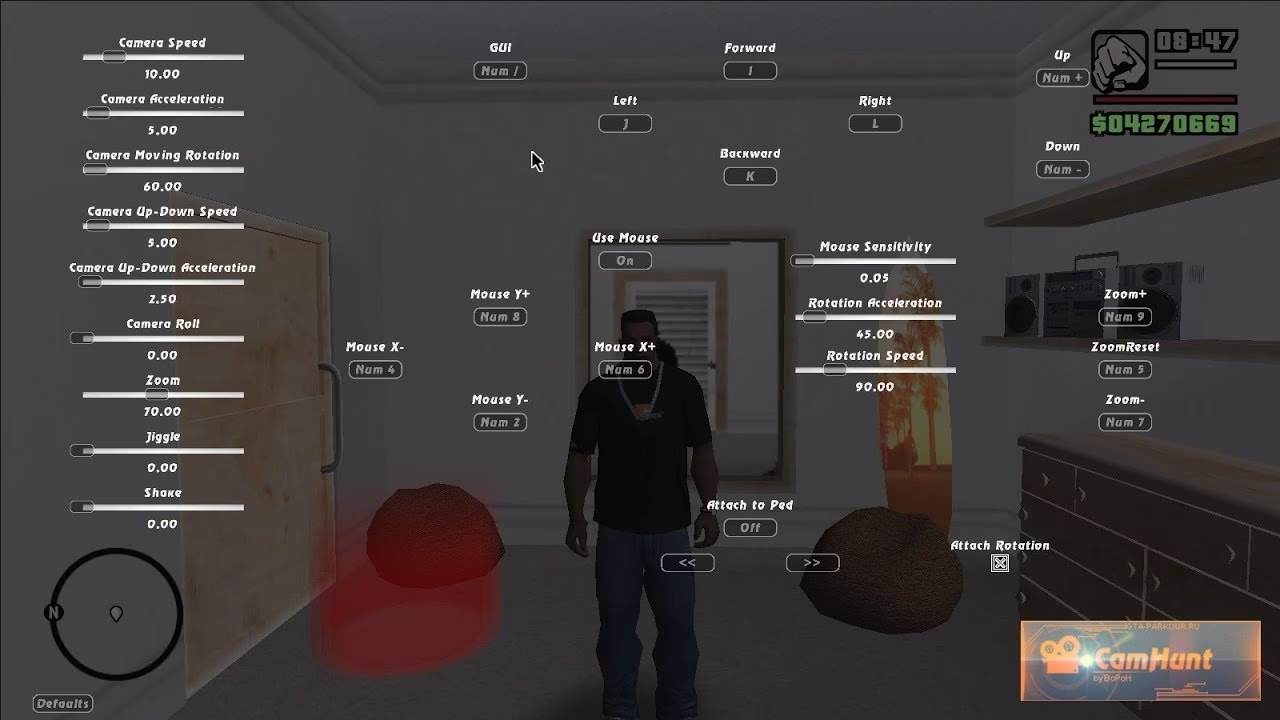
Este pequeño pero poderoso script CLEO, creado por el modder BoPoH, está diseñado específicamente para resolver este problema. Su función principal es estabilizar y suavizar los movimientos de la cámara, eliminando esos tirones y temblores que pueden arruinar una toma perfecta. Si eres un creador de contenido o simplemente quieres que tus grabaciones personales tengan un acabado de mayor calidad, esta guía te llevará de la mano a través de todo lo que necesitas saber sobre CumHunt.
¿Qué es Exactamente CumHunt y Para Qué Sirve?
CumHunt no es un mod que añade coches o misiones, sino una herramienta técnica enfocada en la producción de video dentro de GTA San Andreas. Se trata de un plugin que funciona sobre la librería CLEO, lo que le permite modificar el comportamiento del juego en tiempo real. Su propósito es muy concreto: actuar como un estabilizador de cámara digital.
Las principales ventajas que ofrece son:
- Suavizado de Cámara: Elimina los movimientos repentinos y bruscos al mover el ratón, creando paneos y seguimientos fluidos y cinematográficos.
- Corrección de Movimientos del Personaje: Evita el clásico "brazo tembloroso" o los movimientos extraños del personaje al apuntar o moverse mientras se graba, lo que contribuye a un mayor realismo.
- Control Total para Creadores: Especialmente útil en SA:MP, donde la coordinación para grabar escenas puede ser compleja, CumHunt permite al "camarógrafo" centrarse en el encuadre sin luchar contra las mecánicas del juego.
- Ligero y Eficiente: Al ser un simple script CLEO, no consume apenas recursos del sistema, por lo que no afectará el rendimiento de tu juego.
En resumen, CumHunt transforma la caótica cámara de San Andreas en una herramienta de grabación mucho más dócil y profesional, abriendo un mundo de posibilidades para videos de alta calidad.
Requisitos Previos a la Instalación
Antes de lanzarte a descargar e instalar el mod, es crucial que te asegures de tener tu juego preparado. Omitir estos pasos es la causa más común de que los mods no funcionen correctamente.
1. Una Versión Compatible de GTA San Andreas
La mayoría de los mods, especialmente los que dependen de CLEO, funcionan mejor con la versión 1.0 del juego. Si tienes la versión de Steam o de Rockstar Games Launcher, es muy probable que necesites aplicar un "downgrader" para revertir el ejecutable a la versión 1.0. Busca en comunidades de modding un "GTA SA Downgrader" para asegurar la máxima compatibilidad.
2. La Librería CLEO 4
CumHunt es un script CLEO y, por tanto, necesita que la librería CLEO esté instalada en tu juego. El mod requiere específicamente la versión CLEO 4. Si no la tienes, el script simplemente no se cargará. La instalación de CLEO es muy sencilla: generalmente, solo tienes que descargarla de su sitio oficial y ejecutar el instalador, indicándole la carpeta donde tienes instalado tu GTA San Andreas. Una vez instalada, verás una nueva carpeta llamada "CLEO" en el directorio principal de tu juego. ¡Ahí es donde viven los mods como CumHunt!
Guía de Instalación Detallada de CumHunt
El proceso de instalación es bastante sencillo. La información original menciona una "instalación silenciosa", lo que usualmente se refiere a un instalador automático. Sin embargo, también cubriremos el método manual, que es igual de fácil.
Método 1: Instalación Automática (Si está disponible)
- Descarga el Mod: Busca el mod CumHunt del autor BoPoH en un sitio de mods de confianza.
- Ejecuta el Instalador: Si el archivo descargado es un ejecutable (.exe), haz doble clic sobre él.
- Selecciona la Ruta del Juego: El instalador te pedirá que localices la carpeta principal de tu GTA San Andreas. Asegúrate de seleccionar la ruta correcta.
- Finaliza la Instalación: Haz clic en "Instalar" y el programa se encargará de colocar todos los archivos necesarios en su lugar correspondiente. ¡Y listo!
Método 2: Instalación Manual (El más común)
La mayoría de los scripts CLEO se distribuyen como un único archivo con la extensión ".cs". Este método te da control total sobre lo que instalas.
- Descarga y Descomprime: Descarga el archivo del mod. Generalmente vendrá en un archivo comprimido (.zip o .rar). Extráelo en una carpeta temporal.
- Localiza el Archivo .cs: Dentro de los archivos extraídos, busca uno que termine en ".cs". Este es el script del mod.
- Copia el Archivo: Copia ese archivo ".cs".
- Pega en la Carpeta CLEO: Ve al directorio donde tienes instalado GTA San Andreas. Abre la carpeta llamada "CLEO" (que se creó al instalar la librería CLEO) y pega el archivo ".cs" dentro de ella.
¡Eso es todo! Con el archivo del mod en la carpeta CLEO, el juego lo cargará automáticamente la próxima vez que lo inicies.
Cómo Usar CumHunt para Grabar Videos Increíbles
Ahora que tienes el mod instalado, es hora de ponerlo en práctica. Los controles son muy simples y directos.
- Activación/Desactivación: Para encender o apagar el script en cualquier momento del juego, simplemente presiona la combinación de teclas
Alt + C. Sabrás que está activo porque notarás inmediatamente la suavidad en el movimiento de la cámara. - Acceso al Menú: Para configurar las opciones del mod, presiona la tecla
Numen tu teclado numérico. Esto debería abrir un pequeño menú de configuración.
Aunque el mod es simple, su menú suele permitir ajustar la experiencia a tu gusto. Las opciones pueden variar ligeramente, pero generalmente encontrarás controles para:
- Intensidad del Suavizado: Podrás ajustar qué tan "lento" o "suave" es el movimiento de la cámara. Un valor más alto dará un aspecto más cinematográfico, mientras que uno más bajo ofrecerá más capacidad de respuesta.
- Campo de Visión (FOV): Algunos mods de cámara permiten ajustar el FOV para conseguir tomas más amplias o más cerradas.
- Activación de Componentes: Podrías tener la opción de activar o desactivar por separado el suavizado de la cámara y la corrección de movimientos del brazo.
Tabla Comparativa: Grabación con y sin CumHunt
| Característica | Grabación Estándar (Sin CumHunt) | Grabación Mejorada (Con CumHunt) |
|---|---|---|
| Movimiento de Cámara | Brusco, tembloroso y con tirones. Difícil de controlar para paneos suaves. | Fluido, estable y cinematográfico. Permite seguimientos y encuadres profesionales. |
| Transiciones de Vista | Instantáneas y poco naturales, rompen la inmersión. | Suaves y graduales, simulando un movimiento de cabeza o de cámara real. |
| Apuntado del Personaje | El brazo puede tener espasmos o movimientos extraños que se ven mal en video. | Movimiento del brazo estabilizado, ofreciendo un aspecto mucho más realista. |
| Calidad del Video Final | Aspecto amateur, puede distraer al espectador del contenido. | Acabado profesional y pulido, mejora drásticamente la calidad de producción. |
Preguntas Frecuentes (FAQ)
P: He instalado el mod pero no funciona, ¿qué puedo hacer?
R: Primero, verifica que tienes la librería CLEO 4 instalada correctamente. Segundo, asegúrate de haber colocado el archivo .cs del mod dentro de la carpeta "CLEO" y no en la carpeta principal del juego. Finalmente, comprueba que estás usando una versión compatible de GTA SA (preferiblemente la 1.0).
P: ¿Este mod me puede causar un baneo en servidores de SA:MP?
R: En la gran mayoría de los casos, no. CumHunt es un mod del lado del cliente que solo afecta a tu cámara y no te da ninguna ventaja injusta sobre otros jugadores (como aimbots o wallhacks). Se considera una herramienta visual. Sin embargo, algunos servidores muy estrictos pueden tener políticas en contra de cualquier tipo de modificación. Siempre es recomendable revisar las reglas del servidor donde juegas.
P: ¿El mod es seguro? ¿Contiene virus?
R: La fuente original indica que el mod fue verificado manualmente para detectar código malicioso. No obstante, la regla de oro del modding es descargar siempre los archivos de fuentes reputadas y conocidas en la comunidad (grandes portales de mods, foros oficiales, etc.) para minimizar cualquier riesgo.
P: ¿Puedo usar CumHunt junto con otros mods gráficos?
R: ¡Absolutamente! De hecho, se recomienda. Combinar CumHunt con mods ENB Series, texturas en HD o mejoras de iluminación puede llevar tus videos a un nivel de calidad visual impresionante. No existen conflictos conocidos con este tipo de mods.
Conclusión: Tu Próximo Paso como Creador de Contenido
CumHunt es una de esas herramientas que, aunque pequeñas, marcan una diferencia abismal en el resultado final. Para cualquier persona interesada en la creación de videos en GTA San Andreas, este plugin es prácticamente obligatorio. Facilita enormemente el proceso de grabación, ahorra tiempo en postproducción al no tener que estabilizar el metraje y eleva instantáneamente la calidad de tus proyectos. Sigue los pasos de esta guía, instálalo y empieza a experimentar. Tu público te lo agradecerá.
Si quieres conocer otros artículos parecidos a Guía para Instalar CumHunt en GTA SA puedes visitar la categoría Juegos.