
28/08/2014
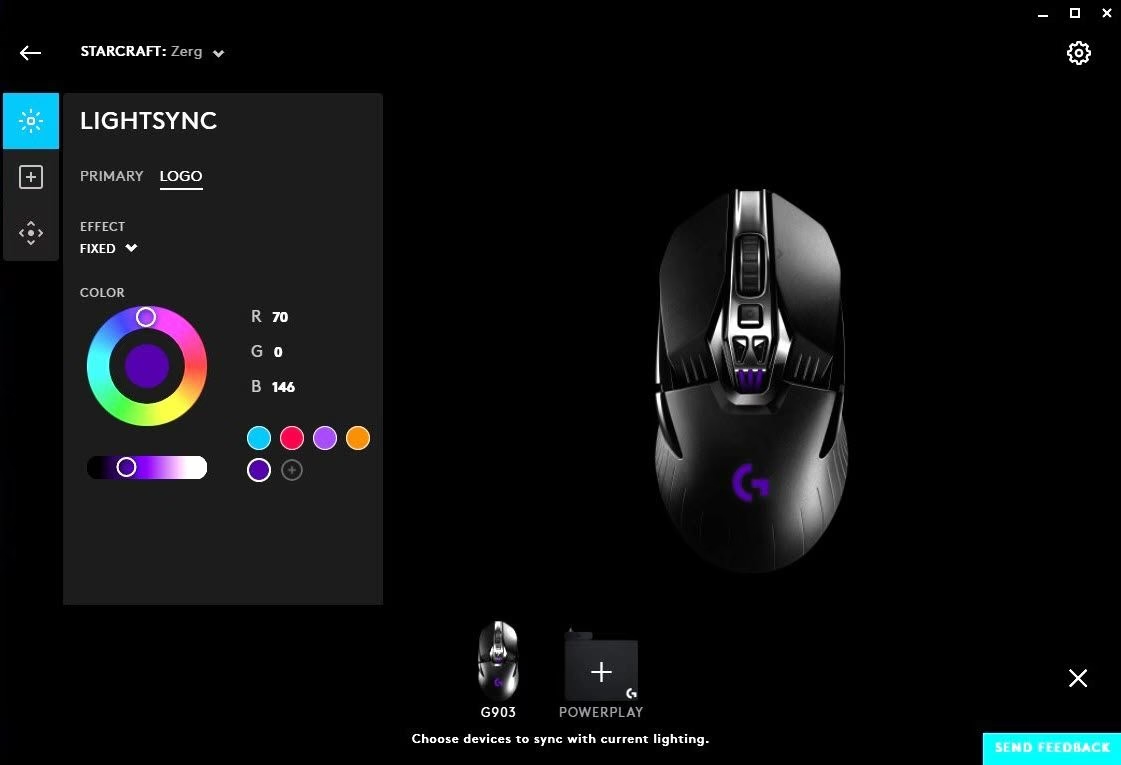
Logitech G Hub es una herramienta de personalización indispensable para cualquier jugador que utilice periféricos de la marca. Permite configurar desde la iluminación RGB hasta los DPI del ratón, pasando por macros complejos y perfiles de audio. Sin embargo, muchos usuarios se han topado con un problema frustrante y recurrente: el software se queda indefinidamente en la pantalla de carga con el logo animado. Este es un error conocido que ha afectado a usuarios de Windows 10 y 11 durante años, a menudo relacionado con actualizaciones del sistema o del propio programa.
Si eres uno de los afectados y estás buscando una solución definitiva, has llegado al lugar correcto. Este problema, aunque molesto, tiene varias soluciones posibles que van desde reinicios simples hasta procedimientos un poco más técnicos. En este artículo, te guiaremos paso a paso a través de todos los métodos probados y funcionales para que puedas volver a tomar el control de tu equipo Logitech.
- ¿Por qué Logitech G Hub no carga? Las causas principales
- Guía completa de soluciones para arreglar G Hub
- 1. La solución más simple: Reiniciar tu PC
- 2. Reiniciar los servicios de Logitech G Hub manualmente
- 3. Realizar una reinstalación limpia de G Hub
- 4. Actualizar y reinstalar los controladores de dispositivos
- 5. Configurar el servicio de G Hub para inicio automático
- 6. Crear un archivo BAT para forzar el reinicio
- 7. Realizar un arranque limpio del sistema
- Tabla Comparativa de Soluciones
- Preguntas Frecuentes (FAQ)
¿Por qué Logitech G Hub no carga? Las causas principales
Antes de sumergirnos en las soluciones, es útil entender por qué G Hub podría estar fallando. Como muchas aplicaciones que gestionan hardware a bajo nivel, su correcto funcionamiento depende de un delicado equilibrio en el sistema. Un fallo en el arranque puede deberse a múltiples factores:
- Controladores obsoletos o corruptos: Los drivers son el puente de comunicación entre tu hardware (ratón, teclado, auriculares) y el software. Si están desactualizados, pueden causar conflictos.
- Versión de Windows desactualizada: La falta de parches de seguridad o actualizaciones de compatibilidad en Windows puede interferir con el funcionamiento de G Hub.
- Instalación defectuosa: Una instalación interrumpida o corrupta puede dejar archivos esenciales dañados o ausentes.
- Servicios de G Hub deshabilitados: El software depende de varios servicios que se ejecutan en segundo plano. Si alguno de ellos no se inicia correctamente, la aplicación no cargará.
- Conflictos con otro software: Otros programas, especialmente antivirus o software de superposición (overlays), pueden interferir con los procesos de G Hub.
- Permisos insuficientes: G Hub necesita permisos de administrador para controlar el hardware y modificar configuraciones del sistema.
Guía completa de soluciones para arreglar G Hub
A continuación, te presentamos una lista de soluciones, ordenadas de la más simple a la más compleja. Te recomendamos probarlas en orden hasta que encuentres la que funcione para tu caso particular.
1. La solución más simple: Reiniciar tu PC
Puede sonar demasiado básico, pero nunca subestimes el poder de un buen reinicio. Al reiniciar tu ordenador, finalizas todas las sesiones actuales, limpias la memoria RAM de procesos atascados y permites que el sistema comience de nuevo. Esto a menudo elimina errores temporales o fallos que impedían que G Hub se iniciara correctamente. Antes de intentar cualquier otra cosa, guarda tu trabajo y reinicia el sistema.
2. Reiniciar los servicios de Logitech G Hub manualmente
Si un reinicio completo no funciona, el siguiente paso es forzar el cierre y reinicio de todos los procesos relacionados con G Hub. Esto asegura que ninguna instancia corrupta del programa se esté ejecutando en segundo plano.
- Cierra G Hub desde la bandeja del sistema (el área junto al reloj). Haz clic derecho en su icono y selecciona "Salir".
- Presiona
Ctrl + Alt + Supry selecciona Administrador de Tareas. - En la pestaña "Procesos", busca y finaliza todas las tareas relacionadas con Logitech. Las principales son:
Lghub.exeLghub_agent.exeLghub_updater.exe
Haz clic derecho en cada una y selecciona "Finalizar tarea".
- Una vez cerradas, navega a la carpeta de instalación de G Hub (por defecto es
C:\Program Files\LGHUB). - Haz clic derecho en
Lghub.exey selecciona "Ejecutar como administrador". Haz lo mismo paraLghub_agent.exeyLghub_updater.exepara forzar su reinicio con los permisos adecuados.
3. Realizar una reinstalación limpia de G Hub
Si los archivos del programa están corruptos, la única solución efectiva es una reinstalación completa. Pero no basta con desinstalarlo; debes asegurarte de eliminar todos los datos residuales.
- Ve al Panel de Control > Programas > Desinstalar un programa.
- Busca "Logitech G Hub" en la lista, haz clic derecho y selecciona "Desinstalar".
- Una vez desinstalado, presiona la tecla
Windows + Rpara abrir el cuadro de diálogo "Ejecutar". - Escribe
%appdata%y presiona Enter. Esto te llevará a la carpetaC:\Users\(tu usuario)\AppData\Roaming. - Busca y elimina la carpeta llamada "LGHUB".
- Opcionalmente, haz lo mismo con
%programdata%y elimina cualquier carpeta de LGHUB que encuentres ahí. - Reinicia tu PC.
- Descarga la última versión de Logitech G Hub desde la página oficial de Logitech y procede con la instalación.
4. Actualizar y reinstalar los controladores de dispositivos
Los controladores son vitales. Un driver desactualizado para tu ratón, teclado o incluso tu tarjeta gráfica puede causar el fallo de G Hub.
Para actualizar controladores:
- Haz clic derecho en el botón de Inicio y selecciona "Administrador de dispositivos".
- Despliega las categorías relevantes: "Mouse y otros dispositivos señaladores", "Teclados", "Adaptadores de pantalla" y "Controladoras de sonido y video y dispositivos de juego".
- Haz clic derecho en el dispositivo específico (por ejemplo, tu ratón Logitech) y selecciona "Actualizar controlador".
- Elige "Buscar controladores automáticamente". Windows buscará e instalará la versión más reciente.
Para reinstalar controladores:
Si la actualización no funciona, una reinstalación puede solucionar archivos corruptos.
- En el "Administrador de dispositivos", haz clic derecho en el dispositivo y selecciona "Desinstalar dispositivo".
- Marca la casilla que dice "Eliminar el software de controlador de este dispositivo" si aparece.
- Confirma la desinstalación y luego reinicia tu PC.
- Al reiniciar, Windows detectará el hardware y reinstalará automáticamente los controladores básicos. Luego puedes buscar actualizaciones si es necesario.
5. Configurar el servicio de G Hub para inicio automático
A veces, el problema radica en que el servicio de actualización de G Hub no se inicia con Windows, lo que impide que la aplicación principal se cargue.
- Presiona
Windows + R, escribeservices.mscy presiona Enter. - En la lista de servicios, busca "LGHUB Updater Service".
- Haz clic derecho sobre él y selecciona "Propiedades".
- En la pestaña "General", cambia el "Tipo de inicio" a "Automático".
- Haz clic en "Aplicar" y luego en "Iniciar" si el servicio está detenido.
- Adicionalmente, ve a la carpeta de instalación de G Hub y configura los archivos
Lghub.exe,Lghub_agent.exeyLghub_updater.exepara que siempre se ejecuten como administrador (Clic derecho > Propiedades > Compatibilidad > Marcar "Ejecutar este programa como administrador").
6. Crear un archivo BAT para forzar el reinicio
Esta es una solución más técnica pero muy efectiva para muchos usuarios. Crearás un pequeño script que cierra forzosamente todos los procesos de G Hub y los reinicia en el orden correcto.
- Abre el Bloc de notas en tu PC.
- Copia y pega el siguiente código exactamente como está:
taskkill /f /im lghub.exetaskkill /f /im lghub_agent.exetaskkill /f /im lghub_updater.exetimeout /t 1 /nobreak >nulstart "" "C:\Program Files\LGHUB\lghub_updater.exe"timeout /t 3 /nobreak >nulstart "" "C:\Program Files\LGHUB\lghub.exe"- Ve a "Archivo" > "Guardar como...".
- En "Tipo", selecciona "Todos los archivos (*.*)".
- Nombra el archivo como
Reiniciar_GHub.baty guárdalo en tu escritorio. - Ahora, cada vez que G Hub no se abra, simplemente haz doble clic en este archivo para forzar un reinicio limpio del software.
7. Realizar un arranque limpio del sistema
Si sospechas que otro programa está interfiriendo con G Hub, un arranque limpio es la mejor manera de diagnosticarlo. Esto inicia Windows solo con los servicios y controladores esenciales de Microsoft.
- Presiona
Windows + R, escribemsconfigy presiona Enter. - En la pestaña "Servicios", marca la casilla "Ocultar todos los servicios de Microsoft".
- Haz clic en el botón "Deshabilitar todos".
- Ve a la pestaña "Inicio de Windows" y haz clic en "Abrir el Administrador de Tareas".
- Deshabilita todas las aplicaciones de inicio.
- Cierra el Administrador de Tareas, haz clic en "Aceptar" en la ventana de msconfig y reinicia tu PC.
Una vez en el modo de arranque limpio, intenta abrir G Hub. Si funciona, significa que un programa de terceros era el culpable. Ahora tendrás que volver a msconfig e ir habilitando los servicios y aplicaciones de inicio uno por uno (o en grupos) hasta encontrar el causante del conflicto.
Tabla Comparativa de Soluciones
Para ayudarte a decidir por dónde empezar, aquí tienes una tabla que resume los métodos.
| Solución | Dificultad | Tiempo Estimado | ¿Cuándo usarla? |
|---|---|---|---|
| Reiniciar el PC | Muy Fácil | < 2 minutos | Siempre como primer paso. |
| Reiniciar Servicios G Hub | Fácil | 2-3 minutos | Si el programa se congela a menudo. |
| Reinstalación Limpia | Media | 10-15 minutos | Cuando las soluciones rápidas fallan. |
| Crear Archivo BAT | Avanzada | 5 minutos | Como un atajo para reiniciar el software. |
| Arranque Limpio | Avanzada | 15+ minutos | Para diagnosticar conflictos con otro software. |
Preguntas Frecuentes (FAQ)
¿Perderé mis perfiles si reinstalo Logitech G Hub?
Sí, si realizas una reinstalación limpia que incluye la eliminación de la carpeta en %appdata%, es muy probable que pierdas tus perfiles y configuraciones. Lamentablemente, G Hub no tiene una función de respaldo en la nube fácil de usar. Se recomienda hacer una copia manual de la carpeta LGHUB en %appdata% antes de desinstalar, aunque no siempre es garantía de que se puedan restaurar correctamente.
¿Es seguro ejecutar siempre G Hub como administrador?
Sí, es completamente seguro y, de hecho, recomendable. G Hub necesita permisos elevados para comunicarse directamente con el hardware y aplicar configuraciones a bajo nivel, como los perfiles de DPI o la iluminación, que deben funcionar incluso dentro de los juegos. Ejecutarlo como administrador asegura que tenga los permisos necesarios para funcionar sin problemas.
¿Por qué este problema sigue ocurriendo después de tanto tiempo?
Es una pregunta que muchos usuarios se hacen. La complejidad de interactuar con el diverso ecosistema de hardware de PC y las constantes actualizaciones de Windows hacen que mantener la estabilidad del software sea un desafío constante. Aunque Logitech ha lanzado múltiples actualizaciones para abordar este problema, la gran variedad de configuraciones de sistema hace que el error persista para algunos usuarios.
Esperamos que esta guía detallada te haya proporcionado las herramientas necesarias para solucionar el molesto problema de carga de Logitech G Hub. Con un poco de paciencia, podrás volver a disfrutar de la personalización completa que tus periféricos Logitech tienen para ofrecer.
Si quieres conocer otros artículos parecidos a Solución: Logitech G Hub no abre en Windows puedes visitar la categoría Juegos.