
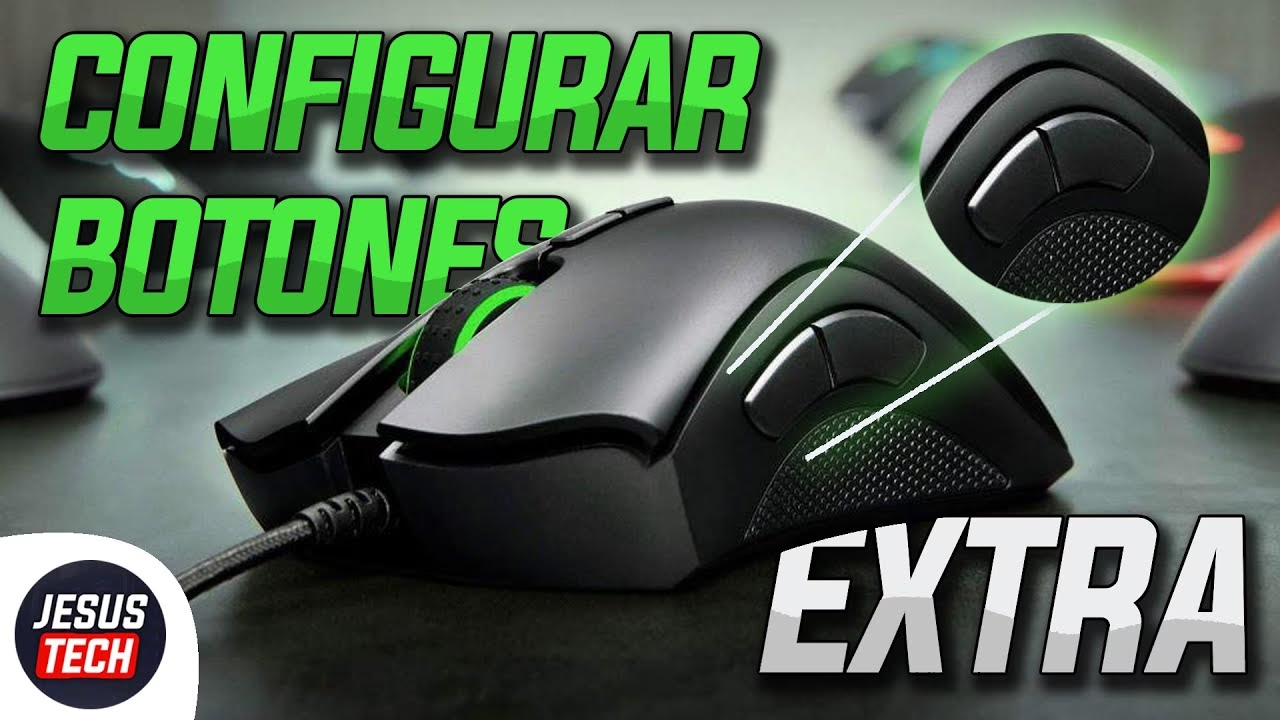
24/08/2010
Comprar un ratón gaming de alta gama es solo el primer paso para mejorar tu experiencia de juego. La verdadera magia y la ventaja competitiva se desbloquean cuando dedicas tiempo a personalizarlo. Muchos jugadores se limitan a conectarlo y usar la configuración por defecto, desperdiciando un potencial enorme. Configurar los botones de tu ratón no solo te dará más velocidad y eficiencia en tus partidas, sino que también mejorará tu comodidad y flujo de trabajo en tareas cotidianas. En esta guía definitiva, te llevaremos de la mano a través de todo el proceso, desde los ajustes básicos en Windows hasta las configuraciones avanzadas mediante el software específico de cada marca, para que puedas exprimir al máximo cada función de tu periférico.
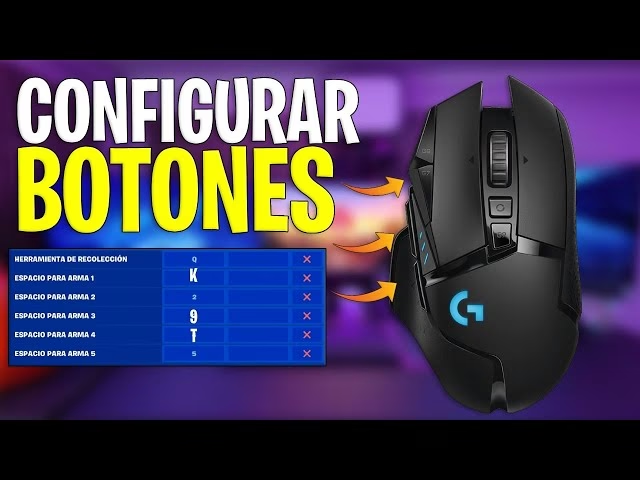
¿Por Qué es Crucial Configurar los Botones de tu Ratón Gaming?
Puede que te preguntes si realmente vale la pena invertir tiempo en esto. La respuesta es un rotundo sí. Un ratón gaming no es solo un dispositivo para apuntar y hacer clic; es una extensión de tu voluntad en el mundo digital. Cada botón adicional es una oportunidad para ejecutar una acción compleja de forma instantánea.
- Ventaja Competitiva: En juegos de ritmo rápido como los shooters en primera persona (FPS) o los MOBAs, una fracción de segundo puede significar la diferencia entre la victoria y la derrota. Asignar acciones como lanzar una granada, usar una habilidad especial o cambiar de arma a un botón lateral del ratón es infinitamente más rápido que buscar la tecla correspondiente en el teclado.
- Ergonomía y Comodidad: Al personalizar la asignación de botones, puedes adaptar el ratón a tu estilo de agarre y a los movimientos más naturales de tu mano. Esto reduce la tensión y la fatiga durante largas sesiones de juego.
- Eficiencia en MMOs y RPGs: Los juegos de rol masivos en línea suelen tener docenas de hechizos y habilidades. Programar las rotaciones más comunes o los hechizos de emergencia en los botones del ratón te permite reaccionar más rápido y mantener tu atención en la acción, no en tu barra de habilidades.
- Productividad Fuera de los Juegos: La personalización no se limita al gaming. Puedes crear perfiles para programas de edición de vídeo o diseño gráfico, asignando funciones como copiar, pegar, deshacer o herramientas específicas a los botones del ratón, acelerando drásticamente tu flujo de trabajo.
La Herramienta Clave: El Software del Fabricante
Si bien Windows ofrece algunas opciones básicas de configuración, estas son insuficientes para un ratón gaming. El verdadero poder reside en el software del fabricante. Cada marca importante (Logitech, Razer, Corsair, SteelSeries, HyperX, etc.) desarrolla su propio programa que permite un control total sobre el dispositivo. Este software es la pieza central de la personalización.
Para empezar, debes identificar la marca y el modelo de tu ratón. Luego, visita la página web oficial del fabricante y busca la sección de soporte o descargas. Allí encontrarás el software compatible con tu modelo. Algunos de los más comunes son:
- Logitech: G HUB
- Razer: Synapse
- Corsair: iCUE
- SteelSeries: GG / Engine
- HyperX: NGENUITY
- ASUS: Armoury Crate
Una vez descargado e instalado, el programa detectará automáticamente tu ratón y te abrirá un mundo de posibilidades.
Guía de Configuración Avanzada con Software Dedicado
Aunque la interfaz varía entre marcas, los conceptos fundamentales son universales. A continuación, te explicamos las funciones más importantes que encontrarás.
Esta es la función principal. Podrás seleccionar cada uno de los botones de tu ratón (incluidos los laterales, los de cambio de DPI e incluso el clic de la rueda) y asignarle una nueva función. Las opciones suelen incluir:
- Funciones del teclado: Asignar cualquier tecla (por ejemplo, asignar la tecla 'R' para recargar al botón lateral más cercano).
- Funciones multimedia: Controlar el volumen, reproducir/pausar música, pasar a la siguiente canción.
- Atajos del sistema operativo: Abrir el explorador de archivos, mostrar el escritorio, realizar capturas de pantalla.
- Lanzar aplicaciones: Abrir Discord, Steam o tu juego favorito con un solo clic.
- Macros: Ejecutar secuencias de comandos complejas, de las que hablaremos a continuación.
2. Creación y Uso de Macros
Los macros son secuencias grabadas de pulsaciones de teclas y clics de ratón que se pueden ejecutar con la pulsación de un solo botón. Son extremadamente potentes, pero úsalos con precaución.
¿Cómo crear una macro?
- Busca la sección de "Macros" en el software.
- Crea una nueva macro y dale un nombre descriptivo (ej. "Construir Pared Fortnite").
- Pulsa el botón de grabar e introduce la secuencia de teclas que deseas automatizar (ej. 'F1', clic izquierdo, 'F2', clic izquierdo).
- Detén la grabación. La mayoría de los programas te permitirán editar los tiempos y retrasos entre cada acción para un ajuste fino.
- Guarda la macro y asígnala al botón del ratón que prefieras.
Advertencia: El uso de macros puede estar en contra de los términos de servicio de algunos juegos en línea, especialmente en el ámbito competitivo. Utilizarlos podría ser considerado trampa y resultar en una suspensión de tu cuenta. Infórmate siempre de las reglas del juego.
3. Configuración de DPI y Tasa de Sondeo
El DPI (Dots Per Inch) o CPI (Counts Per Inch) mide la sensibilidad de tu ratón. Un DPI más alto significa que el cursor se moverá más distancia en la pantalla con un movimiento físico más pequeño. No hay un DPI "mejor"; es una cuestión de preferencia personal y del tipo de juego.
- DPI bajo (400-800): Preferido por muchos jugadores de FPS para movimientos precisos y controlados al apuntar.
- DPI alto (1600+): Útil para movimientos rápidos en juegos de estrategia o para navegar en monitores de alta resolución.
El software te permitirá configurar varios "niveles" de DPI entre los que puedes cambiar al instante con un botón dedicado en el ratón. También puedes configurar un "botón de francotirador" (sniper button) que, al mantenerlo presionado, reduce temporalmente el DPI al mínimo para una precisión milimétrica.
La tasa de sondeo (Polling Rate), medida en Hercios (Hz), indica la frecuencia con la que el ratón informa de su posición al ordenador. Un valor de 1000 Hz significa que se actualiza 1000 veces por segundo. Para gaming, se recomienda usar siempre el valor más alto disponible (generalmente 1000 Hz) para una respuesta más rápida y fluida.
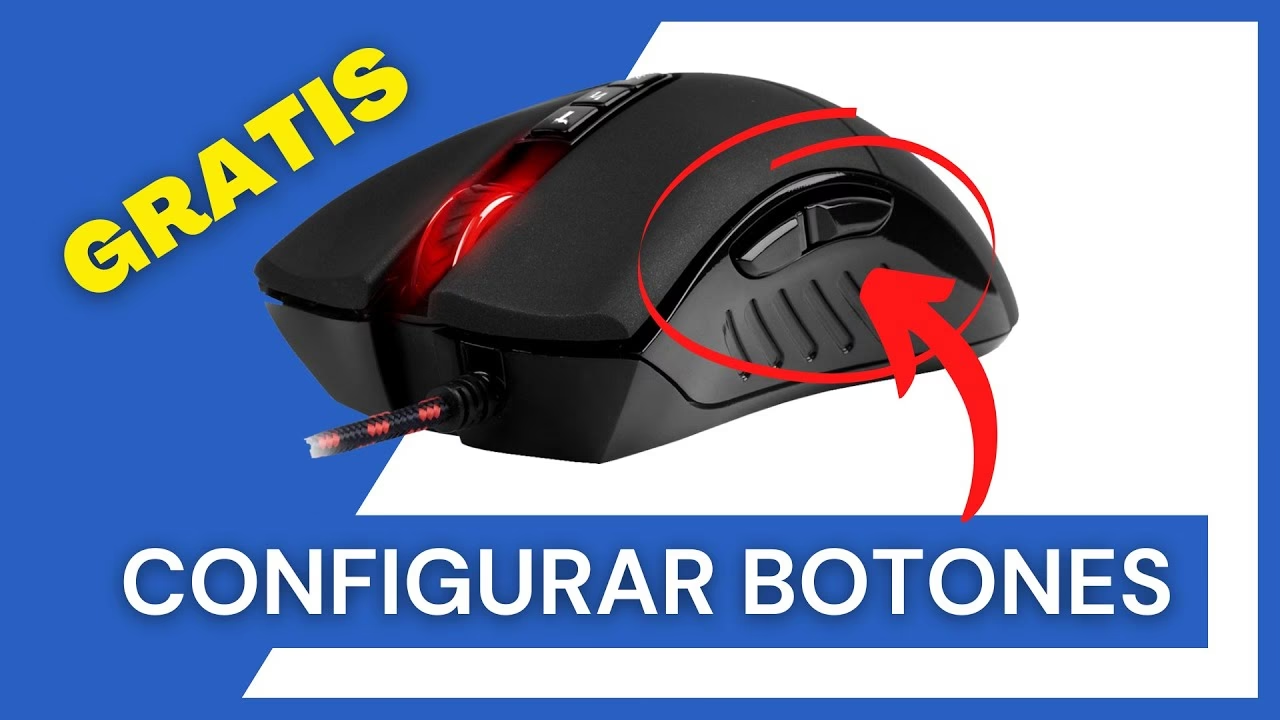
4. Gestión de Perfiles
Una de las funciones más útiles son los perfiles. Puedes crear una configuración completamente diferente para cada juego o aplicación que uses. Por ejemplo:
- Perfil para CS:GO: Botones laterales para granada de humo y flash, DPI bajo (800), tasa de sondeo a 1000 Hz.
- Perfil para World of Warcraft: Botones laterales asignados a hechizos clave de tu rotación, macros para combos.
- Perfil de Trabajo: Botones laterales para copiar y pegar, otro para abrir una nueva pestaña en el navegador.
La mayoría de los programas permiten vincular estos perfiles a un archivo ejecutable (`.exe`). Así, cuando inicies un juego, el software cambiará automáticamente al perfil correspondiente sin que tengas que hacer nada.
Comparativa: Configuración en Windows vs. Software del Fabricante
Para que quede clara la diferencia, aquí tienes una tabla comparativa de lo que puedes hacer en cada plataforma.
| Característica | Configuración de Windows | Software del Fabricante |
|---|---|---|
| Intercambiar botón primario/secundario | Sí | Sí |
| Velocidad del puntero | Sí | Sí (Control de DPI) |
| Velocidad del doble clic | Sí | Sí |
| Asignación avanzada de botones | No | Sí (Total) |
| Creación de macros | No | Sí |
| Perfiles por juego/aplicación | No | Sí |
| Ajuste preciso de DPI | No | Sí |
| Configuración de Tasa de Sondeo | No | Sí |
| Personalización de iluminación RGB | No | Sí |
Preguntas Frecuentes (FAQ)
¿Qué hago si el software no detecta mi ratón?
Primero, asegúrate de haber descargado la versión correcta del software para tu modelo de ratón. Intenta desconectar y volver a conectar el ratón en un puerto USB diferente. Reiniciar el ordenador y reinstalar el software también puede solucionar el problema. Por último, comprueba si hay actualizaciones de drivers tanto para el ratón como para tus puertos USB.
¿Cuál es el mejor DPI para jugar?
No existe un "mejor" DPI universal. Depende del juego, la resolución de tu monitor y, sobre todo, de tu preferencia personal. Un buen punto de partida es experimentar en un rango de 800 a 1600 DPI y ajustarlo hasta que te sientas cómodo. Lo más importante es la consistencia para desarrollar tu memoria muscular.
¿Puedo usar el software de Logitech con un ratón de Razer?
No. El software de cada fabricante es propietario y está diseñado para funcionar exclusivamente con sus propios periféricos. Debes usar el software que corresponde a la marca de tu ratón.
¿Cómo puedo restablecer mi ratón a la configuración de fábrica?
Dentro del software del fabricante, suele haber una opción en los ajustes generales o en la gestión de perfiles para "Restaurar valores predeterminados" o "Reset to default". Esto devolverá todos los ajustes, asignaciones y perfiles a su estado original.
¿Mis configuraciones se guardan en el ratón o en el PC?
Depende del modelo. Muchos ratones gaming modernos tienen memoria integrada (on-board memory), lo que les permite guardar uno o varios perfiles directamente en el dispositivo. Esto es increíblemente útil si juegas en diferentes ordenadores, ya que puedes llevarte tu configuración contigo sin necesidad de instalar el software en cada PC.
En conclusión, dedicar un poco de tiempo a explorar el software de tu ratón gaming y a experimentar con sus configuraciones puede transformar radicalmente tu forma de jugar y trabajar. No te conformes con los ajustes por defecto. Personaliza, experimenta y encuentra la configuración perfecta que te permita desatar todo tu potencial. Tu ratón es mucho más que un simple puntero; es tu arma más versátil.
Si quieres conocer otros artículos parecidos a Configura tu Ratón Gaming como un Profesional puedes visitar la categoría Juegos.