
20/09/2007
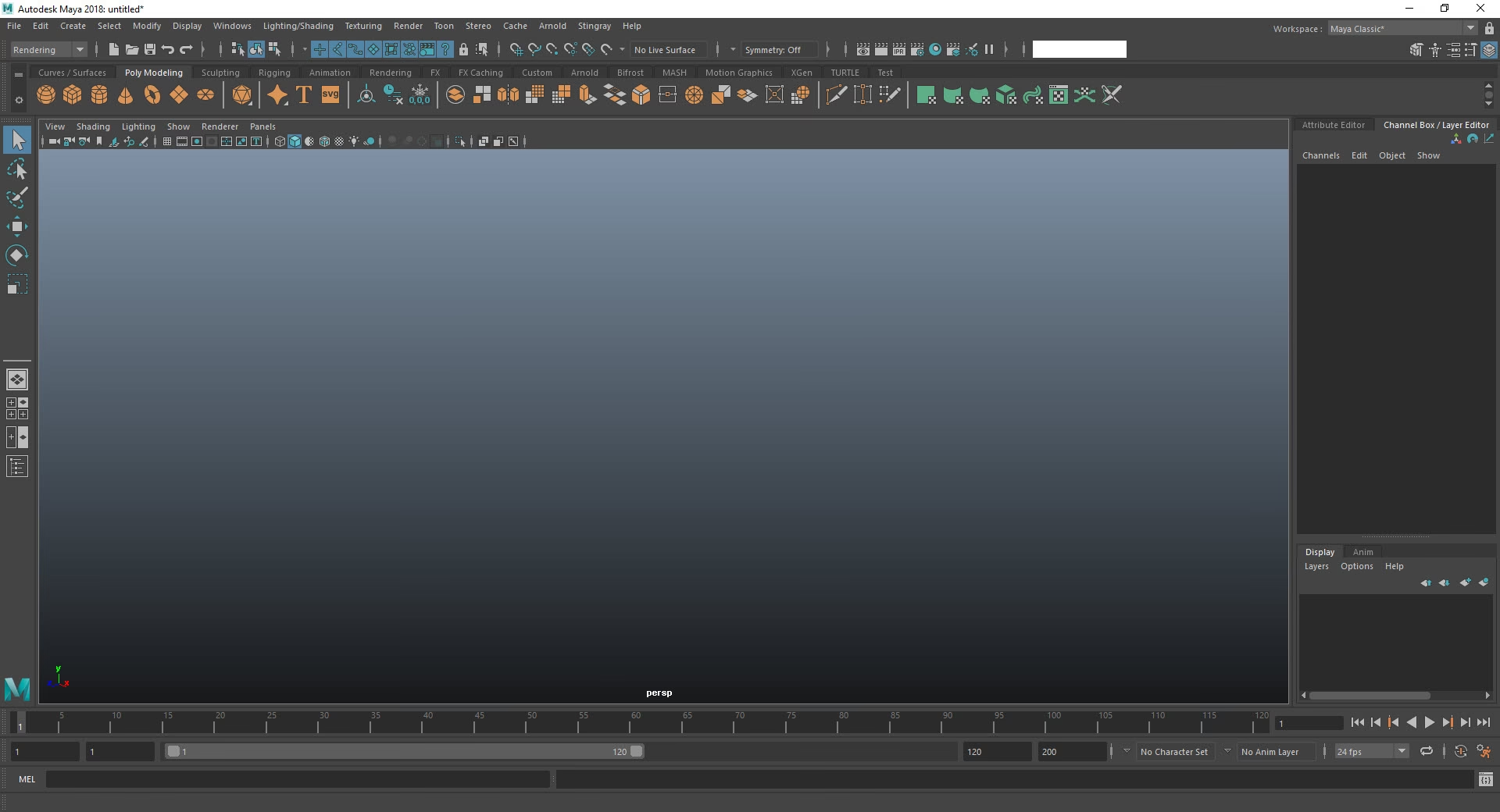
Adentrarse en el mundo del modelado 3D con Autodesk Maya puede ser una experiencia abrumadora. La interfaz, repleta de menús, íconos y ventanas, a menudo intimida a los recién llegados. Sin embargo, el corazón de tu interacción con este poderoso software reside en un solo lugar: el viewport o visor. Es tu ventana al universo digital que estás creando, y dominar cómo visualizar tus modelos dentro de él no es solo una habilidad básica, es el pilar fundamental para un flujo de trabajo rápido, eficiente y profesional. Muchos artistas novatos se preguntan cómo ver sus texturas correctamente, cómo analizar la topología de su malla o simplemente cómo configurar el espacio de trabajo para que sea cómodo y funcional. En esta guía completa, desglosaremos cada aspecto de la visualización en Maya, desde los atajos de teclado más cruciales hasta las opciones de personalización y optimización que te convertirán en un modelador más ágil y seguro.
- ¿Por Qué es Crucial Dominar el Viewport?
- Los Modos de Visualización Fundamentales en Maya
- Combinaciones y Herramientas que Cambiarán tu Flujo de Trabajo
- Configurando tu Espacio de Trabajo Ideal
- Tabla Comparativa de Atajos de Visualización
- Optimización Avanzada: ¿Qué es "Consolidate World"?
- Preguntas Frecuentes (FAQ)
¿Por Qué es Crucial Dominar el Viewport?
Antes de sumergirnos en los botones y atajos, es vital entender el porqué. El viewport no es solo un previsualizador; es una herramienta de análisis. Un modelador profesional no se limita a mirar su creación desde un único ángulo con una sola iluminación. Constantemente cambia entre diferentes modos de visualización para diagnosticar problemas y tomar decisiones. ¿La silueta del personaje es atractiva? El modo sombreado te lo dirá. ¿La distribución de los polígonos es limpia y eficiente para la animación? El modo wireframe es tu mejor amigo. ¿La textura se aplica sin distorsiones? Necesitarás el modo texturizado. Cambiar entre estas vistas de forma instantánea te permite esculpir, construir y perfeccionar tus modelos con una precisión y velocidad que marcan la diferencia entre un aficionado y un experto.
Los Modos de Visualización Fundamentales en Maya
Maya ofrece un conjunto de modos de visualización básicos a los que puedes acceder rápidamente mediante las teclas numéricas. Memorizar estos atajos es el primer paso para liberar tu verdadero potencial.
Modo Wireframe (Atajo: 4): El Esqueleto de tu Creación
Al presionar la tecla '4', tu modelo se despoja de toda superficie y color, revelando su estructura subyacente: una red de vértices, aristas y caras. Este es el modo 'radiografía' del modelador. Es indispensable para evaluar la topología de tu malla. Aquí puedes ver claramente el 'edge flow' (el flujo de las aristas), que es crucial para que los modelos se deformen correctamente al animarse. En el modo wireframe, puedes identificar polígonos problemáticos como los n-gons (polígonos de más de cuatro lados) o triángulos innecesarios, asegurando que tu geometría sea limpia y optimizada, especialmente para motores de videojuegos.
Modo Shaded (Atajo: 5): Dando Volumen a tus Modelos
Con la tecla '5', activas el modo de sombreado suave (Smooth Shade All). Esta es probablemente la vista que más utilizarás. Oculta la malla de alambre y muestra tu modelo como un objeto sólido con volumen, afectado por una iluminación básica por defecto. Este modo es perfecto para juzgar la forma general, la silueta y las proporciones de tu creación. Te permite apreciar las curvas y superficies tal como se verían de forma básica, sin la distracción de las texturas o la complejidad del wireframe.
Modo Texturizado (Atajo: 6): ¡Tus Texturas Cobran Vida!
La magia ocurre al presionar la tecla '6'. Este modo activa la visualización de las texturas que has aplicado a tu modelo. Si te has preguntado '¿cómo veo mis texturas en Maya?', esta es la respuesta directa. Es el paso crucial para verificar tu trabajo de UV mapping, asegurándote de que los mapas de color, normales o de rugosidad se proyectan correctamente sobre la superficie del objeto. Ver tus texturas directamente en el viewport te da una retroalimentación inmediata y te ahorra el tiempo de tener que hacer renders constantemente para comprobar tu trabajo.
Modo Iluminación (Atajo: 7): Un Vistazo a la Luz
Finalmente, la tecla '7' activa el modo de iluminación. Esta vista utiliza las luces que hayas colocado en tu escena para iluminar los objetos. Aunque puede ser útil para tener una idea preliminar de cómo interactúa la luz con tus superficies, es importante recordar lo que menciona la documentación: en un flujo de trabajo para videojuegos, la iluminación final y el renderizado se realizan casi siempre dentro del motor de juego (como Unreal Engine o Unity), no en Maya. Por lo tanto, este modo se usa con menos frecuencia en el modelado para entornos de juego.
Combinaciones y Herramientas que Cambiarán tu Flujo de Trabajo
Más allá de los modos básicos, existen herramientas y combinaciones que elevan tu eficiencia a un nuevo nivel.
Wireframe on Shaded (Atajo: Alt + 5): Lo Mejor de Dos Mundos
Esta es, sin duda, una de las combinaciones más potentes para cualquier modelador. Al presionar Alt + 5, superpones la malla de alambre sobre el modelo sombreado. ¿El resultado? Puedes analizar la topología y el 'edge flow' al mismo tiempo que juzgas la forma y el volumen de la superficie. Esta vista híbrida te permite hacer ajustes precisos en la geometría mientras mantienes una percepción clara de cómo esos cambios afectan a la forma final del objeto. Es una herramienta de diagnóstico y trabajo indispensable.
Vista X-Ray: El Superpoder de Ver a Través
Activada desde la barra de herramientas del viewport, la vista X-Ray hace que tus objetos se vuelvan semitransparentes. A diferencia del wireframe, que solo muestra los bordes, el X-Ray te permite ver la forma sombreada de los objetos que están detrás o dentro de otros. Es extremadamente útil cuando necesitas alinear componentes internos, trabajar en geometrías complejas con partes superpuestas o seleccionar vértices que de otro modo estarían ocultos.
¡Cuidado! La Trampa de la Subdivisión (Teclas 1, 2, 3)
Es un rito de iniciación para todo principiante en Maya: presionar accidentalmente las teclas '2' o '3' y ver cómo su modelo se deforma y suaviza de manera extraña. ¡Que no cunda el pánico! No has roto nada. Has activado la previsualización de subdivisión de polígonos (Subdivision Preview). La tecla '2' muestra la malla original como una jaula sobre la versión subdividida, y la '3' muestra únicamente la versión suavizada. Para volver a la normalidad, simplemente selecciona tu objeto y presiona la tecla '1'. Esto devolverá tu malla a su estado base sin suavizado.
Configurando tu Espacio de Trabajo Ideal
Un buen artista personaliza sus herramientas. Maya te permite adaptar el viewport a tus preferencias para trabajar más cómodamente.
La Disposición de Cuatro Vistas
Presionando la barra espaciadora, puedes alternar rápidamente entre una vista única y la clásica disposición de cuatro vistas (perspectiva, superior, frontal y lateral). Una recomendación de flujo de trabajo profesional es configurar las vistas ortográficas (superior, frontal, lateral) en modo Wireframe (tecla '4') y mantener la vista de perspectiva en modo Shaded o Wireframe on Shaded. Esto te da una visión técnica y precisa en 2D para alinear elementos, y una visión artística y volumétrica en 3D para juzgar la estética.
Personaliza el Fondo y la Rejilla
El color de fondo gris por defecto puede no ser ideal para todos. Presionando Alt + B, puedes ciclar rápidamente entre varias opciones de color de fondo, desde el gris degradado hasta un negro sólido. Si deseas una personalización total, puedes ir a `Window > Settings/Preferences > Color Settings` y ajustar los colores de `3D Views` a tu gusto. Del mismo modo, la rejilla (grid) del suelo es útil, pero a veces puede estorbar, especialmente al trabajar en la parte inferior de un objeto. Puedes activarla y desactivarla fácilmente haciendo clic en su icono correspondiente en la barra de herramientas del viewport.
Tabla Comparativa de Atajos de Visualización
Para tener una referencia rápida, aquí tienes una tabla con los atajos más importantes que hemos discutido:
| Atajo de Teclado | Función | Uso Principal |
|---|---|---|
| 4 | Modo Wireframe | Análisis de topología y edge flow. |
| 5 | Modo Shaded (Sombreado) | Evaluación de forma, volumen y silueta. |
| 6 | Modo Texturizado | Verificación de UVs y aplicación de texturas. |
| 7 | Modo Iluminación | Previsualización básica con luces de la escena. |
| Alt + 5 | Wireframe on Shaded | Analizar topología y forma simultáneamente. |
| 1 | Visualización Base (Sin Subdivisión) | Volver a la normalidad tras activar la previsualización de subdivisión. |
| Alt + B | Cambiar Color de Fondo | Ajustar rápidamente el fondo del viewport para mejorar la visibilidad. |
Optimización Avanzada: ¿Qué es "Consolidate World"?
Para los usuarios que trabajan con escenas muy complejas y pesadas, Maya ofrece una opción de optimización de rendimiento llamada "Consolidate World". Esta función intenta mejorar la fluidez del viewport combinando las geometrías de diferentes objetos que comparten un mismo material en un único espacio de objeto. En muchos casos, esto puede resultar en una mejora significativa del rendimiento.
Sin embargo, esta optimización tiene un coste y ciertas incompatibilidades. Primero, consume memoria adicional. Segundo, al mover los vértices de varios objetos a un nuevo espacio compartido, puede romper shaders personalizados que dependan de las coordenadas de objeto originales. Además, requiere que las normales de los vértices se re-normalicen, por lo que los materiales que no usen normales de longitud unitaria no serán compatibles.
Un efecto secundario que puedes notar es que cuando un objeto es modificado o deseleccionado, se "desconsolida" temporalmente y luego se vuelve a consolidar tras unos pocos fotogramas. Esto puede causar un pequeño cambio visual momentáneo. Si notas que Maya se vuelve inestable o que tus objetos se dibujan de forma extraña, una de las primeras cosas que deberías probar es desactivar "Consolidate World".
Preguntas Frecuentes (FAQ)
- ¿Cómo veo mis texturas en el modelo dentro de Maya?
- La forma más rápida y directa es presionar la tecla '6' en tu teclado. Esto activará el modo de visualización sombreado con texturas, mostrando cualquier mapa de color que hayas aplicado a tu material.
- Mi objeto se deformó y suavizó de repente, ¿qué hice?
- Probablemente presionaste las teclas '2' o '3', activando la previsualización de subdivisión. No te preocupes, selecciona el objeto y presiona la tecla '1' para devolverlo a su estado original sin subdividir.
- ¿Por qué es mejor usar Wireframe en las vistas ortográficas?
- Porque las vistas ortográficas (frontal, superior, lateral) se utilizan para trabajos de precisión, como alinear vértices o asegurar la simetría. El modo Wireframe ofrece una vista limpia y sin ambigüedades de la estructura de tu modelo, sin el sombreado que podría ocultar detalles importantes de la geometría.
- Maya se siente lento con muchos objetos en la escena. ¿Qué puedo hacer?
- Además de optimizar tu geometría, puedes explorar opciones de rendimiento como "Consolidate World". Actívala para ver si mejora la fluidez, pero ten en cuenta sus posibles inconvenientes con la memoria y shaders personalizados. Si causa inestabilidad, desactívala.
- ¿Puedo cambiar el color de fondo del viewport?
- ¡Sí! Usa el atajo Alt + B para ciclar entre varios preajustes de fondo. Para un control total, ve al menú Window > Settings/Preferences > Color Settings y personaliza los colores en la sección 3D Views.
Dominar la visualización en Maya es un viaje que comienza con unos pocos atajos de teclado y se expande hacia una comprensión profunda de cómo cada modo de vista te sirve como una herramienta de análisis. Al integrar estos atajos y técnicas en tu rutina diaria, no solo trabajarás más rápido, sino que también tomarás mejores decisiones artísticas y técnicas, creando modelos más limpios, eficientes y profesionales. Tu viewport es tu lienzo y tu laboratorio; aprende a controlarlo y no habrá límite para lo que puedas crear.
Si quieres conocer otros artículos parecidos a Guía Esencial de Visualización en Maya puedes visitar la categoría Juegos.