
06/03/2013
En el mundo digital actual, quedarse sin conexión a Internet es una de las mayores frustraciones. Lo es aún más cuando tu ordenador muestra que está conectado a la red Wi-Fi o por cable, pero ninguna página web carga y tus aplicaciones online no responden. Antes de entrar en pánico o llamar al servicio técnico, existe una herramienta poderosa y a menudo pasada por alto integrada en Windows: el comando netsh winsock reset. Este simple comando puede ser la solución mágica para una sorprendente cantidad de problemas de red inexplicables. En este artículo, desglosaremos todo lo que necesitas saber sobre esta utilidad: qué es, cuándo debes usarla, qué hace exactamente en tu sistema y, lo más importante, cómo ejecutarla correctamente para volver a navegar en cuestión de minutos.
- ¿Qué es Exactamente Winsock y Por Qué es Tan Importante?
- Señales de Alerta: ¿Cuándo Deberías Usar `netsh winsock reset`?
- ¿Qué Hace Realmente el Comando `netsh winsock reset`?
- Guía Paso a Paso: Cómo Ejecutar el Restablecimiento de Winsock
- Tabla Comparativa: Comandos Adicionales para una Solución Completa
- Preguntas Frecuentes (FAQ)
- Conclusión
¿Qué es Exactamente Winsock y Por Qué es Tan Importante?
Para entender la solución, primero debemos comprender el problema. Winsock, una abreviatura de "Windows Sockets", es una Interfaz de Programación de Aplicaciones (API, por sus siglas en inglés) que actúa como un intermediario crucial en tu sistema operativo. Imagina que es el traductor universal de la red en tu PC. Cuando abres tu navegador y escribes una dirección web, es Winsock quien toma esa solicitud y la traduce a un lenguaje que los protocolos de red, como el TCP/IP, puedan entender para comunicarse con Internet.
Toda esta configuración y las reglas de comunicación se almacenan en una base de datos llamada "Catálogo Winsock". Este catálogo contiene entradas para todos los programas y servicios que necesitan acceder a la red. Funciona de maravilla cuando todo está en orden, pero como cualquier base de datos compleja, puede corromperse.
Causas Comunes de la Corrupción del Catálogo Winsock
La corrupción del Catálogo Winsock no ocurre por sí sola. Generalmente es el resultado de acciones o eventos específicos en tu sistema. Algunas de las causas más frecuentes incluyen:
- Eliminación de Malware: A menudo, los virus, spyware y adware se anclan profundamente en la configuración de red para interceptar tu tráfico. Cuando tu antivirus los elimina, pueden dejar atrás entradas rotas o "huérfanas" en el catálogo, causando problemas de conectividad.
- Software de Red Mal Desinstalado: Programas como clientes VPN, firewalls de terceros, suites de seguridad de Internet o aceleradores de red modifican el catálogo de Winsock para funcionar. Si no se desinstalan correctamente, sus configuraciones pueden permanecer y entrar en conflicto con el sistema.
- Actualizaciones Fallidas: Una actualización de Windows o de los controladores de red que se interrumpe o instala incorrectamente puede dañar estos archivos críticos.
- Conflictos de Software: Tener múltiples programas de seguridad o de red intentando controlar la conexión puede llevar a una sobreescritura constante y a la corrupción del catálogo.
Señales de Alerta: ¿Cuándo Deberías Usar `netsh winsock reset`?
Saber cuándo usar este comando es clave. No es una solución para todo, pero es extremadamente eficaz para una serie de síntomas muy específicos. Si experimentas alguno de los siguientes problemas, ejecutar un restablecimiento de Winsock debería ser uno de tus primeros pasos para solucionarlos:
- Conexión sin Internet: El ícono de red muestra que estás conectado, pero ningún navegador puede cargar páginas web.
- Errores de DNS: Recibes constantemente errores relacionados con la resolución de nombres de dominio (DNS), incluso después de intentar cambiar los servidores DNS.
- Velocidad de Red Inexplicablemente Lenta: Tu velocidad de descarga o subida ha disminuido drásticamente sin razón aparente.
- Acceso Limitado o Nulo: Windows te notifica con el temido mensaje de "Conectividad limitada o nula".
- Problemas Post-Malware: Acabas de limpiar tu PC de una infección y, de repente, no puedes conectarte a Internet.
- Errores de Socket: Aplicaciones específicas (como clientes de correo, juegos online o programas de mensajería) muestran errores relacionados con "sockets" al intentar conectarse.
- Fallo al Obtener IP: Tu ordenador no puede obtener una dirección IP automáticamente desde el router (DHCP).
- Internet Funciona en Otros Dispositivos: Tu teléfono, tablet u otros ordenadores en la misma red funcionan perfectamente, pero tu PC no.
¿Qué Hace Realmente el Comando `netsh winsock reset`?
Cuando ejecutas este comando, no estás simplemente reiniciando tu adaptador de red. Estás realizando una operación mucho más profunda. En resumen, el comando `netsh winsock reset` hace lo siguiente:
- Elimina el Catálogo Winsock Actual: Borra por completo la base de datos corrupta o dañada.
- Reconstruye un Catálogo Limpio: Vuelve a crear el Catálogo Winsock desde cero, utilizando la configuración predeterminada y limpia de Windows.
- Elimina Proveedores de Servicios en Capas (LSP): Los LSP son pequeños programas que se insertan en la pila de red de Windows para monitorizar o modificar el tráfico de red. Son utilizados por firewalls, filtros de contenido y, a veces, por malware. El restablecimiento elimina todos los LSP de terceros, devolviendo la pila de red a su estado original.
Es importante destacar que, debido a que elimina los LSP, es posible que algunos programas legítimos que dependen de ellos (como tu cliente VPN o un firewall avanzado) necesiten ser reinstalados o reconfigurados después de ejecutar el comando para que vuelvan a funcionar correctamente.
Guía Paso a Paso: Cómo Ejecutar el Restablecimiento de Winsock
El proceso es sencillo y rápido, pero requiere un paso crucial: ejecutar los comandos con privilegios de administrador. Sigue estas instrucciones al pie de la letra.
- Abrir el Símbolo del sistema como Administrador: Haz clic en el botón de Inicio de Windows, escribe "cmd". En los resultados, haz clic derecho sobre "Símbolo del sistema" y selecciona "Ejecutar como Administrador". Si aparece una ventana de Control de Cuentas de Usuario, haz clic en "Sí".
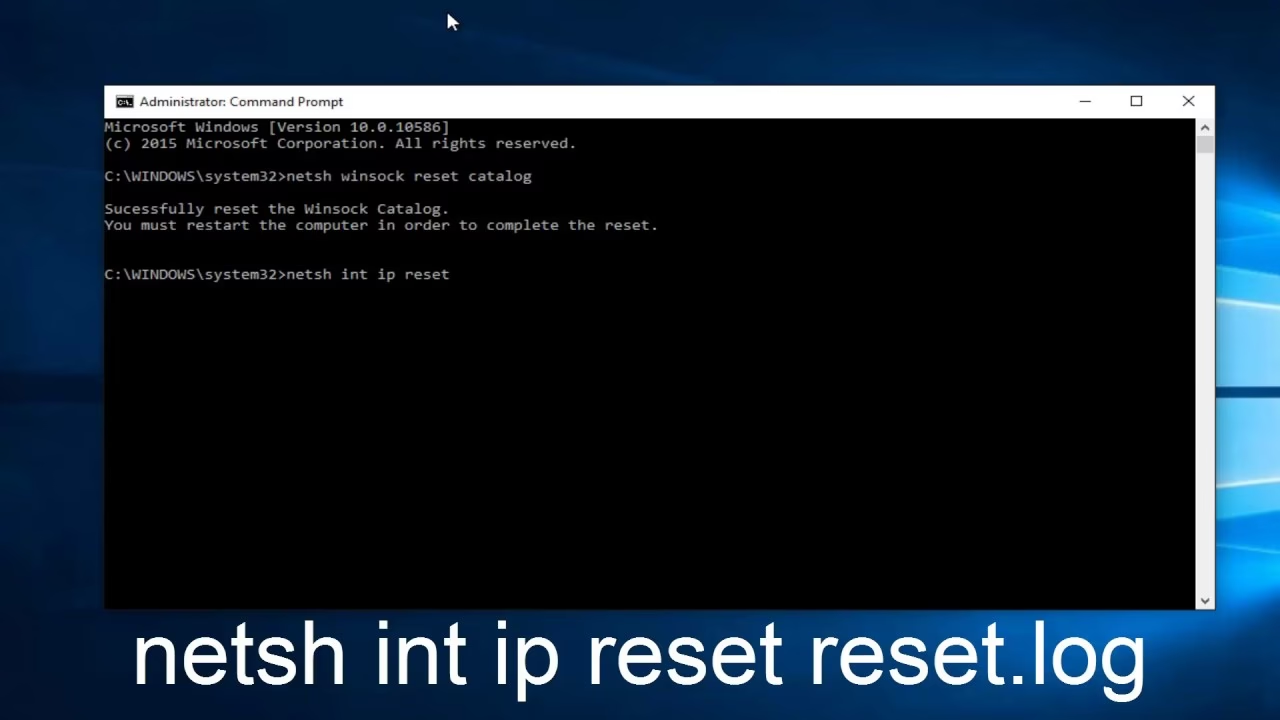
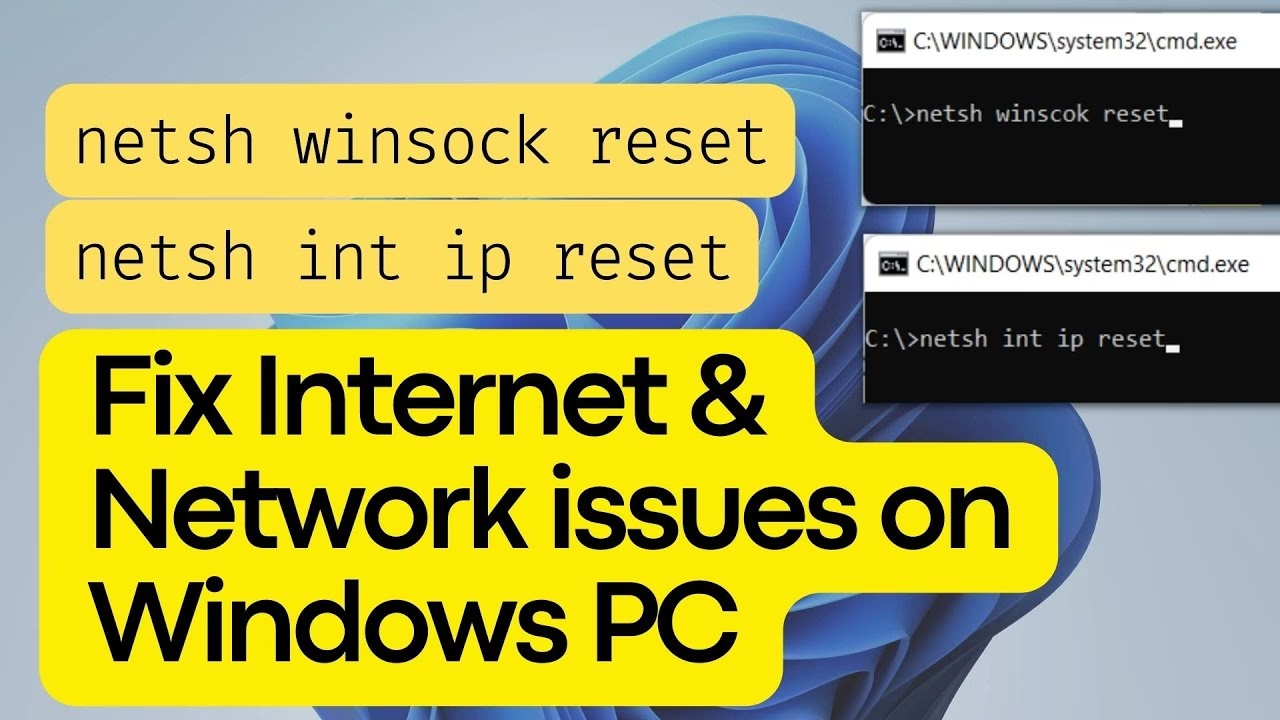
- Escribir el Comando: En la ventana negra del Símbolo del sistema, escribe el siguiente comando exactamente como se muestra y presiona la tecla Enter:
netsh winsock reset - Verificar el Mensaje de Éxito: Si todo ha ido bien, verás un mensaje de confirmación que dice algo como: "Se restableció correctamente el catálogo de Winsock. Debe reiniciar el equipo para completar el restablecimiento".
- Reiniciar el Ordenador: Este es el paso más importante. Los cambios no tendrán efecto hasta que reinicies tu sistema. No te saltes este paso. Puedes reiniciar desde el menú de Inicio o escribir
shutdown /r /t 0en la misma ventana de comandos para un reinicio inmediato.
Una vez que el ordenador se haya reiniciado, intenta conectarte a Internet. En la mayoría de los casos, el problema debería estar resuelto.
Tabla Comparativa: Comandos Adicionales para una Solución Completa
A menudo, para una limpieza de red más profunda, el restablecimiento de Winsock se combina con otros comandos. Aquí tienes una tabla que explica los más comunes y cuándo usarlos.
| Comando | Función Principal | Cuándo Usarlo |
|---|---|---|
netsh winsock reset | Reconstruye el catálogo de la API de Sockets de Windows. | Problemas de conexión a nivel de aplicación, errores de socket, fallos tras eliminar malware. |
netsh int ip reset | Restablece la pila de protocolos TCP/IP a su configuración original. | Problemas de asignación de IP, conflictos de configuración, cuando el reset de Winsock no es suficiente. |
ipconfig /flushdns | Limpia la caché de resolución de nombres de dominio (DNS). | Problemas para acceder a sitios web específicos que han cambiado de IP recientemente, errores de DNS. |
Para un restablecimiento de red completo, puedes ejecutar estos comandos en secuencia antes de reiniciar:
ipconfig /flushdnsnetsh winsock resetnetsh int ip reset
Preguntas Frecuentes (FAQ)
¿Es seguro ejecutar `netsh winsock reset`?
Sí, es completamente seguro. Es una utilidad de diagnóstico y reparación estándar de Windows. El único "riesgo" es que, como se mencionó anteriormente, podrías necesitar reconfigurar algún software de red específico que dependa de LSP personalizados.
¿Con qué frecuencia puedo usar este comando?
Puedes usarlo tantas veces como sea necesario. Sin embargo, si te encuentras con la necesidad de ejecutarlo con frecuencia (por ejemplo, cada semana), es un indicativo de un problema subyacente más grave, como una infección de malware persistente o un software problemático que deberías identificar y eliminar.
¿Este comando borrará mis contraseñas de Wi-Fi?
No. El restablecimiento de Winsock no afecta a tus perfiles de red guardados. Tus contraseñas de Wi-Fi y otras configuraciones de red guardadas permanecerán intactas.
¿Qué hago si el comando no soluciona mi problema?
Si después de ejecutar el comando y reiniciar tu PC el problema persiste, puedes intentar los siguientes pasos:
- Ejecutar el solucionador de problemas de red de Windows.
- Actualizar los controladores de tu adaptador de red desde el sitio web del fabricante.
- Realizar un escaneo completo del sistema con un buen programa antimalware.
- Como último recurso, considerar usar la función de Restaurar Sistema de Windows a un punto anterior en el que la conexión funcionaba, o incluso un restablecimiento completo del sistema operativo.
Conclusión
El comando netsh winsock reset es una herramienta indispensable en el arsenal de cualquier usuario de Windows. Aunque su nombre pueda sonar técnico e intimidante, su ejecución es simple y su capacidad para resolver problemas de conectividad complejos y frustrantes es inmensa. La próxima vez que te enfrentes a un misterioso problema de red, recuerda este comando. Con unos pocos pasos, puedes reconstruir la base de tu conexión a Internet y, con suerte, volver a estar en línea sin más complicaciones.
Si quieres conocer otros artículos parecidos a Netsh Winsock Reset: Soluciona tu Conexión a Red puedes visitar la categoría Juegos.